ApsaraDB for ClickHouse ClickStack hizmeti, ClickHouse ve OpenTelemetry üzerine inşa edilmiş yüksek performanslı bir gözlemlenebilirlik çözümüdür. Günlükleri (Logs), İzlemeleri (Traces) ve Ölçümleri (Metrics) sorunsuz bir şekilde entegre ederek tek bir gözlemlenebilirlik deneyimi sunar; bu sayede geliştiriciler ve operasyon mühendisleri farklı araçlar arasında geçiş yapmadan sorunları uçtan uca takip edip çözebilir. Ayrıca ClickStack hizmeti, gözlemlenebilirlik verisi analizi için yerleşik akıllı bir AI asistanı içerir. Bu asistan, OTel gözlemlenebilirlik verilerini (İzleme/Günlük/Ölçüm) otomatik olarak sorgulayabilir ve SQL sorguları ile yapılandırılmış kök neden analizi (RCA) süreçleri aracılığıyla gözlemlenebilirlik sorun giderme ve kök neden analizini otomatik olarak tamamlayabilir. Bu konuda ClickStack hizmetinin nasıl kullanılacağı açıklanmaktadır.
Ön Koşullar
Bir ApsaraDB for ClickHouse kümesi oluşturulmuş olmalıdır.
ApsaraDB for ClickHouse, ClickStack'in tek tıklamayla etkinleştirilmesini destekler.
ApsaraDB for ClickHouse Topluluk uyumlu Sürümü ClickStack şu anda davetiye tabanlı ön izleme aşamasındadır. Bu özelliği etkinleştirmek için teknik destekle iletişime geçmek üzere bir destek bileti açın.
Hizmeti Etkinleştirme
ApsaraDB for ClickHouse konsolunda oturum açın. Sol üst köşeden kümenin bulunduğu bölgeyi seçin.
Clusters sayfasında ilgili sürümün örnek listesini seçin ve hedef küme kimliğine tıklayın.
Sol gezinme bölmesinde ClickStack öğesine tıklayın.
-
İletişim kutusunda Automatically Create Table ve Import Sample Data seçeneklerini belirlemeniz önerilir; ihtiyaçlarınıza göre LLM'ye İnternet erişimini etkinleştirip etkinleştirmeyeceğinize karar verin ve ardından OK düğmesine tıklayın. Hizmetin etkinleştirilmesi yaklaşık 5 ila 10 dakika sürer.
ÖnemliLLM'ye İnternet erişimi seçeneğini belirlemek ek ücretlere neden olur. İhtiyacınıza göre etkinleştirin.
Hizmet etkinleştirildikten sonra LLM'ye İnternet erişimini ayrı olarak da etkinleştirebilirsiniz.
Parametre
Açıklama
Tabloları otomatik oluştur
clickobserve_serviceveritabanını oluşturur ve bu veritabanında aşağıdaki tabloları oluşturur:otel_logs,otel_traces,otel_metrics_gauge,otel_metrics_histogram,otel_metrics_sum,otel_metrics_summary,otel_traces_trace_id_ts,otel_traces_trace_id_ts_mv,otel_metrics_exponential_histogram.
Örnek verileri içe aktar
OpenTelemetry protokolüne uygun örnek verileri günlük, izleme ve ölçüm tablolarına içe aktarır. Veriler sıkıştırma öncesi 200 MB'tan küçüktür.
LLM'ye İnternet erişimi
LLM hizmetlerine yalnızca İnternet üzerinden erişilebilir. Bu nedenle, gözlemlenebilirlik verileri için akıllı AI asistanını kullanmak amacıyla ClickStack hizmet düğümleri için İnternet erişimini etkinleştirmeniz gerekir. Bu seçeneği belirlediğinizde sistem, mevcut örneğin ait olduğu VPC'yi kullanarak mevcut hesabınız altında bir İnternet NAT ağ geçidi, bir Elastic IP Address (EIP) ve bir SNAT kuralı otomatik olarak oluşturur. Ağ geçidi, ClickStack düğümlerinin LLM hizmetlerine İnternet üzerinden erişmesini sağlar.
İnternet NAT ağ geçitleri ve EIP'ler bağımsız olarak faturalandırılır. NAT ağ geçidi faturalandırma kuralları için bkz. NAT Gateway billing. EIP faturalandırma kuralları için bkz. Billing. Hem NAT ağ geçidi hem de EIP örnekleri kullandıkça öde (sonradan ödemeli) modelindedir. Varsayılan EIP bant genişliği 5 Mbps'dir.
Mevcut VPC'de zaten bir NAT ağ geçidi örneği varsa sistem yeni bir NAT ağ geçidi oluşturmaz. Bunun yerine yalnızca yeni bir EIP örneği oluşturur ve bir SNAT kuralı yapılandırır.
Hizmet etkinleştirildikten sonra yerel IP adresiniz örneğin izin listesinde değilse sistem bunu otomatik olarak eklemeniz için sizi uyarır.
LLM'ye İnternet Erişimini Etkinleştirme
ClickStack hizmetini etkinleştirirken LLM'ye İnternet erişimini seçmediyseniz gözlemlenebilirlik verileri için akıllı AI asistanı düzgün çalışmaz. Hizmet etkinleştirildikten sonra aşağıdaki yöntemlerden birini kullanarak bu özelliği etkinleştirebilirsiniz.
ClickHouse Konsolunda Tek Tıklamayla Etkinleştirme
ApsaraDB for ClickHouse konsolunda oturum açın. Sol üst köşeden kümenin bulunduğu bölgeyi seçin.
Clusters sayfasında ilgili sürümün örnek listesini seçin ve hedef küme kimliğine tıklayın.
Sol gezinme bölmesinde ClickStack öğesine tıklayın.
-
İnternet erişimi uyarı çubuğunda Enable Internet Access to LLM düğmesine tıklayın.
ClickStack hizmeti İnternet erişimi etkinleştirme durumuna geçer. Bu işlem yaklaşık 1 ila 2 dakika sürer. İşlem sırasında ClickStack hizmetine erişilemez. İşlem tamamlandığında hizmet yeniden kullanılabilir hale gelir.
İşlem tamamlandıktan sonra ClickStack sayfasında otomatik olarak oluşturulan İnternet NAT örneği kimliğini, EIP örneği kimliğini ve EIP genel IP adresini görüntüleyebilirsiniz.
Manuel Yapılandırma
Daha esnek ağ yapılandırmalarına ihtiyacınız varsa bir EIP ve NAT ağ geçidini manuel olarak oluşturabilirsiniz.
Adım 1: Elastic IP Address (EIP) Oluşturma
Elastic IP Addresses konsolunda oturum açın.
ClickHouse kümesiyle aynı bölgeyi seçin ve bir Elastic IP address örneği oluşturun.
Adım 2: İnternet NAT Ağ Geçidi Oluşturma ve EIP Bağlama
NAT Gateway - Internet NAT Gateway purchase page sayfasına gidin.
ClickHouse kümesinin ait olduğu VPC'de henüz bir İnternet NAT ağ geçidi örneği yoksa Create Internet NAT Gateway düğmesine tıklayın. ClickHouse kümesiyle aynı bölgeyi ve VPC'yi seçin ve EIP'yi bağlamak için 1. Adımda oluşturduğunuz EIP örneğini seçin.
ClickHouse kümesinin ait olduğu VPC'de zaten bir İnternet NAT ağ geçidi örneği varsa İnternet NAT Ağ Geçidi konsolunun örnek listesi sayfasında More > Bind Elastic IP Address seçeneklerine tıklayın. 1. Adımda oluşturduğunuz EIP'yi seçerek EIP'yi bağlayın.
Adım 3: SNAT Girişi Oluşturma
Internet NAT Gateway sayfasına gidin. Hedef NAT ağ geçidi örneğinin ayrıntılar sayfasına gidin.
SNAT Management sekmesine tıklayın ve ardından Create SNAT Entry düğmesine tıklayın.
SNAT girişi granülerliği için ECS/ENI Granularity seçeneğini belirleyin.
ECS/ENI seçeneğinde
rds-eni-<ClickHouse instance ID>-webuiadlı ikincil ENI'yi seçin.Elastic IP Address olarak 1. Adımda oluşturduğunuz EIP'yi seçin.
OK düğmesine tıklayın. SNAT girişinin oluşturulmasını bekleyin.
Genel Ağ Erişimi Kaynağı Serbest Bırakma
İş güvenliği nedeniyle bir ClickHouse örneği serbest bırakıldığında genel ağ erişimi için oluşturulan NAT ağ geçidi ve EIP örnekleri otomatik olarak silinmez. Örneği serbest bıraktıktan sonra bu kaynakları ilgili konsollarda manuel olarak serbest bırakmanız gerekir.
Kaynak Serbest Bırakma:
-
Tek tıklamayla etkinleştirilen genel ağ kaynakları için
ClickStack hizmeti tarafından otomatik olarak oluşturulan NAT ağ geçidi ve EIP kaynakları
createdby:<instance ID>etiketi kullanılarak filtrelenip silinebilir. -
Manuel olarak oluşturulan genel ağ kaynakları için
Bu kaynakların silinip silinmeyeceğine iş kullanımınıza göre karar vermeniz gerekir.
Kullanım
Ana Sayfa
Örnek ayrıntıları sayfasının sol gezinme bölmesinde ClickStack öğesine tıklayın. Sayfanın üst kısmındaki talimatı izleyerek hizmet ana sayfasına gidin.
Ana sayfada oturum açmak için kullanıcı adını ve parolayı girin. Bir veritabanı hesabı oluşturmak için bkz. Enterprise Edition için veritabanı hesaplarını yönetme veya Community-compatible Edition için veritabanı hesaplarını yönetme.
-
Oturum açtıktan sonra ana sayfaya (arama sayfası) yönlendirilirsiniz. Sayfanın üst kısmından veri kaynağını seçebilir, zaman aralığını ayarlayabilir ve verileri sorgulamak için filtre koşullarını belirtebilirsiniz.
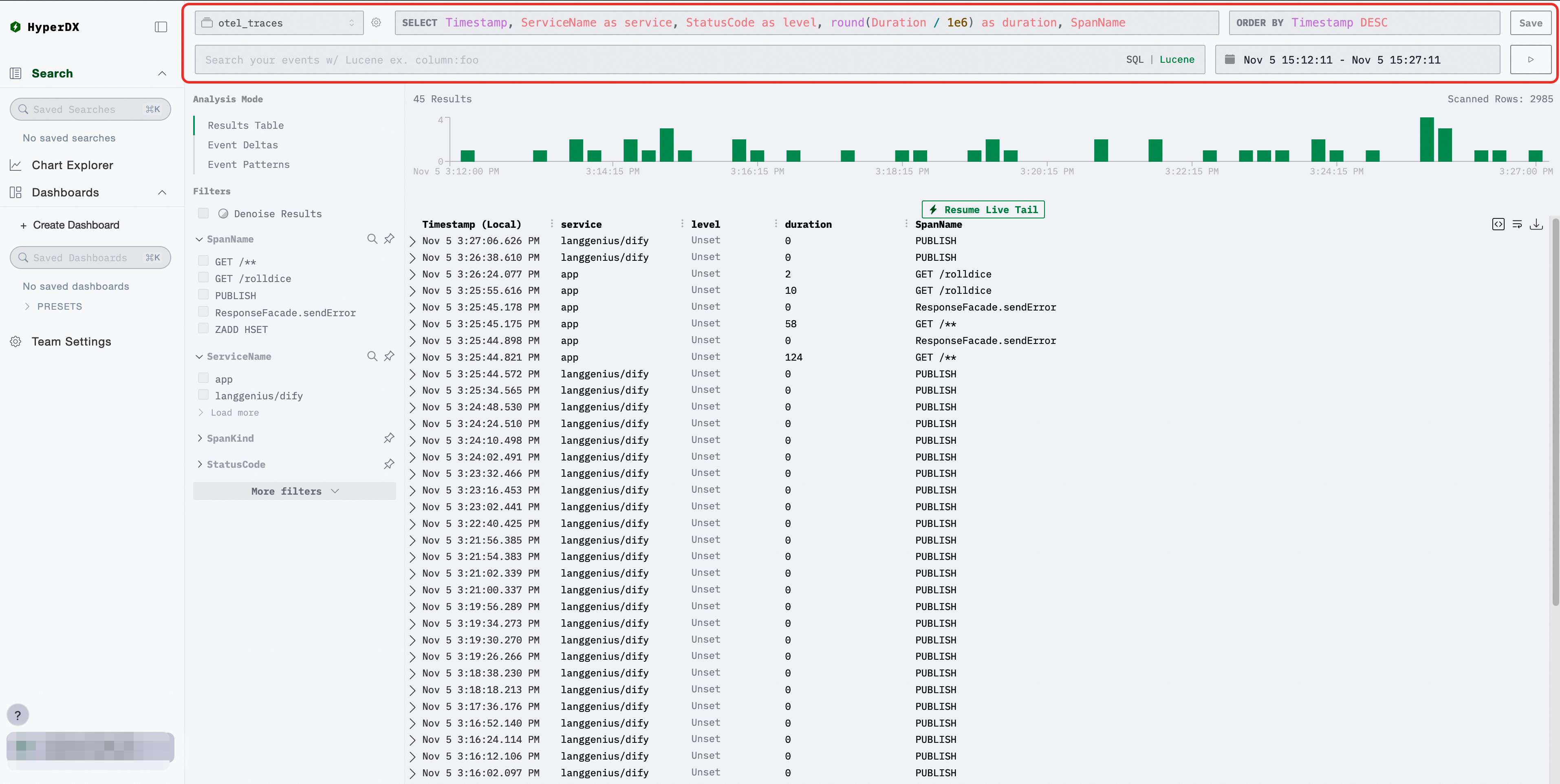
Filtreler alanında filtre koşullarını seçtikten sonra koşulları karşılayan günlükler otomatik olarak filtrelenir.
Mevcut sayfadaki ilgili günlüğün bilgilerini görüntülemek için
 simgesine tıklayın.
Bir günlüğün bulunduğu satıra tıklayarak tam nitelikler, ilişkili izlemenin süre bilgisi ve günlüğün bağlam bilgisi dahil olmak üzere ayrıntılı bilgilerini görüntüleyin.
Gözlemlenebilirlik Verileri İçin Akıllı AI Asistanı
Gözlemlenebilirlik verileri için akıllı AI asistanı, OTEL gözlemlenebilirlik verisi tablolarının veri analizine yardımcı olabilir. Örnekteki OTEL gözlemlenebilirlik verileriyle ilgili veritabanı ve tablo bilgilerini otomatik olarak tanımlayabilir, iş gereksinimlerine göre sorgu ifadelerini otomatik olarak oluşturarak gözlemlenebilirlik verilerini alabilir ve ardından tanılama sonuçlarını otomatik olarak analiz edip döndürebilir. Başlıca uygulama senaryoları arasında iş trend analizi, veri hacmi analizi ve RCA kök neden tanısı yer alır.
Ön Koşullar
LLM'ye İnternet erişimi etkinleştirilmiş olmalıdır.
Kullanım
ClickStack ana sayfasında sol gezinme bölmesindeki AI NoteBook düğmesine tıklayın.
AI asistanı sohbet penceresine analiz etmek istediğiniz soruyu girin. AI asistanı gözlemlenebilirlik verilerini otomatik olarak sorgular ve analiz sonuçlarını döndürür.
Yaygın Senaryolar
(1) İş Günlüğü Hata Oranlarını Belirleme
Örnek sorgular:
OpenClaw programımın son bir saat içinde herhangi bir anormalliği olup olmadığını analiz et
Yönetim izleme verilerimdeki hangi bileşenlerin son 10 dakikada daha yüksek hata oranlarına sahip olduğunu analiz et
Tanılama Sonuçları
Conclusion
Based on sampling analysis of the clickobserve_service.otel_traces table from 2026-05-06 19:50:00 to 2026-05-06 20:00:00:

Error Rate Statistics
- The overall error rate is approximately  0.32% (based on sampling data from 7 time windows of 0.5 seconds each, totaling 248,077 spans)
- Total error spans: 917
- Normal spans (OK + UNSET): 207,150

StatusCode Distribution
StatusCode    Count       Ratio     Remarks
UNSET         139,911     74.7%     -
OK            66,247      23.08%    -
ERROR         919         0.32%     -

Evidence
- View artifacts from /artifacts/sessions/c-b859bd2-3942-4d85-b636-51dae0d18ae/sql_results.json

Limitations
- Sampling bias: Due to the ClickHouse max_rows_to_read limit (200,000 rows), not all data within the 10-minute window can be covered, and the actual sample may be biased
- Time window representativeness: Sampling points are distributed between 19:50~20:00, and intervals with large data volumes may be missed
- Margin of error: The actual error rate may fluctuate between 0.2% and 0.5%

Next Steps (for more precise analysis)
- For precise error rates, you may need to adjust the sampling ratio and quantity
- If interested in anomalies, you can query the StatusMessage or Events fields for error details
- Drill down by SpanName or ServiceName to identify which services are contributing to the errors
(2) Kök Neden Tanısı
Örnek sorgular:
Yönetim bileşeni günlüklerimin son bir saat içinde herhangi bir hatası olup olmadığını analiz et ve kök nedenleri analiz et
Gateway isteklerimden biri neden başarısız oldu? requestId/traceId = ea7d2925-3422-4920-9ab1-b22dd3d85b2f. Lütfen ayrıntılı nedeni analiz edin.
Tanılama Sonuçları
Error Data Analysis Conclusion
Based on sampling analysis of the clickobserve_service.otel_traces table from 2026-05-06 19:50:00 to 20:00:00, the following are the error sampling data and error analysis results.

1. Error Type Distribution
HTTP Code    Error Count  Ratio    Type                 Description
404            81         -64%    Resource not found        -
500            19         -10%    Internal server error     -
503            3          -2%     Service unavailable         -
206            1          -2%     Partial content       Can be considered edge case in 10 million requests

2. Typical Error Case Analysis

Case 1: 404 Not Found — Resource file path does not exist
- TraceId:b1b97380c855083a23ec76ace14e53be
- SpanName: GET
- Request path: http://dbaas-meta-api-myb-bank-cloud.ipa.internal.myb.rds.alibyncs.com/api/v1.0/clusterInstances/34631706 etc.
- Error cause: Target resource ID 19 36317596 does not exist on the target server. All associated spans under this TraceId show 404, confirming service deployment and routing configuration issues
- Evidence link: /artifacts/sessions/c-b859bd2-3942-4d85-b636-51dae0d18ae/sql_results.json line 22

Case 2: 503 Service Unavailable — Service temporarily unavailable
- TraceId:b1b97380c855083a23ec76ace14e53be
- SpanName: GET / POST
- Request path: http://dbaas-meta-api-myb-minirds.ipa.internal.myb.rds.alibyncs.com/api/v1.0/replicatSets/3083517606/myfd
- Evidence link: /artifacts/sessions/c-b859bd2-3942-4d85-b636-51dae0d18ae/sql_results.json line 22

Case 3: STS Service Call Error
- SpanName: POST https://sts.cn-hangzhou.null/
- Error type: .null domain, indicating domain resolution error or DNS resolution failure
- STS service may be missing domain configuration
- Evidence link: /artifacts/sessions/c-b859bd2-3942-4d85-b636-51dae0d18ae/sql_results.json line 10

Case 4: Basic Error Type
...
Oturum Yönetimi
AI asistanı birden fazla oturum oluşturmayı ve yönetmeyi destekler. Aşağıdaki işlemleri gerçekleştirebilirsiniz:
Oturum oluşturma: Hizmet sayfasında üst kısımdaki + düğmesine tıklayın ve yeni bir oturum oluşturmak için oturum adını girin.
Oturum silme: Hizmet sayfasında üst kısımdaki silme düğmesine tıklayarak mevcut oturumu silin.
Oturumu yeniden adlandırma: Hizmet sayfasında üst kısımdaki düzenleme düğmesine tıklayın, yeni bir ad girin ve onaylamak için Enter tuşuna basın.
Çıktı Modunu Değiştirme
AI asistanı iki çıktı modunu destekler. Sohbet penceresindeki geçiş düğmesini kullanarak bunlar arasında geçiş yapabilirsiniz:
Akış çıktısı (varsayılan): Daha hızlı yanıt almak için analiz sonuçlarını gerçek zamanlı olarak artımlı biçimde görüntüler.
Standart çıktı: Analizin tamamlanmasını bekler ve ardından tüm sonuçları bir seferde görüntüler.
Özel Pano
Hizmet, doğrudan kullanmanız için önceden ayarlanmış panolar sağlar. Bunları görüntülemek için sol gezinme bölmesinde PRESETS>Services seçeneklerine tıklayabilirsiniz. Ayrıca ilgi duyduğunuz ölçümleri toplamak ve bunları aynı raporda görüntülemek için özel panolar da oluşturabilirsiniz.
Sol gezinme bölmesinde Create Dashboard öğesine tıklayın.
Add New Tile düğmesine tıklayın.
-
Veri kaynağını ve ölçümleri ayarlayın ve ardından Kaydet'e tıklayın.
Data Source değerini
otel_logsolarak ayarlayın ve toplama yöntemini Count of Events olarak belirleyin.
Hizmet Yapılandırması
Hizmeti etkinleştirirken Automatically Create Table seçeneğini belirlediyseniz ilgili tablolar için hizmet yapılandırması sizin için otomatik olarak yapılandırılmıştır. Ayrıca ihtiyaçlarınıza göre diğer tabloları veri kaynağı olarak da yapılandırabilirsiniz.
Sol gezinme bölmesinde Team Settings öğesine tıklayın.
-
Günlük, ölçüm ve izleme verilerinin hangi tablolardan geldiğini ve sütun eşlemesini tanımlayan veri kaynaklarını yapılandırmak için Sources alanında aşağıdaki veri yapılandırmasına bakın:
logs
otel_logs veri kaynağı Kaynak Ayarları aşağıdaki gibi yapılandırılır:
Name:
otel_logsSource Data Type: Log
Server Connection: ClickHouse örnek kimliği (ör.
cc-bp1vxxx)Database:
clickobserve_serviceTable:
otel_logsTimestamp Column:
TimestampTimeDefault Select:
Timestamp, ServiceName as service, SeverityText as level, Body
metrics
HyperDX'te otel_metrics veri kaynağını aşağıdaki ayarlarla yapılandırın:
Name:
otel_metricsSource Data Type: OTEL Metrics
Server Connection: İlgili ClickHouse örneğini seçin
Database:
clickobserve_serviceGauge Table:
otel_metrics_gaugeHistogram Table:
otel_metrics_histogramSum Table:
otel_metrics_sumSummary Table:
otel_metrics_summaryExponential Histogram Table:
otel_metrics_exponential_histogramCorrelated Log Source:
otel_logs
Yapılandırmadan sonra kaydetmek için Save Source düğmesine tıklayın.
traces
Kaynak Ayarları sayfasında otel_traces izleme veri kaynağını aşağıdaki alanlarla yapılandırın:
Name:
otel_tracesSource Data Type: Trace
Server Connection: İlgili ClickHouse örnek kimliği
Database:
clickobserve_serviceTable:
otel_tracesTimestamp Column:
TimestampDefault Select:
Timestamp, ServiceName as service, StatusCode as level, round(Duration / 1e6...)Duration Expression:
Duration, hassasiyet Nanosecond olarak ayarlanırTrace Id Expression:
TraceIdSpan Id Expression:
SpanIdParent Span Id Expression:
ParentSpanIdSpan Name Expression:
SpanNameSpan Kind Expression:
SpanKindCorrelated Log Source:
otel_logsCorrelated Metric Source:
otel_metricsStatus Code Expression:
StatusCodeStatus Message Expression:
StatusMessageService Name Expression:
ServiceNameResource Attributes Expression:
ResourceAttributesEvent Attributes Expression:
SpanAttributesSpan Events Expression:
EventsImplicit Column Expression:
SpanName
Bağlantı ayarlarını yapılandırmak için Connections alanında gözlemlenebilirlik hizmeti ile ApsaraDB for ClickHouse örneği arasındaki bağlantıyı yapılandırın. Mevcut örneğe yönelik varsayılan bir bağlantı yapılandırması oluşturulur. Host, ApsaraDB for ClickHouse örnek uç noktasını belirtir. Yalnızca VPC adresleri desteklenir. Örnek uç noktasını yapılandırdıktan sonra örnek konsolunda uç nokta adresini değiştirirseniz bunu yeniden yapılandırmanız gerekir.
Gözlemlenebilirlik hizmetinin ApsaraDB for ClickHouse örneği üzerindeki sorgu parametrelerini yapılandırmak için ClickHouse Client Settings alanını kullanın.
Kullanıcı Tercihleri
Sol gezinme bölmesinin alt kısmında kullanıcı adınıza tıklayın ve ardından kullanıcı tercihlerini ayarlamak için User Preferences seçeneğini belirleyin.