Bu konuda, Alibaba Cloud CLI'nin Linux, macOS ve Windows işletim sistemlerine nasıl kurulacağı, doğrulanacağı, güncelleneceği ve kaldırılacağı açıklanmaktadır.
Sürüm bilgileri
Alibaba Cloud CLI düzenli olarak yeni sürümler yayınlamaktadır. En iyi deneyimi yaşamak için her zaman en son sürümü kullanmanızı öneririz. Mevcut sürümünüzü kontrol etmek için aliyun version komutunu çalıştırın. En son sürümü ve sürüm notlarını görüntülemek için GitHub Releases sayfasını ziyaret edin.
3.3.0'dan önceki sürümlerin destek ömrü sona ermiştir (EOL) ve artık özellik güncellemeleri veya güvenlik düzeltmeleri almamaktadır. Sürümünüz 3.3.0'dan düşükse yükseltme yapmak için geçiş kılavuzuna bakın.
Ön koşullar
Bir Alibaba Cloud hesabınız olmalıdır.
(İsteğe bağlı)
curlkomut satırı aracı. Çoğu macOS ve Linux dağıtımında bu araç varsayılan olarak bulunur. Bir paket yöneticisi veya grafiksel yükleyici aracılığıyla kurulum yapıyorsanız bu ön koşulu atlayabilirsiniz.
Desteklenen işletim sistemleri
|
|
|
|
|
|
|
|
|
|
|
|
|
|
|
|
Alibaba Cloud CLI'yi yükleyin
İşletim sisteminizi seçin ve ardından bir kurulum yöntemi belirleyin.
Linux
Hızlı tek komutlu kurulum için Bash betiğini kullanın veya ağ bağlantısı olmayan ortamlar ve özel kurulum yolları için .tar.gz paketini tercih edin.
Bash betiği kullanın (önerilen)
Bu betik, sistem mimarinizi algılar, doğru paketi indirir ve aliyun ikili dosyasını /usr/local/bin/ dizinine yerleştirir.
-
En son sürümü yükleyin
/bin/bash -c "$(curl -fsSL https://aliyuncli.alicdn.com/install.sh)" -
Belirli bir sürümü yükleyin
Sürüm belirtmek için
-Vbayrağını kullanın. Kullanılabilir sürümleri kontrol etmek için GitHub Releases sayfasına göz atın./bin/bash -c "$(curl -fsSL https://aliyuncli.alicdn.com/install.sh)" -- -V 3.3.18
.tar.gz paketi kullanın
-
Sistem mimarinize uygun paketi indirin.
NotMimarinizi kontrol etmek için
uname -mkomutunu çalıştırın.arm64veyaaarch64çıktısı ARM64 mimarisine işaret eder; diğer çıktılar x86_64 mimarisini gösterir.-
x86_64 (64-bit):
curl https://aliyuncli.alicdn.com/aliyun-cli-linux-latest-amd64.tgz -o aliyun-cli-linux-latest.tgz -
ARM64:
curl https://aliyuncli.alicdn.com/aliyun-cli-linux-latest-arm64.tgz -o aliyun-cli-linux-latest.tgz Belirli bir sürümü indirmek için GitHub Releases sayfasını ziyaret edin. Paket adları
aliyun-cli-linux-<version>-<arch>.tgzbiçimini takip eder; burada<arch>değeriamd64veyaarm64olabilir.
-
-
Paketi çıkarın.
tar xzvf aliyun-cli-linux-latest.tgz -
İkili dosyayı PATH değişkeninizde bulunan bir dizine taşıyın.
sudo mv ./aliyun /usr/local/bin/
macOS
Homebrew kullanın (önerilen)
Devam etmeden önce Homebrew yüklü olmalıdır.
En son sürümü yükleyin:
brew install aliyun-climacOS yükleyicisini (.pkg) kullanın
-
Yükleyiciyi indirin.
En son sürüm: Şu adresten indirin https://aliyuncli.alicdn.com/aliyun-cli-latest.pkg.
Belirli bir sürüm: GitHub Releases sayfasını ziyaret edin. Yükleyici adları
aliyun-cli-<version>.pkgbiçimini takip eder.
-
İndirilen
.pkgdosyasına çift tıklayın ve ekrandaki talimatları izleyin.NotmacOS güvenlik uyarısıyla yükleyiciyi engellerse System Settings > Privacy & Security bölümünü açın ve devam etmek için Open Anyway seçeneğine tıklayın.
Bash betiği kullanın
Bu betik macOS'u algılar ve universal binary dosyasını otomatik olarak indirir. Komutlar Linux ile aynıdır.
-
En son sürümü yükleyin
/bin/bash -c "$(curl -fsSL https://aliyuncli.alicdn.com/install.sh)" -
Belirli bir sürümü yükleyin
Kullanılabilir sürümleri kontrol etmek için GitHub Releases sayfasına göz atın.
/bin/bash -c "$(curl -fsSL https://aliyuncli.alicdn.com/install.sh)" -- -V 3.3.18
.tar.gz paketi kullanın
-
Paketi indirin.
-
En son sürüm:
curl https://aliyuncli.alicdn.com/aliyun-cli-macosx-latest-universal.tgz -o aliyun-cli-macosx-latest-universal.tgz Belirli bir sürüm: GitHub Releases sayfasını ziyaret edin. Paket adları
aliyun-cli-macosx-<version>-universal.tgzbiçimini takip eder.
-
-
Paketi çıkarın.
tar xzvf aliyun-cli-macosx-latest-universal.tgz -
İkili dosyayı PATH değişkeninizde bulunan bir dizine taşıyın.
sudo mv ./aliyun /usr/local/bin
Windows
Alibaba Cloud CLI yalnızca x86_64 (64-bit) Windows sistemlerini destekler. 32-bit ve ARM64 sistemler desteklenmemektedir.
Hızlı manuel kurulum için ZIP paketini, otomatik kurulumlar için PowerShell betiğini kullanın.
ZIP paketi kullanın
-
Paketi indirin.
En son sürüm: Şu adresten indirin https://aliyuncli.alicdn.com/aliyun-cli-windows-latest-amd64.zip.
Belirli bir sürüm: GitHub Releases sayfasını ziyaret edin. Paket adları
aliyun-cli-windows-<version>-amd64.zipbiçimini takip eder.
-
aliyun.exedosyasını istediğiniz bir dizine çıkarın. Örneğin,C:\AliyunCLI.Notaliyun.exebir komut satırı aracıdır. Dosyaya çift tıklamanın hiçbir etkisi yoktur. Aracı bir terminalden (Command Prompt veya PowerShell) çalıştırın. Windows + S tuşlarına basın ve environment variables ifadesini arayın.
Edit the environment variables for your account seçeneğine tıklayın.
-
User variables altında
Pathöğesini seçin ve Edit düğmesine tıklayın.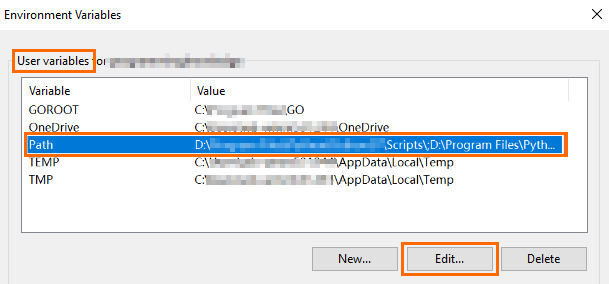
-
New seçeneğine tıklayın ve dizin yolunu girin (örneğin,
C:\AliyunCLI).
Değişiklikleri kaydetmek için her iletişim kutusunda OK seçeneğine tıklayın.
Değişikliğin etkili olması için terminalinizi yeniden başlatın.
PowerShell betiği kullanın
-
Install-CLI-Windows.ps1adlı bir dosya oluşturun ve aşağıdaki betiği içine yapıştırın. -
Alibaba Cloud CLI'yi yüklemek için betiği çalıştırın.
NotÖrnek betik yolu
C:\Example\Install-CLI-Windows.ps1şeklindedir. Bu yolu kendi gerçek betik yolunuzla değiştirin.-
En son sürümü yükleyin. Varsayılan kurulum yolu C:\Users\<*USERNAME**>*\AppData\Local\AliyunCLI şeklindedir.
powershell.exe -ExecutionPolicy Bypass -File C:\Example\Install-CLI-Windows.ps1 -
Bir sürüm (GitHub Releases sayfasından alın) ve kurulum dizini belirtin.
powershell.exe -ExecutionPolicy Bypass -File C:\Example\Install-CLI-Windows.ps1 -Version 3.3.18 -InstallDir "C:\ExampleDir\AliyunCLI"
-
Kurulumu doğrulayın
Yeni bir terminal açın ve aşağıdaki komutu çalıştırın:
aliyun version3.3.18 gibi bir sürüm numarasının görünmesi kurulumun başarılı olduğunu gösterir.
CLI'nin doğru çalıştığını daha detaylı doğrulamak için:
aliyun configure listBu komut, liste boş olsa bile kimlik bilgisi profillerinizi görüntüler.
Komut command not found hatası döndürürse Sorun Giderme bölümüne bakın.
Kurulumdan sonra Alibaba Cloud CLI'yi kullanmaya başlamak için erişim kimlik bilgilerinizi yapılandırın:
Hızlı başlangıç: Kimlik bilgilerini yapılandırın ve ilk komutunuzu çalıştırın.
Kimlik bilgilerini yapılandırma ve yönetme: Erişim anahtarlarını, RAM rollerini veya diğer kimlik türlerini ayarlayın.
Alibaba Cloud CLI'yi güncelleyin
Mevcut sürümünüzü kontrol etmek için aliyun version komutunu çalıştırın ve ardından uygun yükseltme yolunu izleyin.
Kurulum yönteminizi belirleyin
CLI'nin nasıl kurulduğundan emin değilseniz ikili dosyanın konumunu bulabilirsiniz:
-
Linux/macOS:
which aliyunkomutunu çalıştırın.Yol
/homebrew/veya/linuxbrew/içeriyorsa → Homebrew.Yol
/usr/local/bin/aliyunise → Bash betiği veya .tar.gz paketi.Diğer bir yol → Özel bir dizine kurulmuş .tar.gz paketi.
-
Windows: Command Prompt'ta
where aliyun.exekomutunu çalıştırın.Yol
%LOCALAPPDATA%\AliyunCLI\aliyun.exeise → PowerShell betiği (varsayılan yol).Diğer bir yol → Özel bir dizine kurulmuş ZIP paketi.
Sürümünüzü kontrol edin
Mevcut sürümünüzü kontrol etmek için aliyun version komutunu çalıştırın ve ardından uygun yükseltme yolunu izleyin:
Sürüm 3.3.5 veya üzeri:
aliyun upgradekomutunu kullanın (önerilen) veya yeniden kurulum yapın.Sürüm 3.3.0 ila 3.3.4: Güncellemek için yeniden kurulum yapın. 3.3.5+ sürümüne ulaştıktan sonra gelecekteki güncellemeler için
aliyun upgradekomutunu kullanabilirsiniz.3.3.0'dan önceki sürümler: Önce yükseltme yapmak için geçiş kılavuzuna bakın.
aliyun upgrade komutunu kullanın (önerilen)
Bu özellik 3.3.5 ve sonraki sürümlerde mevcuttur. Bu komut en son sürümü indirip yükler.
-
En son sürüme güncelleyin:
aliyun upgrade -
Onay istemini atlamak için:
aliyun upgrade --yes
aliyun upgrade komutu Homebrew kurulumları için geçerli değildir. Bunun yerine brew upgrade aliyun-cli komutunu kullanın.
Yeniden kurarak güncelleyin
Orijinal kurulum yönteminize uygun olanı seçin:
-
Bash betiği (Linux/macOS): En son sürüme güncellemek için kurulum betiğini tekrar çalıştırın.
/bin/bash -c "$(curl -fsSL https://aliyuncli.alicdn.com/install.sh)" -
Homebrew (macOS):
brew update && brew upgrade aliyun-cli && brew cleanup aliyun-cli -
macOS yükleyicisi (.pkg) / ZIP paketi (Windows):
macOS yükleyicisi (.pkg): en son .pkg dosyasını indirin ve çalıştırın. Yeni ikili dosya önceki kurulumun üzerine yazılır.
ZIP paketi (Windows): en son .zip dosyasını indirin,
aliyun.exedosyasını çıkarın ve mevcut ikili dosyanın yerine koyun. PATH değişiklikleri gerekmez.
.tar.gz paketi (Linux/macOS): En son paketi indirin, çıkarın ve ikili dosyayı orijinal kurulumunuzla aynı dizine taşıyın.
-
PowerShell betiği (Windows): Betiği aynı parametrelerle tekrar çalıştırın. Belirli bir sürümü yüklemek için
-Version <version>parametresini ekleyin.powershell.exe -ExecutionPolicy Bypass -File <script_path> [-InstallDir <install_path>]NotBelirli bir sürüme güncellemek için
-Version <version>parametresini ekleyin. En son sürümü yüklemek için bu parametreyi atlayın. Kullanılabilir sürümleri kontrol etmek için GitHub Releases sayfasına göz atın.
Notlar
Özel bir kurulum dizini kullandıysanız güncelleme sırasında aynı dizini belirtin.
Kurulum yöntemini değiştirmeniz veya kurulum dizinini değiştirmeniz gerekiyorsa önce tamamen kaldırın, ardından yeniden kurulum yapın.
Güncellemeyi doğrulayın
Güncellemenin başarılı olduğunu onaylayın:
aliyun versionAlibaba Cloud CLI'yi kaldırın
Linux
Komut satırını kullanın
-
İkili dosyayı bulun ve kaldırın:
sudo rm -v "$(which aliyun)" -
Özel bir dizine kurulum yaptıysanız ve bunu PATH'e eklediysanız, shell yapılandırma dosyanızdan (Bash için
~/.bashrcveya Zsh için~/.zshrc) ilgili girişi kaldırın ve yeniden yükleyin:source ~/.bashrcNotVarsayılan shell'iniz Zsh ise
~/.bashrcyerine~/.zshrckullanın.
Bash betiği kullanın
-
Bir betik dosyası oluşturun ve aşağıdaki içeriği içine yapıştırın.
-
Betiği çalıştırın:
# Uninstall only the executable file
bash <script_path>

# Uninstall the executable file and delete the configuration file
bash <script_path> -C

# View script help
bash <script_path> -h
macOS
Homebrew kullanın
Alibaba Cloud CLI'yi kaldırın:
brew uninstall aliyun-cliKomut satırını kullanın
-
aliyunikili dosyasını kaldırın:BINARY=$(which aliyun 2>/dev/null) && [ -n "$BINARY" ] && sudo rm -v "$BINARY" -
Özel bir dizine kurulum yaptıysanız ve bunu PATH'e eklediysanız,
~/.zshrc(veya~/.bashrc) dosyasından ilgili girişi kaldırın ve yeniden yükleyin:source ~/.zshrcNotBash kullanıyorsanız
~/.zshrcyerine~/.bashrckullanın.
Windows
Dosya Gezgini'ni kullanın
Kurulum dizinine gidin ve
aliyun.exedosyasını silin.Windows + S tuşlarına basın ve environment variables ifadesini arayın.
Edit the environment variables for your account seçeneğine tıklayın.
-
User variables altında
Pathöğesini seçin ve Edit düğmesine tıklayın. -
Alibaba Cloud CLI dizin girişini seçin ve Delete seçeneğine tıklayın.

Değişiklikleri kaydetmek için her iletişim kutusunda OK seçeneğine tıklayın.
PowerShell betiği kullanın
-
Bir betik dosyası oluşturun ve aşağıdaki içeriği içine yapıştırın.
-
Betiği çalıştırın:
# Uninstall only the executable file
powershell.exe -ExecutionPolicy Bypass -File <script_path>

# Uninstall the executable file and delete the configuration file
powershell.exe -ExecutionPolicy Bypass -File <script_path> -Clean

# View script help
powershell.exe -ExecutionPolicy Bypass -File <script_path> -Help
Yapılandırma dosyalarını kaldırın (isteğe bağlı)
Alibaba Cloud CLI, yapılandırmayı kullanıcı ana dizininiz altındaki .aliyun dizininde saklar. Tüm CLI verilerini tamamen kaldırmak için bu dizini silin:
Linux/macOS:
~/.aliyunWindows: C:\Users\<*USERNAME**>*\.aliyun
Sorun giderme
aliyun komutu "command not found" hatası döndürüyor
aliyun ikili dosyası PATH değişkeninizde değil veya yanlış kurulmuş.
Linux/macOS:
which aliyunkomutunu çalıştırın. Bir yol döndürülüyorsa ikili dosya mevcuttur ancak diziniPATHdeğişkeninde değildir. Yol döndürülmüyorsa ikili dosya kurulmamış demektir. Kurulum bölümündeki yöntemlerden birini kullanarak kurulumu tekrar deneyin.Windows: Command Prompt'ta
where aliyunkomutunu çalıştırın. Bir yol döndürülüyorsa ikili dosya mevcuttur ancak diziniPATHdeğişkeninde değildir. Yol döndürülmüyorsa ikili dosya kurulmamış demektir. Kurulum bölümündeki yöntemlerden birini kullanarak kurulumu tekrar deneyin.
İkili dosya bulunursa dizinini shell'iniz için PATH değişkenine ekleyin:
Bash:
export PATH="$PATH:/your/install/dir"satırını~/.bashrcdosyasına ekleyin, ardındansource ~/.bashrckomutunu çalıştırın.Zsh: Aynı satırı
~/.zshrcdosyasına ekleyin, ardındansource ~/.zshrckomutunu çalıştırın.Windows: Windows > ZIP paketi kullanın kurulum bölümündeki 3-8. adımları izleyerek kurulum dizinini
Pathortam değişkenine ekleyin ve terminalinizi yeniden başlatın.
aliyun version beklenenden farklı bir sürüm gösteriyor
Sisteminizde birden fazla aliyun ikili dosyası olabilir. Shell'inizin hangi ikili dosyayı çözdüğünü kontrol etmek için which aliyun (Linux/macOS) veya where aliyun (Windows) komutunu çalıştırın. Eğer eski bir kuruluma işaret ediyorsa eski ikili dosyayı silin veya PATH dizinlerinizi yeni kurulumun öncelikli olması için yeniden sıralayın. Terminalinizi yeniden başlatın ve aliyun version komutunu tekrar çalıştırın.
Kurulum "Permission denied" hatasıyla başarısız oluyor
/usr/local/bin gibi sistem dizinleri yönetici ayrıcalıkları gerektirir. Linux ve macOS'ta komutun başına sudo ekleyin (örneğin, sudo mv ./aliyun /usr/local/bin/). Windows'ta PowerShell'i yönetici olarak çalıştırın.
macOS'ta Homebrew kurulumu veya güncellemesi zaman aşımına uğruyor
Bu durum genellikle GitHub CDN'sine yavaş ağ erişimi nedeniyle meydana gelir. Homebrew kurulumu bölümünde açıklandığı gibi USTC gibi yerel bir Homebrew yansısını yapılandırın. Yansı ayarlarını kalıcı hale getirmek için export satırlarını ~/.zshrc (veya ~/.bashrc) dosyasına ekleyin ve source ~/.zshrc komutunu çalıştırın.
Windows'ta aliyun.exe dosyasına çift tıklamanın etkisi yok
Alibaba Cloud CLI, grafiksel arayüzü olmayan bir komut satırı aracıdır. Command Prompt veya PowerShell'i açın, aliyun.exe dosyasını içeren dizine gidin (veya PATH değişkeninizde olduğundan emin olun) ve komutları buradan çalıştırın.