Enterprise Edition transit yönlendiricinin rotalama tablosunu bir VPC ön ek listesiyle ilişkilendirebilirsiniz. İlişkilendirme tamamlandığında sistem, ön ek listesindeki her bir CIDR bloğu için transit yönlendiricinin rotalama tablosuna otomatik olarak bir rota ekler.
Arka plan
Bir VPC bağlantısı oluşturduktan sonra, Enterprise Edition transit yönlendiricinin rotalama tablosunun VPC rotalarını nasıl öğreneceğini özelleştirmek amacıyla rota girdilerini manuel olarak ekleyebilirsiniz. Bu sayede özel ağ bağlantıları tanımlayabilirsiniz. Ancak, çok sayıda VPC rotanız varsa bunları tek tek eklemek zahmetli ve zaman alıcıdır. Rotaları toplu iş olarak eklemek ve ağ operasyonlarınızı basitleştirmek için rotalama tablosunu bir VPC ön ek listesiyle ilişkilendirebilirsiniz.
VPC rotalarını toplu iş olarak eklemek için öncelikle VPC konsolunda bir VPC'nin CIDR bloklarını bir ön ek listesine ekleyin. Ardından Cloud Enterprise Network (CEN) konsolunda bu ön ek listesini Enterprise Edition transit yönlendiricinin rotalama tablosuyla ilişkilendirin.
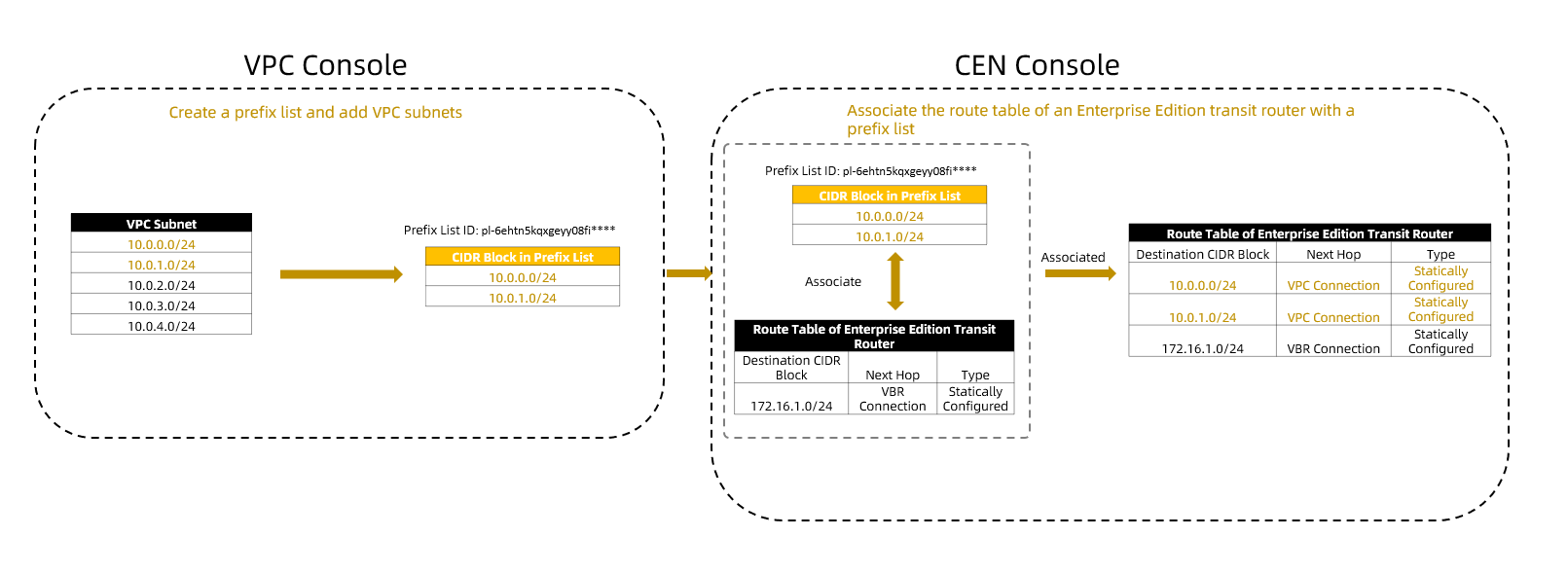
Bu konu, bir ön ek listesinin Enterprise Edition transit yönlendiricinin rotalama tablosuyla nasıl ilişkilendirileceğini açıklar. Ön ek listesi oluşturma ve CIDR blokları ekleme hakkında bilgi edinmek için bkz. Ön ek listesi oluşturma ve yönetme.
Sınırlamalar
Ön ek listelerini yalnızca Enterprise Edition transit yönlendiricilerin rotalama tablolarıyla ilişkilendirebilirsiniz.
Enterprise Edition transit yönlendiricinin bir rotalama tablosunu ön ek listesiyle ilişkilendirirken, listedeki CIDR bloklarını blackhole rota olarak belirtebilir veya bu bloklar için sonraki atlamayı bir VPC bağlantısı, VBR bağlantısı, ECR bağlantısı veya bölgeler arası bağlantı olarak ayarlayabilirsiniz.
-
Bir ön ek listesini ilişkilendirirken veya değiştirirken, yeni rota girdilerinin sayısı rotalama tablosunun kalan kotasını aşarsa işlem başarısız olur.
Örneğin, bir Enterprise Edition transit yönlendiricinin rotalama tablosu en fazla 2.000 rota girdisi içerebilir. Tabloda zaten 1.960 rota girdisi varsa, ilişkilendirilecek veya değiştirilecek ön ek listesi en fazla 40 CIDR bloğu içerebilir. Aksi takdirde ilişkilendirme başarısız olur veya değişiklik uygulanmaz.
-
İlişkilendirilmiş bir ön ek listesini değiştirdiğinizde ortaya çıkan bir rota girdisi, rotalama tablosundaki mevcut bir rotayla uyumsuzsa yeni girdi uygulanmaz. Uyumsuzluk giderilene kadar ön ek listesinde yapılan sonraki değişiklikler de rotalama tablosuna yansıtılmaz. Sistem bu bekleyen değişiklikleri kaydeder ve uyumsuzluğu çözdükten sonra otomatik olarak uygular.
Rota uyumsuzluğunu çözmek için aşağıdaki yöntemlerden birini kullanabilirsiniz:
Ön ek listesinde uyumsuzluğa neden olan CIDR bloğunu kaldırın.
-
Transit yönlendiricinin rotalama tablosunda uyumsuz rota girdisini silin.
Rota girdisini sildikten sonra VPC konsoluna gidin. Ön ek listesinin Associate sekmesinde Retry seçeneğine tıklayın. Sistem, bekleyen CIDR bloğu değişikliklerini yeniden uygular. Associate sekmesini bulmak için bkz. Ön ek listesini görüntüleme.
Rota girdisi uyumluluğu hakkında daha fazla bilgi için bkz. Rota uyumluluk kuralları.
Rota uyumluluğu
Bir ön ek listesini Enterprise Edition transit yönlendiricinin rotalama tablosuyla ilişkilendirirken veya ilişkilendirilmiş bir ön ek listesini değiştirirken, oluşan rotalardan herhangi biri mevcut rota girdileriyle uyumsuzsa işlem başarısız olur. Aşağıdaki bölümlerde uyumluluk gereksinimleri açıklanmaktadır.
Statik rota uyumluluğu
Ön ek listesi için uyumluluk gereksinimleri, statik rota girdilerinin sonraki atlama türüne göre değişir. Gereksinimler aşağıdaki tabloda açıklanmıştır.
Sonraki atlama türü | Uyumluluk gereksinimi | Örnek | Etki |
VPC bağlantısı | Ön ek listesindeki bir CIDR bloğu, rotalama tablosundaki mevcut bir rota girdisinin hedef CIDR bloğuyla aynı olamaz. | Rotalama tablosunda hedef CIDR bloğu 10.10.10.0/24 olan bir statik rota varsa, ilişkilendirilecek veya değiştirilecek ön ek listesi 10.10.10.0/24 CIDR bloğunu içeremez. | İlişkilendirme veya değişiklik başarısız olur. |
blackhole rota | |||
VBR bağlantısı | Ön ek listesindeki bir CIDR bloğu mevcut bir rotanın hedefiyle eşleşiyorsa, belirtilen sonraki atlama bir VBR bağlantısı, ECR bağlantısı veya bölgeler arası bağlantı olmalıdır. | Rotalama tablosunda hedef CIDR bloğu 10.10.10.0/24 olan bir statik rota varsa ve ilişkilendirilecek veya değiştirilecek ön ek listesi 10.10.10.0/24 CIDR bloğunu içeriyorsa, listedeki bu CIDR bloğu için sonraki atlama bir VBR bağlantısı, ECR bağlantısı veya bölgeler arası bağlantı olmalıdır. | |
ECR bağlantısı | |||
bölgeler arası bağlantı |
Dinamik rota uyumluluğu
Ön ek listesi için uyumluluk gereksinimleri, dinamik rota girdilerinin orijinal sonraki atlama türüne göre değişir. Gereksinimler aşağıdaki tabloda açıklanmıştır.
Bir ön ek listesini rotalama tablosuyla ilişkilendirirken veya ilişkilendirilmiş bir ön ek listesini değiştirirken, liste uyumluluk gereksinimlerini karşılıyorsa ön ek listesinden gelen rotalar dinamik rotalardan daha yüksek önceliğe sahiptir. Bu nedenle, Enterprise Edition transit yönlendiricinin rotalama tablosu, VBR bağlantıları, ECR bağlantıları, VPN eklemeleri veya CCN bağlantıları üzerinden duyurulan çakışan rotaları otomatik olarak reddeder.
Kaynak bağlantı türü | Uyumluluk gereksinimi | Örnek | Etki |
VBR bağlantısı | İlişkilendirilecek veya değiştirilecek ön ek listesindeki bir CIDR bloğu, mevcut bir rota girdisinin hedef CIDR bloğuyla aynıysa listedeki bu CIDR bloğu için sonraki atlama bir VBR bağlantısı, ECR bağlantısı veya bölgeler arası bağlantı olmalıdır. | Rotalama tablosunda hedef CIDR bloğu 10.10.10.0/24 olan bir dinamik rota varsa ve ilişkilendirilecek veya değiştirilecek ön ek listesi 10.10.10.0/24 CIDR bloğunu içeriyorsa, listedeki bu CIDR bloğu için sonraki atlama bir VBR bağlantısı, ECR bağlantısı veya bölgeler arası bağlantı olmalıdır. | İlişkilendirme veya değişiklik başarısız olur. |
ECR bağlantısı | |||
VPN ekleme | |||
CCN bağlantısı |
| Rotalama tablosunda hedef CIDR bloğu 10.10.10.0/24 olan bir dinamik rota olduğunu varsayalım:
| |
Diğer türler | İlişkilendirilecek veya değiştirilecek ön ek listesindeki CIDR blokları, rotalama tablosundaki mevcut bir rota girdisinin hedef CIDR bloğuyla aynı olamaz. | Rotalama tablosu hedef CIDR bloğu 10.10.10.0/24 olan bir rotayı dinamik olarak öğrendiyse ilişkilendirilecek veya değiştirilecek ön ek listesi 10.10.10.0/24 bloğunu içeremez. |
Rota duyuru kapsamı
Bir ön ek listesini rotalama tablosuyla ilişkilendirdikten sonra oluşan rotalar aşağıdaki şekilde duyurulur:
Sonraki atlama bölgeler arası bağlantıysa oluşan rotalar yalnızca mevcut bölge içinde duyurulur.
Sonraki atlama ECR bağlantıysa oluşan rotalar yalnızca mevcut bölge içinde duyurulur.
-
CIDR bloklarını blackhole rota olarak belirtirseniz veya sonraki atlamayı VPC bağlantısı ya da VBR bağlantısı olarak ayarlarsanız oluşan rotalar tüm CEN örneği genelinde duyurulur.
UyarıSonraki atlama olarak VBR bağlantısı belirtirseniz oluşan rotalar aynı bölgedeki diğer VBR örneklerine de duyurulur. Bu durum yönlendirme döngülerine neden olabilir. Dikkatli ilerleyin.
Ön koşullar
VPC konsolunda bir ön ek listesi oluşturdunuz. Daha fazla bilgi için bkz. Ön ek listesi oluşturma ve yönetme.
Rotalama tablosunu başka bir hesaba ait bir ön ek listesiyle ilişkilendirmek için ön ek listesinin, rotalama tablosuna sahip Alibaba Cloud hesabıyla (ana hesap) paylaşıldığından emin olun. Ön ek listesi kaynaklarını paylaşma hakkında bilgi edinmek için bkz. Kaynak Paylaşımı nedir.
Ön ek listesi ilişkilendirme
CEN konsoluna giriş yapın.
CEN Instance sayfasında yönetmek istediğiniz CEN örneğinin ID değerine tıklayın.
sekmesine gidin ve yönetmek istediğiniz transit yönlendiricinin ID değerine tıklayın.
Transit yönlendiricinin ayrıntılar sayfasında Route Table sekmesine tıklayın.
Sol bölmede hedef rotalama tablosunun ID değerine tıklayın. Rotalama tablosunun ayrıntılar sayfasında Route Prefix sekmesine tıklayın ve ardından Associate With Route Prefix seçeneğine tıklayın.
-
Associate With Route Prefix iletişim kutusunda aşağıdaki parametreleri belirtin ve OK seçeneğine tıklayın.
Parametre
Açıklama
Route Prefix ID
Bir ön ek listesi seçin.
Blackhole Route
Ön ek listesindeki CIDR blokları için sonraki atlamayı belirtin. Geçerli değerler:
Yes: Ön ek listesindeki tüm CIDR bloklarını blackhole rota olarak ayarlar. Bu CIDR bloklarına giden tüm trafik düşürülür.
No: Ön ek listesindeki CIDR blokları blackhole rota olarak belirtilmez. CIDR blokları için bir sonraki atlama ayarlamanız gerekir.
Bir ön ek listesindeki tüm CIDR blokları aynı sonraki atlamayı paylaşır.
Next Hop
Bir sonraki atlama seçin.
İlişkilendirmeden sonra sistem, ön ek listesindeki her bir CIDR bloğu için rotalama tablosuna otomatik olarak bir rota ekler. Bu rota girdilerini Route Entry sekmesinde görüntüleyebilirsiniz.
Bir ön ek listesindeki CIDR bloklarının sonraki atlamasını değiştirmek için önce listeyi rotalama tablosundan ayırın, ardından yeni sonraki atlamayla tekrar ilişkilendirin.
Ön ek listesi ayırma
Bir ön ek listesini ayırdığınızda sistem ilgili tüm rota girdilerini rotalama tablosundan otomatik olarak geri çeker. Ağ kesintilerini önlemek için ön ek listesini ayırmadan önce etkilenen iş yüklerini geçirin.
CEN konsoluna giriş yapın.
CEN Instance sayfasında yönetmek istediğiniz CEN örneğinin ID değerine tıklayın.
sekmesine gidin ve yönetmek istediğiniz transit yönlendiricinin ID değerine tıklayın.
Transit yönlendiricinin ayrıntılar sayfasında Route Table sekmesine tıklayın.
Sol bölmede hedef rotalama tablosunun ID değerine tıklayın.
Rotalama tablosunun ayrıntılar sayfasında Route Prefix sekmesine tıklayın, hedef ön ek listesini bulun ve ilgili Actions sütununda Delete seçeneğine tıklayın.
Delete iletişim kutusunda ön ek listesi bilgilerini onaylayın ve ardından OK seçeneğine tıklayın.
Referanslar
CreateTransitRouterPrefixListAssociation: Enterprise Edition transit yönlendiricinin rotalama tablosunu bir ön ek listesiyle ilişkilendirir.
DeleteTransitRouterPrefixListAssociation: Enterprise Edition transit yönlendiricinin rotalama tablosunu bir ön ek listesinden ayırır.
ListTransitRouterPrefixListAssociation: Enterprise Edition transit yönlendiricinin rotalama tablosuyla ilişkilendirilmiş ön ek listelerini listeler.