Bir transit router kullanarak ağ örneklerini birbirine bağladığınızda, birden fazla sanal özel cloud (VPC), sanal sınır yönlendirici (VBR) ve VPN bağlantısı arasında rota girdileri hızla birikebilir; bu durum da rota tablolarının yönetilmesini zorlaştırır. Yolları toplama özelliği, birden fazla belirli rotayı tek bir girdide konsolide etmenizi sağlar. Bu sayede rota tablosu boyutu küçülür ve yönlendirme gereksinimleri değiştiğinde her ağ örneğini ayrı ayrı güncelleme ihtiyacı ortadan kalkar.
Sınırlamalar
Yalnızca Enterprise Edition transit routers yolları toplamayı destekler. Enterprise Edition bir transit router'a toplanmış bir rota eklemek, trafik iletimini kesintiye uğratmaz.
Toplanan yollar, Enterprise Edition transit router'a bağlı olan aşağıdaki ağ örneği türlerine duyurulabilir: sanal özel cloud (VPC), sanal sınır yönlendirici (VBR), Express Connect Router (ECR), sanal özel ağ (VPN) ve bölgeler arası transit router (TR).
Toplanan yollar başka toplanmış yollar altında toplanamaz. Örneğin, hedef CIDR bloğu 10.0.0.0/16 olan bir toplanmış rota ve 10.0.0.0/8 olan başka bir toplanmış rota eklerseniz, transit router 10.0.0.0/16'yı ağ örneklerine duyurur; bu blok 10.0.0.0/8'in bir alt ağı olsa bile.
Toplanan bir rotnun hedef CIDR bloğu, transit router rota tablosundaki mevcut bir rota girdisiyle aynı olamaz.
Ağ örneklerine duyurulan toplanmış yollar, örnek rota tablolarındaki özel rota girdisi kotasını tüketir. Örneğin, bir VPC'nin tek bir rota tablosu varsayılan olarak en fazla 200 özel rota girdisini destekler. Kotayı artırmak için Alibaba Cloud VPC konsolundaki VPC kota yönetim sayfasına veya Quota Center konsoluna gidin.
-
Toplanan yolların kaynak kotası ve kota sınırı aşağıdaki tabloda açıklanmıştır.
Kaynak
Varsayılan sınır
Ayarlanabilir
Bir Enterprise Edition transit router'ın tek bir rota tablosunda oluşturulabilecek maksimum toplanmış rota sayısı
20
Hayır
Toplanmış bir rota ekleme
Enterprise Edition bir transit router'ın rota tablosuna toplanmış bir rota ekledikten sonra, transit router bu rotayı yalnızca kendisine bağlı olan ve rota senkronizasyonu etkinleştirilmiş ağ örneklerine duyurur. Duyurulduktan sonra, hedef CIDR blokları toplanmış rotanın CIDR bloğu içinde kalan belirli rotalar, örnek rota tablolarından otomatik olarak geri çekilir.
Ön koşullar
Başlamadan önce aşağıdakileri yaptığınızdan emin olun:
Ağ örnekleri için rota senkronizasyonunu etkinleştirin. Daha fazla bilgi için bkz. Rota senkronizasyonu.
Örnekler ile Enterprise Edition transit router arasında ilişkili iletmeyi etkinleştirin. Daha fazla bilgi için bkz. İlişki oluşturma.
Yordam
CEN konsoluna giriş yapın.
CEN Instance sayfasında, yönetmek istediğiniz CEN örneğinin ID'sini tıklayın.
Basic Information > Transit Router sekmesine gidin ve yönetmek istediğiniz transit router'ın ID'sini tıklayın.
Route Table sekmesini tıklayın.
Sol bölmede, yönetmek istediğiniz rota tablosunun ID'sini tıklayın. Aggregate Route sekmesini tıklayın, ardından Add Aggregate Route seçeneğini tıklayın.
-
Add Aggregate Route iletişim kutusunda aşağıdaki parametreleri ayarlayın ve OK seçeneğini tıklayın.
Parametre
Açıklama
Name
Toplanan rota için bir ad girin.
Destination CIDR Block
Toplanan rota için hedef CIDR bloğunu girin. Örneğin,10.1.0.0/16gibi daha spesifik rotaları (10.1.0.0/24ve10.1.1.0/24gibi) toplamak için bu değeri girin.
Route Type
Toplanan rota türünü seçin. Varsayılan değer: Static. Ağ örneklerine duyurulan rotalar, sonraki atlamalar örnek bağlantılarına ayarlanmış özel rotalardır.
Target Range
Toplanan rotanın duyurulacağı örnek türlerini seçin. Geçerli değerler: VPC, VBR, Inter-region, VPN, ECR. Toplanan rotayı ekledikten sonra, bu rota Enterprise Edition transit router ile ilişkili iletme korelasyonuna sahip olan ve rota senkronizasyonu etkinleştirilmiş örneklere otomatik olarak duyurulur.
Description
(İsteğe bağlı) Toplanan rota için bir açıklama girin.
Toplanan rotayı ekledikten sonra:
Duyuru durumunu ve açıklamayı görüntülemek için Status sütunundaki Details seçeneğini tıklayın. Bir toplanmış rota duyurulamazsa sorunu giderin ve rotayı yeniden duyurun. Daha fazla bilgi için bkz. Toplanmış bir rotayı yeniden duyurma.
Network Routes sekmesinde, belirli rotaların durumunu görüntülemek için Status sütununu kontrol edin. Rota girdisinin Status sütunu Suppressed olarak görüntülenebilir. Bu, rotanın bir toplanmış rota yapılandırıldığı için rota tablosuna eklenmediğini ve gerçek trafiğin toplanmış rota girdisine göre iletildiğini gösterir.
Toplanmış bir rotayı yeniden duyurma
Bir toplanmış rota duyurulamazsa (örneğin, yetersiz rota kotaları veya rota çakışması nedeniyle) sorunu giderin ve rotayı manuel olarak yeniden duyurun.
Aşağıdaki çözümler sorunları giderebiliyorsa, toplanmış rota manuel işlem olmadan otomatik olarak yeniden duyurulur:
İlişkili iletme korelasyonlarının silinmesi
Rota senkronizasyonunun devre dışı bırakılması
Rota tablolarının silinmesi
Toplanan yolların silinmesi
Yordam
CEN konsoluna giriş yapın.
CEN Instance sayfasında, yönetmek istediğiniz CEN örneğinin ID'sini tıklayın.
Basic Information > Transit Router sekmesine gidin ve yönetmek istediğiniz transit router'ın ID'sini tıklayın.
Route Table sekmesini tıklayın.
Sol bölmede, yönetmek istediğiniz rota tablosunun ID'sini tıklayın.
Aggregate Route sekmesini tıklayın, toplanmış rotayı bulun ve Actions sütunundaki Re-apply seçeneğini tıklayın.
Toplanmış bir rotayı değiştirme
Yeni toplanmış rotanın hedef CIDR bloğu mevcut olandan daha küçükse, yeni CIDR bloğunun dışındaki belirli rotalar örneklere yeniden duyurulur. İşleme devam etmeden önce örnek rota tablolarındaki rota kotasını kontrol edin — kota yetersizse bazı rotalar duyurulmayabilir ve hizmetlerde kesinti yaşanabilir.
CEN konsolunda doğrudan toplanmış bir rotanın hedef CIDR bloğunu değiştiremezsiniz. Bunun yerine, istenen CIDR bloğuna sahip yeni bir toplanmış rota ekleyin ve mevcut olanı silin.
İstediğiniz hedef CIDR bloğuna sahip bir toplanmış rota ekleyin.
Mevcut toplanmış rotayı silin.
CIDR bloğunu genişletme davranışı (örneğin, /22'den /20'ye): Hedef CIDR blokları yeni, daha büyük CIDR bloğu içinde kalan belirli rotalar örneklerden geri çekilir.
CIDR bloğunu daraltma davranışı (örneğin, /20'den /23'e): Yeni, daha küçük CIDR bloğunun dışında kalan belirli rotalar örneklere yeniden duyurulur.
Örnekler
Aşağıdaki örnekler, toplanmış bir rotanın hedef CIDR bloğunu yeniden boyutlandırdığınızda rotaların nasıl değiştiğini gösterir.
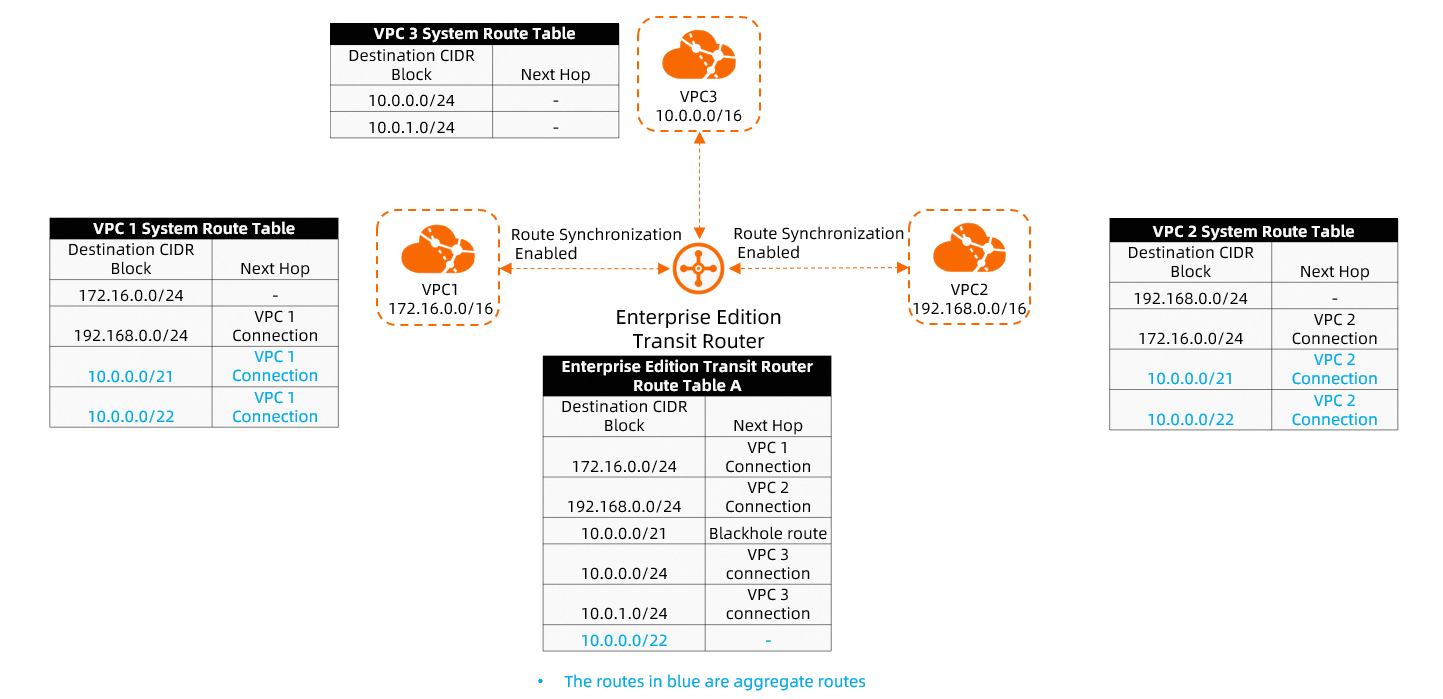
Bir Enterprise Edition transit router'ın Rota Tablosu A, VPC1, VPC2 ve VPC3 ile ilişkilidir. Rota Tablosu A, hedef CIDR blokları 10.0.0.0/21, 10.0.0.0/24 ve 10.0.1.0/24 olan rotalar içerir. 10.0.0.0/22 toplanmış rotasını ekledikten ve VPC1 ile VPC2 için rota senkronizasyonunu etkinleştirdikten sonra, 10.0.0.0/22 ve 10.0.0.0/21 rotaları VPC1 ve VPC2'ye duyurulur.
Hedef CIDR bloğunu genişletme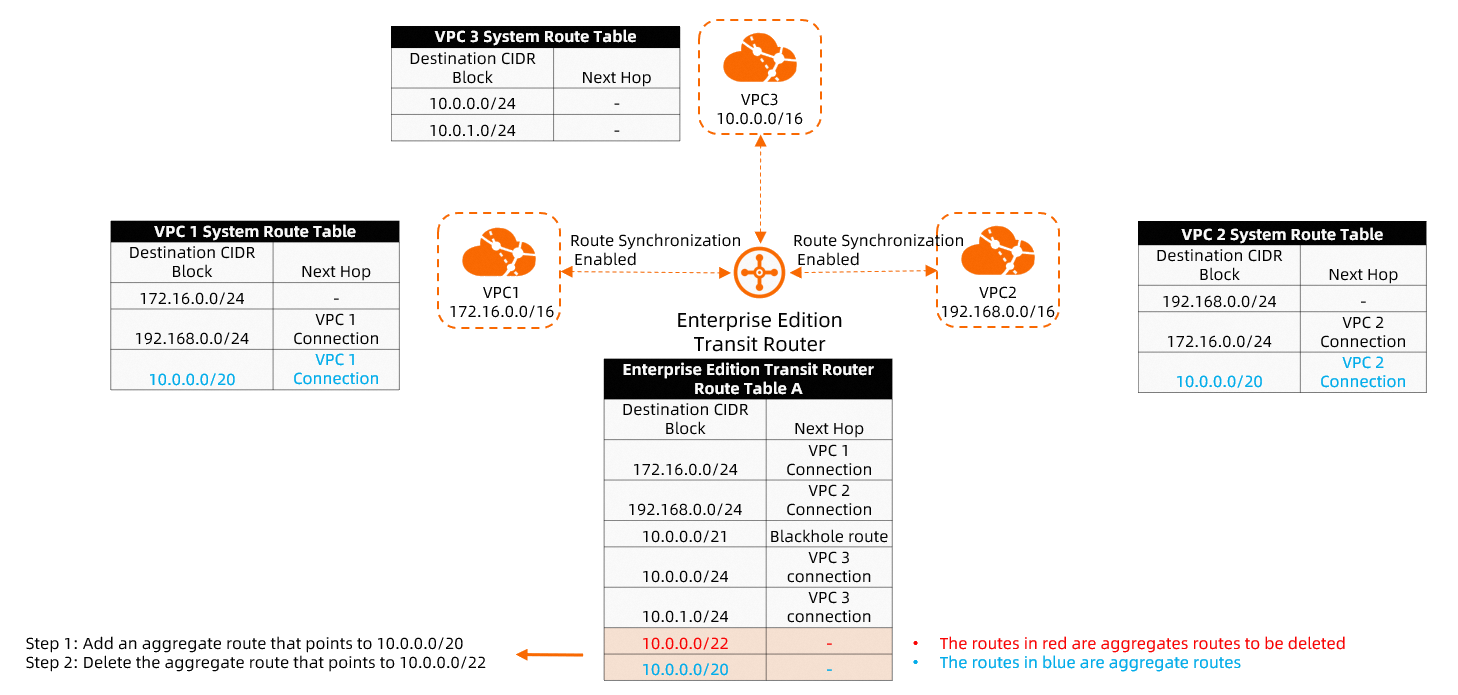
Hedef CIDR bloğunu 10.0.0.0/22'den 10.0.0.0/20'ye genişletmek için: yeni bir 10.0.0.0/20 toplanmış rotası oluşturun, ardından mevcut 10.0.0.0/22 toplanmış rotasını silin.
|
|
|
|
|
|
|
|
|
|
|
|
Hedef CIDR bloğunu daraltma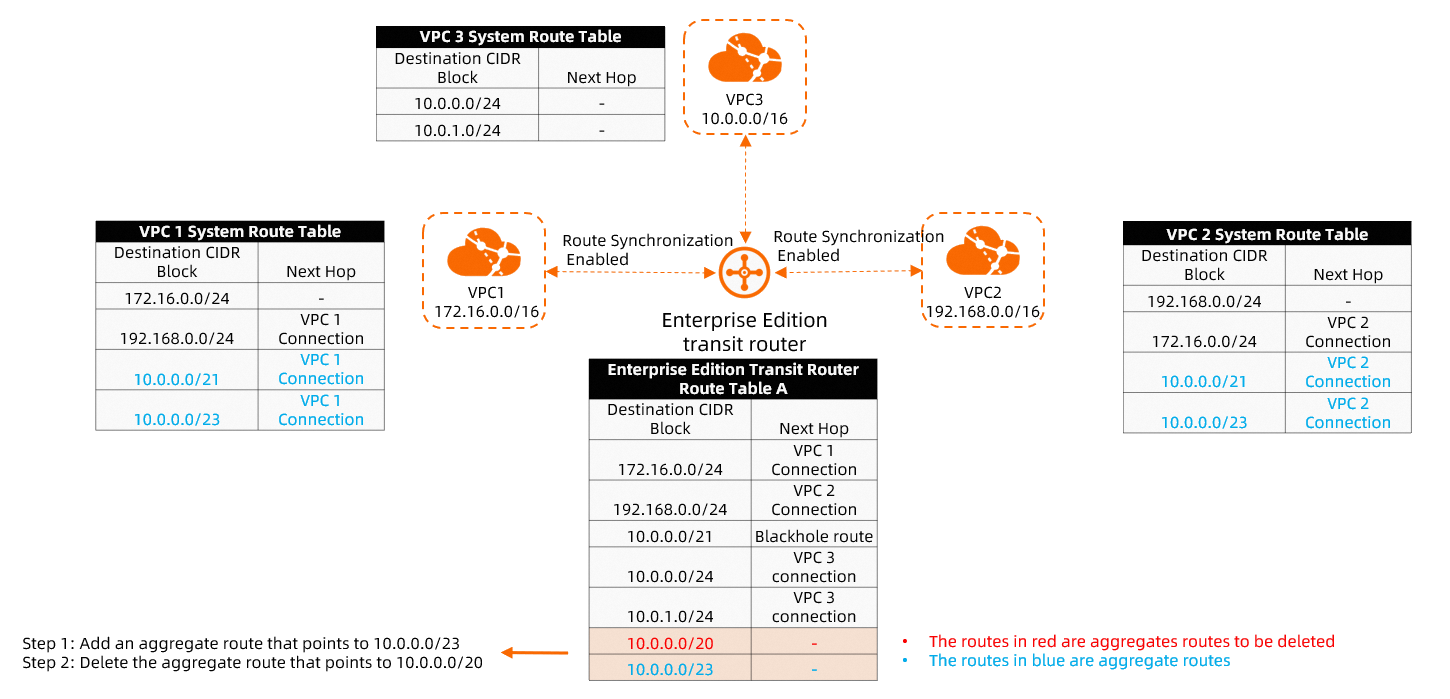
Hedef CIDR bloğunu 10.0.0.0/20'den 10.0.0.0/23'e daraltmak için: yeni bir 10.0.0.0/23 toplanmış rotası oluşturun, ardından mevcut 10.0.0.0/20 toplanmış rotasını silin.
|
|
|
|
|
|
|
|
|
|
|
|
Hedef aralığını değiştirme
Hedef aralığını daraltmadan önce, kaldıracağınız örneklerin hizmet kesintilerini önlemek için yedekli rotalara sahip olduğundan emin olun.
Toplanan bir rota ekledikten sonra, hedef aralığına örnek türleri ekleyerek veya kaldırarak yayılım kapsamını genişletebilir veya daraltabilirsiniz. Geçerli değerler: VPC, VBR, Inter-region, VPN, ECR.
CEN konsoluna giriş yapın.
CEN Instance sayfasında, yönetmek istediğiniz CEN örneğinin ID'sini tıklayın.
Basic Information > Transit Router sekmesine gidin ve yönetmek istediğiniz transit router'ın ID'sini tıklayın.
Route Table sekmesini tıklayın.
Sol bölmede, yönetmek istediğiniz rota tablosunun ID'sini tıklayın.
Aggregate Route sekmesini tıklayın ve Actions sütunundaki Modify seçeneğini tıklayın.
Edit Aggregation Routes iletişim kutusunda Target Range değerini güncelleyin ve OK seçeneğini tıklayın.
Toplanmış bir rotayı silme
Toplanmış bir rotayı silmeden önce, hizmet kesintilerini önlemek için ağınızda yedekli bir rota bulunduğundan emin olun.
Toplanmış bir rota silindiğinde, tüm örneklerden otomatik olarak geri çekilir. Silinen toplanmış rotanın CIDR bloğu içinde kalan hedef CIDR bloklarına sahip belirli rotalar daha sonra örneklere yeniden duyurulur.
CEN konsoluna giriş yapın.
CEN Instance sayfasında, yönetmek istediğiniz CEN örneğinin ID'sini tıklayın.
Basic Information > Transit Router sekmesine gidin ve yönetmek istediğiniz transit router'ın ID'sini tıklayın.
Route Table sekmesini tıklayın.
Sol bölmede, yönetmek istediğiniz rota tablosunun ID'sini tıklayın.
Aggregate Route sekmesini tıklayın, silmek istediğiniz rotayı bulun ve Actions sütunundaki Delete seçeneğini tıklayın.
Bilgileri onaylayın ve OK seçeneğini tıklayın.
API referansı
CreateTransitRouteTableAggregation: toplanmış bir rota oluşturur.
DeleteTransitRouteTableAggregation: toplanmış bir rotayı siler.
RefreshTransitRouteTableAggregation: toplanmış bir rotayı yeniden duyurur.
DescribeTransitRouteTableAggregationDetail: toplanmış bir rotanın yapılandırma ayrıntılarını sorgular.