Sürekli profil oluşturma, Java uygulamalarınızda CPU, bellek ve G/Ç ile ilgili performans darboğazlarını belirlemenize yardımcı olur. Performans verilerini yöntem adı, sınıf adı ve satır numarasına göre ayırır. Bu verileri kullanarak uygulamaları optimize edebilir, gecikme süresini azaltabilir, aktarım hızını artırabilir ve maliyetleri düşürebilirsiniz. Bu konuda, ARMS'de sürekli profil oluşturmayı nasıl etkinleştireceğiniz ve profil oluşturma verilerini nasıl görüntüleyeceğiniz açıklanmaktadır.
ARMS uygulama izleme, yeni faturalama planındaki kullanıcılar için yeni bir izleme ayrıntıları sayfası sunar. Yeni faturalama planı hakkında daha fazla bilgi için bkz. Ürün faturalandırması (Yeni).
Yeni faturalama planını etkinleştirmediyseniz, Apps sayfasında Switch to New Version seçeneğine tıklayarak yeni izleme ayrıntıları sayfasına geçebilirsiniz.
Performans testleri, tipik bir Spring Web uygulaması için tüm sürekli profil oluşturma özellikleri etkinleştirildiğinde CPU ek yükünün yaklaşık %5 arttığını ve yığın dışı bellek kullanımının yaklaşık 50 MB arttığını göstermektedir. GC ve istek gecikme süresi üzerindeki etkisi ihmal edilebilir düzeydedir. Daha fazla bilgi için bkz. Java Agent v4.x ile Sürekli Profil Oluşturmaya Yönelik Performans Testi Raporu.
Ön koşullar
Sürekli profil oluşturma yalnızca Expert Edition'da ve yazılan gözlemlenebilir veri hacmine dayalı faturalandırma modunda kullanılabilir. Expert Edition'a yükseltmek için bkz. Kullandıkça öde. Faturalandırma yönteminizi değiştirmek için bkz. Faturalandırma yöntemini değiştir.
Sürekli profil oluşturma verileri yalnızca 7 gün boyunca saklanır.
Uygulamanız için ARMS uygulama izlemeyi etkinleştirmeniz ve aracıyı v2.7.3.5 veya sonraki bir sürüme yükseltmeniz gerekir. Talimatlar için bkz. Uygulama izlemeye genel bakış ve ARMS aracısını yükseltin.
Uygulamanızın VPC'si Object Storage Service (OSS) paketlerine erişimi kısıtlayan bir ilkeye sahipse, ilkeyi güncellemeniz gerekir. Sürekli profil oluşturma, toplanan verileri depolama ve işleme amacıyla
arms-profiling-<regionId>adlı özel bir OSS paketine yükler. Bu paketi ilkenizin izin listesine eklemeniz gerekir.<regionId>ifadesini uygulamanızın bölge kimliği ile değiştirin. Örneğin, uygulamanız China (Hangzhou) bölgesindeyse paket adıarms-profiling-cn-hangzhouolur.Sürekli profil oluşturma şu anda yalnızca OpenJDK ve Oracle JDK'yı destekler. IBM OpenJ9 veya Oracle GraalVM JDK'yı desteklemez.
Sınırlamalar
İşletim sistemi çekirdeği
Linux 2.6.32-431.23.3.el6.x86_64 veya sonraki sürümler.
Çekirdek sürümünüzü kontrol etmek için uname -r komutunu çalıştırabilirsiniz.
JDK sürümü
ARMS'deki sürekli profil oluşturma, uygulamanızın yöntem yığınlarını almak için Java Sanal Makinesi Araç Arayüzünü (JVM TI) kullanır. Bu sayede çalışma zamanı sırasında CPU ve bellek kullanımıyla ilgili ayrıntıları elde edebilir. Ancak JVM TI'nin uygulamaların başarısız olmasına neden olabilecek bilinen bir çökme sorunu vardır. Bu sorun OpenJDK 8u352/11.0.17/17.0.5 ve Oracle JDK 11.0.21/17.0.9 sürümlerinde giderilmiştir. ARMS ekibi önceki JDK sürümlerinde kapsamlı testler yapmış ve bu sorunun nadir olduğunu ve yalnızca belirli senaryolarda meydana geldiğini tespit etmiştir. Bu nedenle ARMS, desteklenmeyen JDK sürümlerinde sürekli profil oluşturmayı kullanmanızı engellemez. Özelliği geçici olarak etkinleştirebilir ve kapsamını sınırlamak için bir IP izin listesi kullanabilirsiniz. Ancak uygulama kararlılığı açısından JDK'nızı desteklenen bir sürüme yükseltmenizi şiddetle tavsiye ederiz. Eski JDK sürümlerinde sürekli profil oluşturma kullanılması uygulama çökmeleri riski taşır.
Sürekli profil oluşturma, JDK'da hata ayıklama sembollerini gerektirir. Alpine temel görüntüleri boyut açısından optimize edildiğinden genellikle bu hata ayıklama sembollerini JDK'dan kaldırır; bu da özelliğin doğru çalışmasını engeller. Bu özelliğe ihtiyacınız varsa Alpine olmayan bir temel görüntü kullanmanızı öneririz.
Sürekli profil oluşturma için önerilen JDK sürümleri:
|
Tür |
Sürüm |
|
OpenJDK |
|
|
Oracle JDK |
|
Sürekli profil oluşturmayı etkinleştirme
ARMS konsolu üzerinde oturum açın. Sol gezinme bölmesinde seçeneklerini belirleyin.
-
Application List sayfasının üst kısmında hedef bölgenizi seçin ve ardından hedef uygulamanızın adına tıklayın.
NotLanguage sütunundaki simgeler aşağıdaki anlamlara gelir:
 : Uygulama izlemeye bağlı bir Java uygulaması.
 : Uygulama izlemeye bağlı bir Go uygulaması.
 : Uygulama izlemeye bağlı bir Python uygulaması.
-: Managed Service for OpenTelemetry hizmetine bağlı bir uygulama.
Üst gezinme çubuğunda seçeneklerini belirleyin.
Continuous profiling bölümünde ana anahtarı açın ve ardından IP whitelist veya IP range ayarlayın.
Save seçeneğine tıklayın.
Sürekli profil oluşturma verilerini görüntüleme
ARMS konsolu üzerinde oturum açın. Sol gezinme bölmesinde seçeneklerini belirleyin.
-
Application List sayfasının üst kısmında hedef bölgenizi seçin ve ardından hedef uygulamanızın adına tıklayın.
NotLanguage sütunundaki simgeler aşağıdaki anlamlara gelir:
: Uygulama izlemeye bağlı bir Java uygulaması.: Uygulama izlemeye bağlı bir Go uygulaması.: Uygulama izlemeye bağlı bir Python uygulaması.-: Managed Service for OpenTelemetry hizmetine bağlı bir uygulama.
Üst gezinme çubuğunda seçeneklerini belirleyin.
Soldaki örnek listesinde hedef örneğinizi seçin. Ardından sayfanın sağ tarafında görüntülemek istediğiniz veriler için zaman aralığını ayarlayın.
-
Sağ taraftaki Search sekmesinde aşağıdaki adımları uygulayarak verileri filtreleyebilir ve toplu analizleri görüntüleyebilirsiniz:
Time window size alanında bir anlık görüntü aralığı seçin. Ardından grafik üzerinde sürükleyerek bir anlık görüntü zaman aralığı seçin.
Veri türü açılır listesinden CPU, JVM Heap veya JVM GC seçin.
-
Anlık görüntü listesi, seçilen anlık görüntü zaman aralığındaki verileri gösterir. Anlık görüntü ayrıntılarını görüntülemek için sağ üst köşedeki Aggregation & Analysis seçeneğine tıklayın.
Şekil 1. Performans analizi
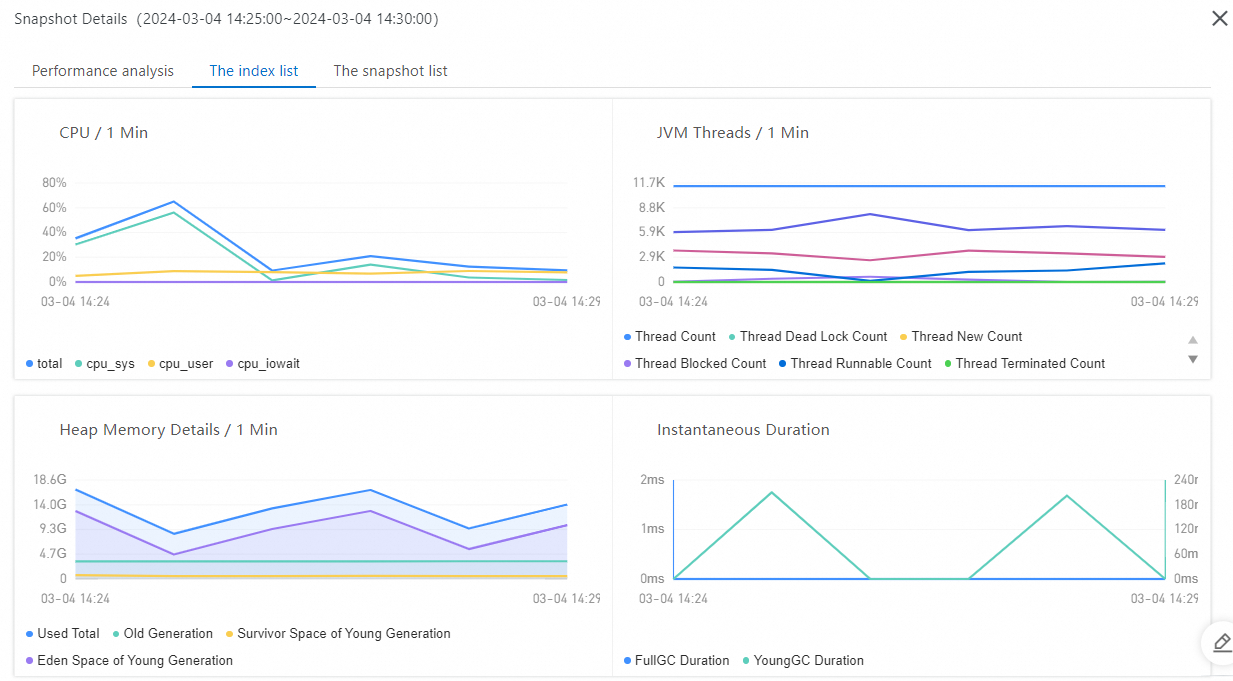
Anlık görüntü ayrıntıları sayfasında Performance analysis, Metric list ve Snapshot list olmak üzere üç sekme bulunur. Performance analysis sekmesinde açılır listeden CPU Time gibi bir analiz türü seçebilir ve görünüm modunu Table, Both veya Flamegraph olarak değiştirebilirsiniz. Sol tarafta her bir yöntemin tükettiği süre listelenir, sağ tarafta ise çağrı yığını alev grafiği olarak gösterilir.
Self sütunu, alt yöntemlerin tükettiği süre veya kaynaklar hariç, yöntemin kendisinin tükettiği süreyi veya kaynakları gösterir. Bu sayede hangi yöntemlerin dahili olarak önemli miktarda süre veya kaynak harcadığını belirleyebilirsiniz.
Total sütunu, yöntemin kendisinin ve tüm alt yöntemlerinin tükettiği süreyi veya kaynakları gösterir. Bu sayede hangi yöntemlerin tüm çağrı yığınının süre veya kaynak tüketimine en çok katkıda bulunduğunu anlayabilirsiniz.
Belirli hotspot kodlarında sorun gidermek için Self sütununa odaklanabilir veya sağ taraftaki alev grafiğinin alt kısmındaki daha geniş çubukları inceleyebilirsiniz. Bu daha geniş çubuklar, yığının üst katmanlarında yüksek kaynak tüketiminin kök nedenini temsil eder ve genellikle sistem performans darboğazlarını gösterir. Bunlara yakın ilgi göstermelisiniz.
Şekil 2. Ölçüm listesi
Şekil 3. Anlık görüntü listesi
Snapshot list sekmesi, her bir zaman noktasının anlık görüntü verilerini aşağıdaki sütunlarla birlikte gösterir:
Time
Snapshot size
CPU CORES
Memory allocations
Memory (TLAB)
İlgili belgeler
Yüksek CPU ve bellek kullanımı sorunlarını gidermek için sürekli profil oluşturma özelliğini kullanabilirsiniz. Daha fazla bilgi için aşağıdaki konulara bakın:
Alev grafiklerini kullanarak performans darboğazlarını belirleme
Kod hotspotlarını kullanarak Java uygulamalarındaki yavaş çağrıları tanımlama
CPU hotspotlarını kullanarak yüksek CPU tüketimini tanımlama
Bellek hotspotlarını kullanarak yüksek yığın belleği kullanımını tanımlama
Sürekli profil oluşturma kullanırken karşılaşılan yaygın sorunlar için bkz. SSS.