Dağıtık uygulamalarda yavaş yanıtlar veya hatalar yaşandığında, onlarca hizmet arasında kök nedeni izole etmek span'ların ilişkilendirilmesini, süreye göre filtrelenmesini ve izlerin büyük ölçekte karşılaştırılmasını gerektirir. Application Real-Time Monitoring Service (ARMS) içindeki Trace Explorer, depolanan tam iz verilerinin gerçek zamanlı sorgulanmasını ve analizini sağlar. Filtre koşullarını ve toplama boyutlarını birleştirerek yavaş istekleri belirleyin, hataları teşhis edin ve izler arasındaki yaygın kalıpları ortaya çıkarın.
Önkoşullar
Başlamadan önce şunlara sahip olduğunuzdan emin olun:
Uygulama için kurulu bir ARMS agent
Application Monitoring, yeni faturalama modu kullanan kullanıcılar için yeniden tasarlanmış bir uygulama ayrıntıları sayfası sunar. Yeni faturalama moduna geçmediyseniz, yeni arayüze erişmek için Application List sayfasında Switch to New Version seçeneğine tıklayın.
Veri başlatma
Application Observability henüz başlatılmamış bir bölgede Trace Explorer'ı ilk kez açtığınızda, sayfanın üst kısmında bir bildirim görünür. Bu bildirim, Application Observability'ın o bölge için henüz etkinleştirilmediğini ve eksik olan altta yatan kaynakların sayfanın işlevselliğini etkilediğini belirtir.
Trace Explorer'ın ihtiyaç duyduğu altta yatan depolama kaynaklarının otomatik olarak oluşturulmasını tetiklemek için bildirimdeki başlatma bağlantısına tıklayın.
Başlatma işlemi eşzamansızdır. Kaynaklar oluşturulurken bildirim görünür durumda kalır ve oluşturma tamamlandığında ve sayfa normal yüklendiğinde kaybolur. Application Observability zaten başlatılmış bölgelerde bu bildirim görüntülenmez.
Trace Explorer'ı açma
ARMS konsoluna giriş yapın. Sol gezinme bölmesinde Application Monitoring > Application List seçeneğini belirleyin.
-
Application List sayfasında üst gezinme çubuğundan bir bölge seçin ve uygulama adına tıklayın.
NotLanguage sütunu, her uygulamanın yazıldığı dili gösterir:
 : Java
 : Go
: Go : Python
Tire (-): Managed Service for OpenTelemetry aracılığıyla izlenen uygulama.
Üst gezinme çubuğunda Trace Explorer seçeneğine tıklayın.
Sağ üst köşeden bir zaman aralığı seçin.
İzleri filtreleme
Sonuçları daraltmak için aşağıdaki yöntemlerden herhangi birini kullanın:
Quick Filter: Quick Filter bölümünde duruma, süreye, uygulama adına, span adına veya ana bilgisayar adresine göre filtreleme yapın. Seçilen koşullar arama kutusunda görünür.
Arama kutusu: Mevcut filtre koşullarını değiştirmek veya açılır menüden yeni koşullar eklemek için arama kutusuna tıklayın.
Sorgu deyimi: Arama kutusuna doğrudan bir sorgu yazın. Söz dizimi ayrıntıları için bkz. Trace Explorer sorgu söz dizimi.
Filtre koşullarını kaydetmek için arama kutusunun yanındaki
 simgesine tıklayın.
Daha önce kaydedilen filtreleri yüklemek için Saved View seçeneğine tıklayın.
Daha derinlemesine analiz yapmak için sorgulanan verileri belirli boyutlara göre toplayın.
İz listesi
Filtreleri uyguladıktan sonra Trace Explorer sonuçları birkaç bölümde görüntüler: çağrı sayılarını ve HTTP hatalarını gösteren bir çubuk grafik, çağrı süresi için bir zaman serisi eğrisi ve span ile iz listeleri. Sonuçları taramak ve daha derinlemesine inceleme yapmak için tek tek izlere gitmek üzere iz listesini kullanın.
Span durumu gösterimleri
|
|
|
|
|
|
|
|
|
|
|
|
|
|
|
|


Üst bölümdeki çubuk grafik HTTP durum kodlarını renklere göre ayırır: 2XX (yeşil), 3XX (sarı), 4XX (turuncu) ve 5XX (kırmızı). Bu kodlar attributes.http.status_code veya attributes.http.response.status_code alanından gelir. Bir span her iki alanı da içeriyorsa HTTP durum kodu, span durumu göstergesine göre önceliklidir.
Kullanılabilir eylemler
İz ayrıntılarını ve topolojiyi görüntülemek için bir iz kimliğine veya Actions sütunundaki Details seçeneğine tıklayın. Bkz. İz ayrıntıları.
İzle ilgili günlükleri görüntülemek için Actions sütunundaki Logs seçeneğine tıklayın. Bkz. Günlük analizi.
Bir iz kimliği altındaki tüm span'ları genişletmek için
 simgesine tıklayın. Varsayılan olarak her iz kimliği için yalnızca kök span'lar görüntülenir.
Liste sütunlarını göstermek veya gizlemek için sağ üst köşedeki
 simgesine tıklayın.
Parametre değerlerini filtre koşulu olarak eklemek için bir izin üzerine gelin ve
 simgesine tıklayın.
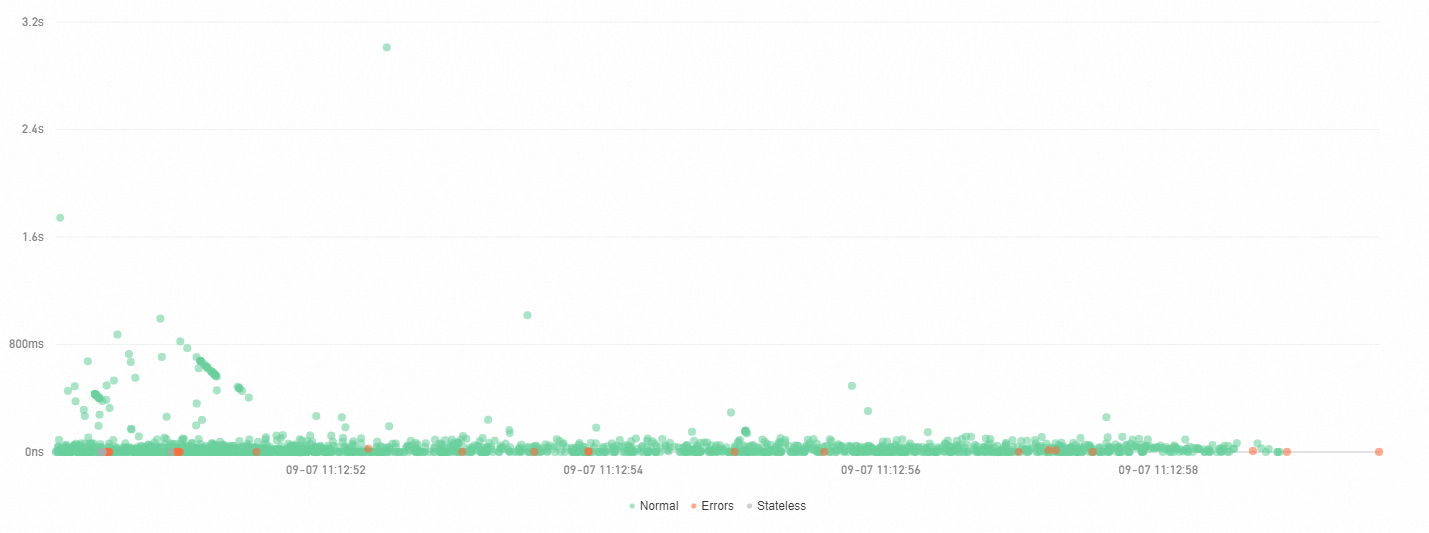
Dağılım grafiği
Scatter plot sekmesi, her izi X ekseninde zaman ve Y ekseninde süre olacak şekilde bir nokta olarak çizer. Olağanüstü yüksek gecikme süresine sahip aykırı izleri belirlemek için bu görünümü kullanın. Temel iz bilgilerini görüntülemek için bir noktanın üzerine gelin veya iz ayrıntılarını açmak için noktaya tıklayın. Bkz. İz ayrıntıları.
İz toplama
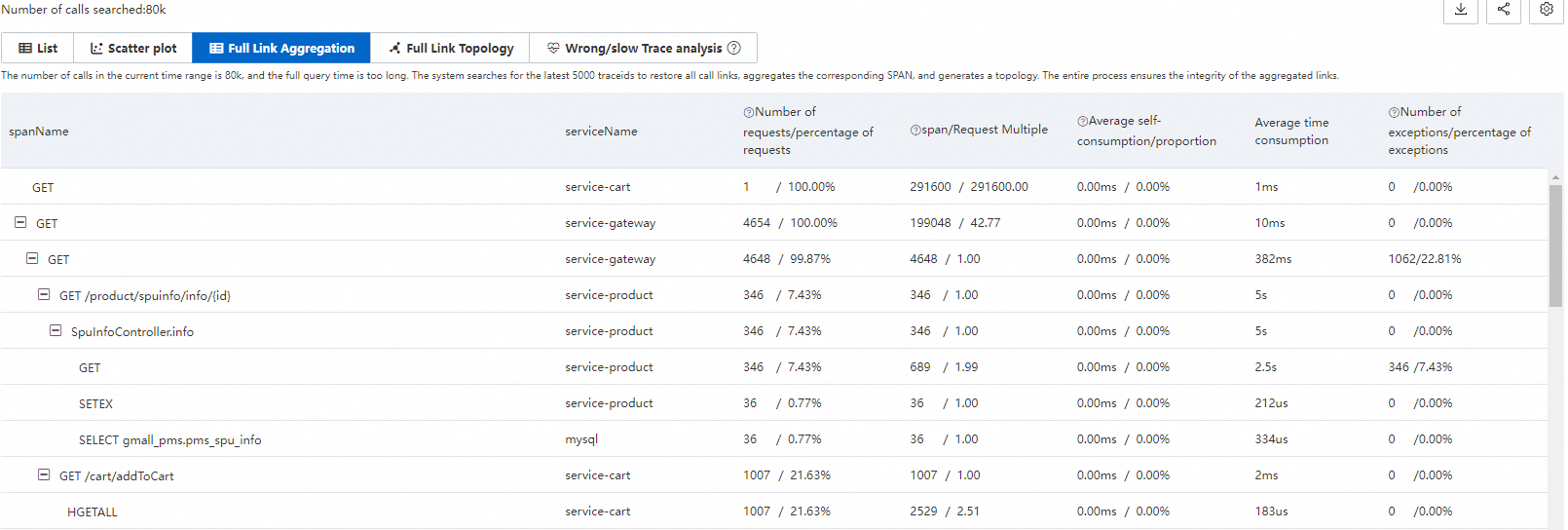
İz listesi tek tek span'ları analiz ederken, iz toplama daha üst düzey bir görünüm için eksiksiz izleri yeniden yapılandırır. Koşullarınıza göre 5.000'e kadar dağıtılmış izi sorgular, iz kimliğine göre ilgili tüm span'ları alır ve iz bütünlüğünü koruyarak sonuçları toplar. Zamanın ve hataların hizmet çağrı grafiğinizde nasıl dağıldığını anlamak için bu görünümü kullanın.
Toplama sorguları, koşullarınızla eşleşen iz verileri üzerinde çalışır. Birden fazla koşulun birleştirilmesi hesaplama süresini artırabilir.
Toplama parametreleri
Parametre | Açıklama |
spanName | Span adı. |
serviceName | Span ile ilişkili uygulama. |
İstek sayısı / istek yüzdesi | Bu span'ı çağıran toplam isteklerin yüzdesi. Formül: bu span'ı çağıran istekler / toplam istek x %100. |
span / İstek Çarpanı | Her isteğin bu span'ı ortalama kaç kez çağırdığı. Formül: toplam span sayısı / toplam istek sayısı. |
Ortalama kendi tüketimi / oranı | Alt span'lar hariç span'ın ortalama süresi. Formül: span süresi - toplam alt span süreleri. Önemli Eşzamansız çağrılar için alt span süreleri dahildir. |
Ortalama Süre | Span'ın ortalama süresi. |
Özel durum sayısı / özel durum yüzdesi | Özel durum içeren isteklerin yüzdesi. Formül: özel durum içeren istekler / toplam istekler. Önemli Özel durum içeren istek sayısı, toplam özel durum sayısıyla aynı değildir. İstek çarpanı 1'den büyükse tek bir istek birden çok özel durum üretebilir. |
Toplama örneği
Span A'nın Span B ve Span C'yi çağırdığı bir izi ele alalım:
|
|
|
|
|
|
|
|
|
|
|
|
|
|
|
|
|
|
|
|
|
|
|
|
|
|
|
|
|
|
|
|
Bu tablo nasıl okunur:
İstek dağılımı: Span A'da 10 istek (%100) vardır. Bu isteklerin yalnızca 4'ü Span B'yi (%40), yalnızca 1'i ise Span C'yi (%10) çağırır. Kalan istekler, koşullu mantık veya özel durumlar nedeniyle Span B ve C'yi atlar.
Span sıklığı: Span A istek başına bir kez çağrılır (çarpan = 1,00). Span B, 4 istek across 8 span'a sahiptir, dolayısıyla her istek Span B'yi ortalama iki kez çağırır (çarpan = 2,00).
Kendi süresi dağılımı: Span A'nın kendi süresi 5,00 ms'dir (20 ms'lik ortalama sürenin %25'i), yani sürenin %75'i alt span'larda harcanır. Alt span'ları olmadığı için Span B ve C %100 kendi süresi gösterir.
Özel durum dağılımı: Span A, 10 istek across 2 özel duruma sahiptir (%20). Span B, 4 istek across 2 özel duruma sahiptir (%50). Span B'nin istek çarpanı 2,00 olduğu için olası bir dağılım şudur: 4 istekten 2'si ilk çağrıda özel durumla karşılaşır, ikinci çağrı başarılı olur.
Belirli bir iz için ayrıntıları görüntülemek üzere span adının (mavi renkte gösterilir) üzerine gelin ve önerilen traceId'ye tıklayın.
İz topolojisi
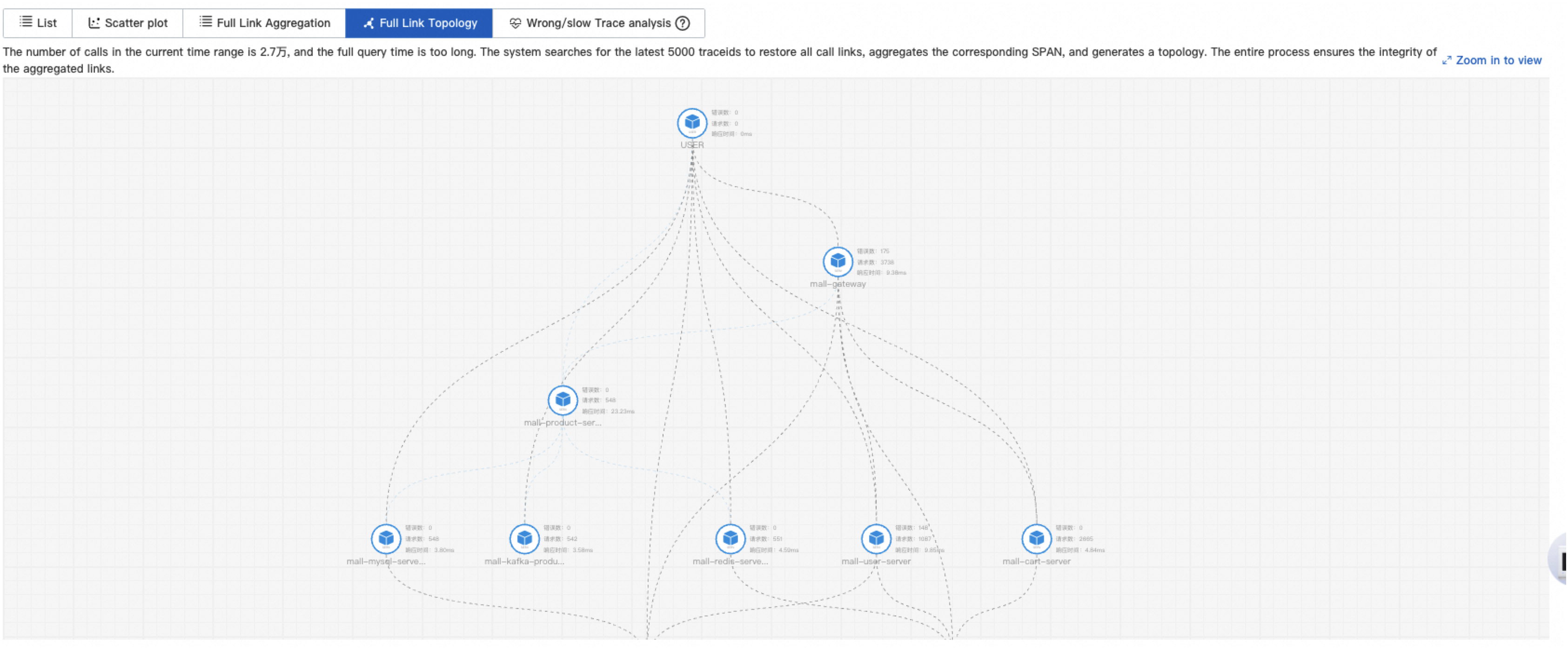
Full Link Topology sekmesi, toplanan izler için uygulamalar arası çağrı topolojisini gösterir. Hizmet bağımlılıklarını görselleştirmek ve uygulamalar arasında hataya eğilimli veya yavaş bağlantıları belirlemek için bu görünümü kullanın. Her uygulama düğümü istek sayısını, hata sayısını ve yanıt süresini görüntüler.
Yavaş ve başarısız izleri analiz etme
Trace Explorer, kök nedenleri bulmaya yardımcı olmak için yavaş ve başarısız izlerdeki yaygın kalıpları ortaya çıkarır. Ana bilgisayar, arabirim veya serviceName="arms-demo" AND ip="192.168.1.1" gibi birleşik koşullara göre incelemenizi daraltın. Bu analiz, hedefe yönelik optimizasyon için yavaş arabirimleri belirlemenize de yardımcı olur.
Yavaş iz analizi
ARMS, süresi en uzun 1.000 izi analiz eder ve yavaşlıkla en yüksek korelasyona sahip beş boyutu ortaya çıkarır.
Yavaş iz ayrıntıları
ARMS, yapılandırılan threshold değerini aşan en uzun 1.000 izi seçer, eşik altındaki 1.000 izden örnek alır, bunları karşılaştırır ve yavaş çağrılarla en yüksek korelasyona sahip üç özelliği belirler.
threshold değerini ihtiyaçlarınıza göre ayarlayın. Örneğin, 1 dakikayı aşan izlerin özelliklerini bulmak için eşiği 60000 milisaniye olarak ayarlayın.
Analiz sonuçlarında, IP 10.219.154.56 yavaş iz örneklerinin %21,8'ini oluştururken normal izlerin yalnızca %10,2'sini oluşturur; spanName /eventCenter yavaş iz örneklerinin %71,9'unu oluştururken normal izlerin yalnızca %64,5'ini oluşturur.
Başarısız iz analizi
ARMS, rastgele 1.000 başarısız izden örnek alır ve başarısızlıklarla en yüksek korelasyona sahip beş boyutu ortaya çıkarır.
Başarısız iz ayrıntıları
ARMS, başarısız izleri normal izlerle karşılaştırır ve başarısızlıklarla en yüksek korelasyona sahip üç özelliği belirler.
İz ayrıntıları
İz ayrıntıları görünümü, aşağıdaki figürde 1'den 4'e kadar etiketlenmiş dört bölümden oluşur.

Bileşen etiketleri (1)
Etiketler, çağrı türlerini ve span sayılarını temsil eder. Çağrı türleri attributes.component.name alanı tarafından belirlenir. İlgili span'ları göstermek veya gizlemek için bir etikete tıklayın.
İz çubuk grafiği (2)
Yatay çubuk grafik, iz ve span dağılımına genel bir bakış sağlar. İz boyunca zamanın nerede harcandığını hızlıca belirlemek için bunu kullanın.
Her çubuk bir span'ı temsil eder. Yalnızca toplam iz süresinin %1'ini aşan süreye sahip span'lar gösterilir.
Renkler farklı uygulamaları ayırt eder. Önceki figürde mavi renk opentelemetry-demo-adservice uygulamasını temsil eder.
Her çubuğun içindeki siyah çizgi kendi süresini temsil eder: span'ın toplam süresi eksi alt span'larda harcanan süre. Örneğin, Span A 10 ms sürerse ve alt span'ı Span B 8 ms sürerse, Span A'nın kendi süresi 2 ms'dir.
Zaman çizelgesi, izin tam zaman aralığını gösterir.
Span'lara odaklanma ve filtreleme (3)
Her satır, üst-alt hiyerarşisiyle birlikte bir span'ı temsil eder. Üst span'lar, alt span sayılarını belirten bir sayı görüntüler. Kullanılabilen işlemler:
Daraltma/Genişletme: Bir span'ı ve alt öğelerini daraltmak veya genişletmek için
 simgesine tıklayın.
Odaklanma: Bir span seçin ve yalnızca o span'ı ve onun aşağı akış span'larını görüntülemek için
 simgesine tıklayın.
Odaktan çıkma: Odaklanma modundan çıkmak için
 simgesine tıklayın.
Filtreleme: İzi eşleşen span'lara ve giriş span'ına giden yollarına göre filtrelemek için arama kutusuna bir span adı, uygulama adı veya nitelik girin. Filtreyi kaldırmak için arama kutusunu temizleyin ve Arama simgesine tıklayın.
Yakınlaştırma: Yakınlaştırmak ve çubuk grafiğini gizlemek için
 simgesine tıklayın. Geri yüklemek için
  simgesine tıklayın.
Span ayrıntıları (4)
Span ayrıntıları paneli, seçilen span için nitelikleri, ölçümleri, günlükleri ve özel durum verilerini gösterir.
Additional Information: Span niteliklerini, kaynakları, ayrıntıları ve olayları türe göre gruplandırarak görüntüler. Alan açıklamaları için bkz. Trace Explorer parametreleri.
-
Metrics: Span ile ilgili ölçümleri gösterir.
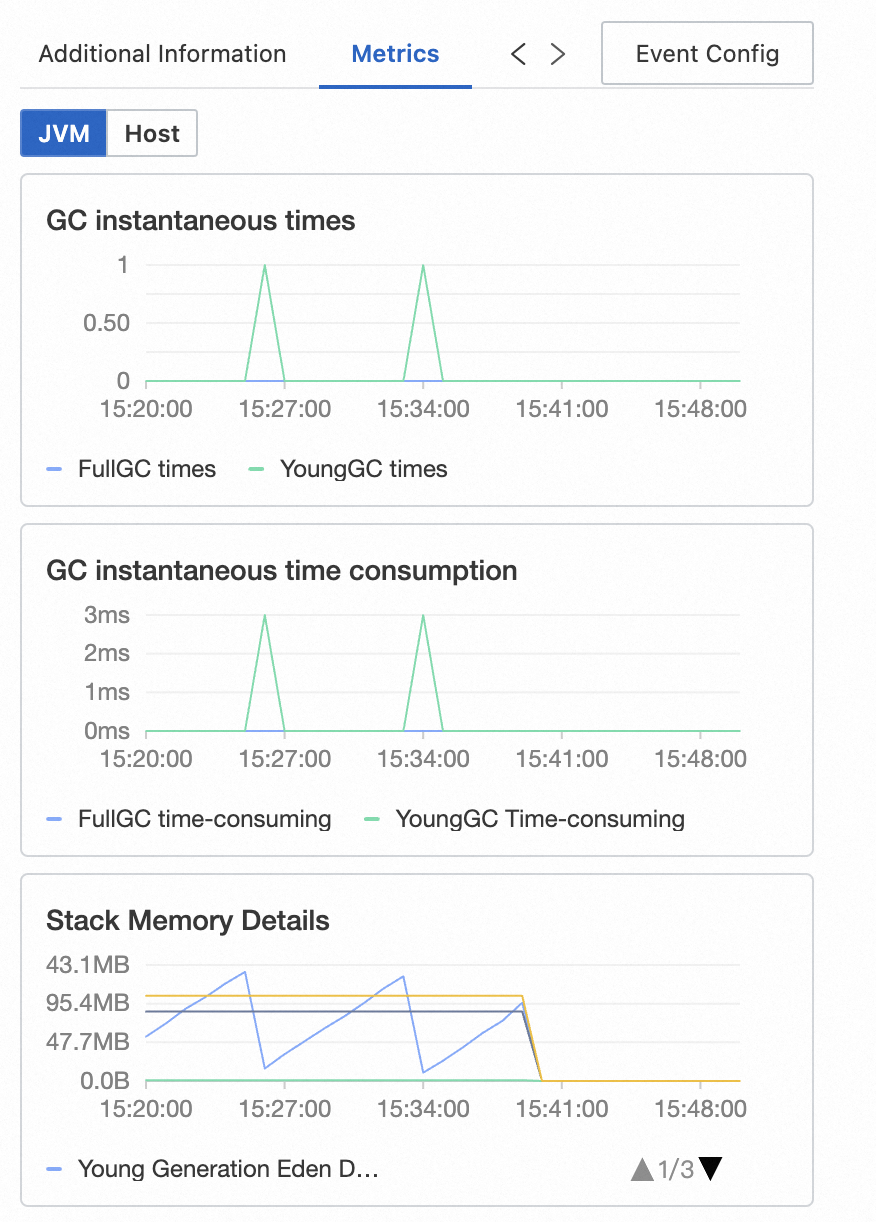
ARMS tarafından izlenen Java uygulamaları için: JVM ve ana bilgisayar ölçümleri.
Açık kaynak ajanlardan gelen izler için: RED Yöntemi ölçümleri (oran, hatalar, süre).
Logs: İzle bağlantılı iş günlüklerini görüntüler. Uygulama için bir Simple Log Service (SLS) Logstore yapılandırılmışsa, Logstore'da iz kimliğine göre iş günlüklerini sorgulayın.
Exceptions: Varsa span için özel durum bilgilerini gösterir.
Event Config: Ek iz ayrıntılarına veya ilgili günlük ve ölçümlere erişmek için bir veya daha fazla iz niteliği için etkileşim olaylarını yapılandırın. Bkz. İz için özel etkileşim olayı yapılandırma.
İz verilerine programlı erişim
İz verileri Simple Log Service (SLS) içinde saklanır. Özel analiz için programlı olarak erişin:
SLS projesi:
proj-xtrace-<encode>-<region-id>(örneğin, bölgecn-hangzhouise)Logstore:
logstore-tracing
Veri biçimi ayrıntıları için bkz. Trace Explorer parametreleri. Analiz örnekleri için bkz. İz verilerini gerçek zamanlı analiz etme.
SSS
İzlerde SQL deyimleri neden kesiliyor?
ARMS, varsayılan olarak SQL deyimlerini 1.024 karakterle sınırlar. Bu sınırı artırmak için uygulamanızın Custom Configurations sekmesine gidin ve Database call configuration bölümündeki Maximum retention length for SQL collection değerini değiştirin.
Custom Configurations sekmesindeki veritabanı çağrısı yapılandırma öğeleri:
Slow SQL Threshold: Varsayılan 500 ms. Bu eşiği aşan SQL sorguları yavaş SQL olarak işaretlenir.
Maximum Retention Length for SQL Collection: Varsayılan 1.024 karakter. Bu uzunluğu aşan SQL deyimleri kesilir.
Display Variable Binding Values in SQL: Etkinleştirildiğinde PrepareStatement parametre bağlama değerlerini yakalar. Yalnızca MySQL için desteklenir.
Display Constant Values in SQL: SQL deyimlerinde sabit değerleri görüntülemek için etkinleştirin.
Record MySQL Query Return Value Size: MySQL sorgusu dönüş değerlerinin boyutunu kaydetmek için etkinleştirin.
Yapılandırmadan sonra Save seçeneğine tıklayın veya yapılandırmayı diğer uygulamalarla senkronize etmek için Save and Batch Copy to Other Applications seçeneğine tıklayın.
ARMS agent V4.x'e yükselttikten sonra neden 30 saniyelik sürelere sahip Nacos span'ları görünüyor?
ARMS agent 4.x, Nacos'un yapılandırma güncellemeleri ve hizmet keşfi için kullandığı HTTP uzun polling isteklerini enstrüman eder. Bu span'lar V3.x'te yakalanmaz. Ayrıntılar için bkz. ARMS agent V4.x yükseltme duyurusu.
Bu span'ları hariç tutmak için uygulamanızın Custom Configurations sekmesindeki Interface call configuration bölümüne bir filtre kuralı ekleyin.
Bu özellik ARMS agent V4.2.x veya sonraki sürümlerini gerektirir.
Custom Configurations sekmesindeki Interface Call Configuration bölümünde, bu span'ları bastırmak için Invalid Interface Call Filter metin kutusuna hariç tutmak istediğiniz arabirim yollarını girin. Bölüm ayrıca Slow Call Threshold (varsayılan 500 ms), Exception Allowlist, HTTP Status Code Allowlist ve birden fazla ölçüm kaydı geçiş anahtarı içerir.