ApsaraMQ for RocketMQ HTTP SDK'ları ile mesaj gönderip almak için dört kaynağa ihtiyacınız vardır: bir örnek, bir konu, bir grup kimliği ve bir HTTP uç noktası. Bu kılavuz, ApsaraMQ for RocketMQ konsolunda her bir kaynağın nasıl oluşturulacağını adım adım açıklar.
Ön koşullar
Başlamadan önce aşağıdakileri tamamladığınızdan emin olun:
Ağ erişimi kısıtlamaları
Kaynakları oluşturmadan önce şu kısıtlamaları gözden geçirin:
| Kısıtlama | Ayrıntılar |
|---|---|
| Bölge ve örnek kapsamı | Bir konuya yalnızca grubun aynı bölgede ve örnekte oluşturulduğu üreticiler ve tüketiciler erişebilir. Örneğin, China (Hangzhou) bölgesindeki Örnek A üzerinde bulunan bir konuya yalnızca China (Hangzhou) bölgesindeki Örnek A üzerindeki gruplar erişebilir. |
| Protokol eşleşmesi | TCP uç noktaları yalnızca TCP istemci SDK'ları ile çalışır. HTTP uç noktaları yalnızca HTTP istemci SDK'ları ile çalışır. Protokolleri karıştırmayın. |
| Uç nokta türleri | Tüm bölgelerde hem TCP hem de HTTP için genel ve özel uç noktalar kullanılabilir. |
Uç nokta seçimi:
Üretim ortamları: VPC tabanlı özel bir uç nokta kullanın.
Bölgeye bağlı olmayan erişim, şirket içi veri merkezleri veya Internet erişimi (CEN mevcut olmadığında): Genel bir uç nokta kullanın. Giden trafik ücretleri uygulanır. Ayrıntılar için bkz. Internet trafiği ücreti.
Adım 1: Bir örnek oluşturun
Örnek, ApsaraMQ for RocketMQ hizmetini barındıran sanal bir makinedir. Konularınızı ve grup kimliklerinizi depolar.
ApsaraMQ for RocketMQ konsoluna giriş yapın.
Sol gezinme bölmesinde Instances öğesine tıklayın.
Üst gezinme çubuğundan bir bölge seçin. Örnek: China (Hangzhou).
Instances sayfasında Create Instance düğmesine tıklayın.
-
Create Message Queue for Apache RocketMQ Instance panelinde aşağıdaki parametreleri yapılandırın ve ardından OK düğmesine tıklayın.
Parametre Açıklama Instance Type Standard Edition Instance veya Enterprise Platinum Edition seçeneğini belirleyin. Faturalandırma ayrıntıları için bkz. Faturalandırmaya genel bakış. Name Örnek için açıklayıcı bir ad. Örnek: rocketmq-order-prodDescription Örnek amacını açıklayan kısa bir açıklama. Örnek: Order processing messages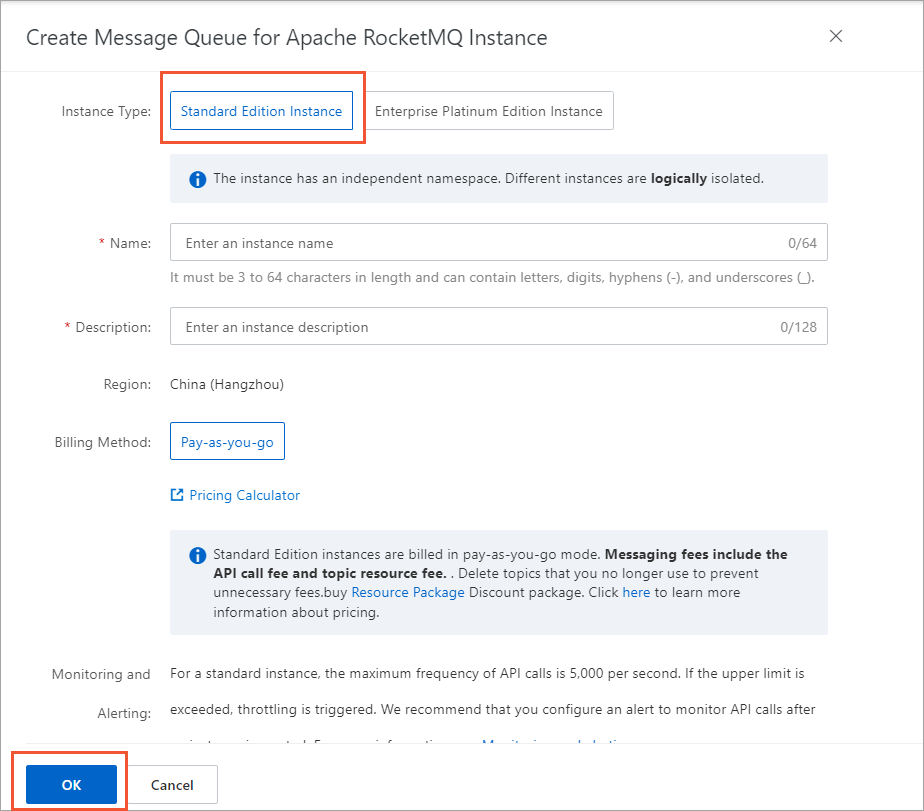
Sonuç: Yeni örnek, Instances sayfasında görünür.
Adım 2: Bir konu oluşturun
Konu, birinci düzey mesaj kategorisidir. Üreticiler mesajları bir konuya gönderir ve tüketiciler bu mesajları almak için ilgili konuya abone olur. Örneğin, işlem mesajları için Topic_Trade adlı bir konu oluşturabilirsiniz.
Konu kuralları:
| Kural | Ayrıntılar |
|---|---|
| Örnek kapsamlı | Bir konu tek bir örneğe aittir. Örnek A'da oluşturulan bir konu Örnek B'de kullanılamaz. |
| Benzersiz adlar | Konu adları bir örnek içinde benzersiz olmalıdır. |
| Tek mesaj türü | Her konu yalnızca bir mesaj türünü destekler. Farklı mesaj türleri için ayrı konular oluşturun. |
Mesaj türü örnekleri:
| Konu adı | Mesaj türü |
|---|---|
| Konu A | Normal mesajlar |
| Konu B | İşlem mesajları |
| Konu C | Zamanlanmış ve gecikmeli mesajlar |
Mesaj türleri hakkında daha fazla bilgi için bkz. Mesaj türleri.
Create the topic:
Örnek ayrıntıları sayfasında sol gezinme bölmesinden Topics seçeneğine tıklayın.
Topics sayfasında Create Topic düğmesine tıklayın.
-
Create Topic panelinde aşağıdaki parametreleri yapılandırın ve ardından OK düğmesine tıklayın.
Parametre Açıklama Name Bu örnek içinde benzersiz bir konu adı. Örnek: Topic_OrderMessage Type Normal Message seçeneğini belirleyin. Bu örnekte normal mesajlar kullanılır. Description Konu amacını açıklayan kısa bir açıklama. Örnek: Order-related messages
Bu örnekte yalnızca normal mesajlar kullanılır. İşlem, zamanlanmış veya gecikmeli mesajlar göndermek ya da almak için ilgili mesaj türüne sahip ayrı bir konu oluşturun.
Sonuç: Yeni konu, Status değeri Enabled olarak ayarlanmış şekilde konu listesinde görünür.
Status alanında Creating görüntüleniyorsa değer Enabled olarak değişene kadar sayfayı yenileyin.
Adım 3: Bir grup kimliği oluşturun
Grup kimliği, ilişkili bir üretici veya tüketici kümesini tanımlar.
Grup kuralları:
| Kural | Ayrıntılar |
|---|---|
| Örnek sınırı | Her örnek en fazla 1.000 grubu destekler. Mümkün olduğunca mevcut grupları yeniden kullanın veya kullanılmayan grupları silin. Bu sınırı artırmak için ApsaraMQ for RocketMQ teknik desteğiyle iletişime geçin. |
| Örnek kapsamlı | Bir grup tek bir örneğe aittir. Örnek A'da oluşturulan bir grup Örnek B'de kullanılamaz. |
| Tüketici gereksinimi | Her tüketici için bir grup kimliği gerekir. Üreticiler için isteğe bağlıdır. |
| Protokol ayrımı | Tüketici grupları mesajları HTTP veya TCP üzerinden tüketebilir ve farklı tüketici grupları farklı protokoller kullanabilir. TCP ve HTTP protokolleri için ayrı gruplar oluşturun. Aynı tüketici grubu içinde farklı protokoller kullanılması mesaj tüketim hatalarına, çoğaltmaya veya kayba neden olabilir. Ayrıntılar için bkz. Grupları yönetme. |
Bir gruptaki tüketicilerin kullandığı protokolü değiştirmek yaklaşık 1 ila 2 saat sürer. Tüketiciler konsolda görüntülenenden farklı bir protokol kullanıyorsa konsol verileri doğru olmayabilir ancak mesajlaşma etkilenmez. Görüntülenen protokolü güncellemek için teknik destekle iletişime geçin.
Create the group:
Örnek ayrıntıları sayfasında sol gezinme bölmesinden Groups seçeneğine tıklayın.
Groups sayfasında HTTP > Create Group seçeneklerini belirleyin.
-
Create Group for HTTP Protocol panelinde aşağıdaki parametreleri yapılandırın ve ardından OK düğmesine tıklayın.
Parametre Açıklama Group ID Benzersiz bir grup tanımlayıcısı. Örnek: GID_Order_HTTPDescription Grup amacını açıklayan kısa bir açıklama. Örnek: HTTP consumers for order messages
Sonuç: Yeni grup kimliği grup listesinde görünür.
Adım 4: HTTP uç noktasını alın
Tüm kaynakları oluşturduktan sonra uygulamanızı ApsaraMQ for RocketMQ broker'a bağlamak için HTTP uç noktasını alın.
Örnek ayrıntıları sayfasında sol gezinme bölmesinden Instance Details seçeneğine tıklayın.
Instance Details sayfasında Endpoints sekmesine tıklayın.
-
HTTP Endpoint bölümünde uç noktanın üzerine gelin ve kopyalamak için tıklayın.
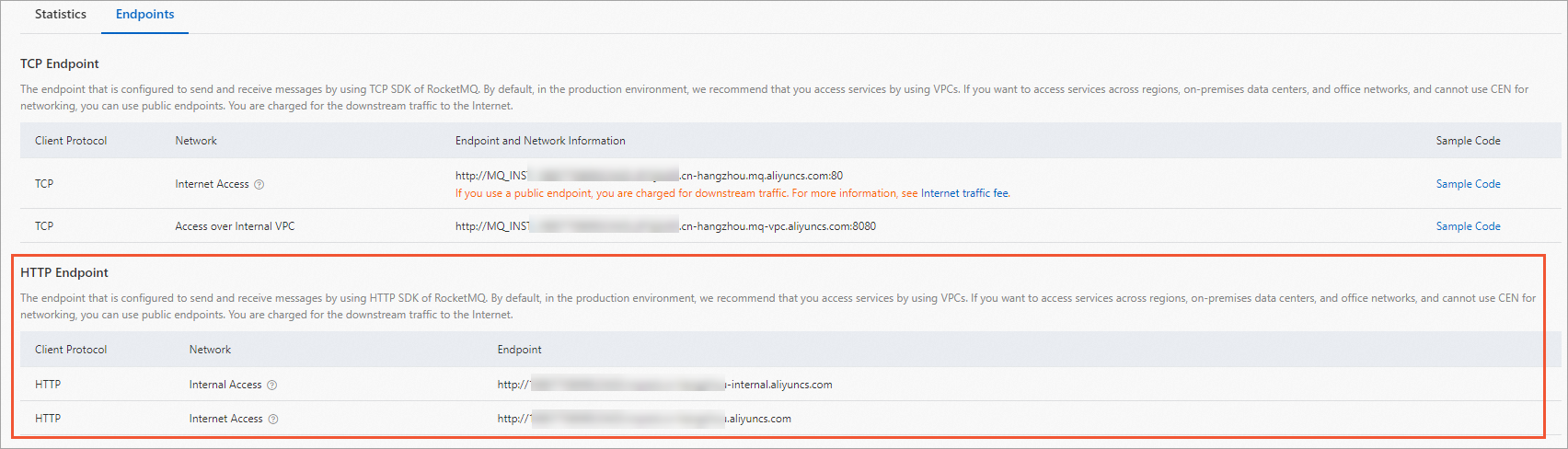
Aynı örneğin HTTP uç noktası ve TCP uç noktası birbirinin yerine kullanılamaz. İstemci SDK'sı kullanıyorsanız HTTP uç noktasını kullanmanız gerekir. HTTP uç noktası bölgeye özeldir. Mesaj göndermeden veya almadan önce kodunuzda hem uç noktayı hem de örnek kimliğini belirtin.
Sonuç: HTTP uç noktası panoya kopyalanır. SDK yapılandırmanızda kullanmak üzere kaydedin.
Sonraki adımlar
Tüm kaynaklar oluşturulduktan sonra mesaj gönderip almaya başlayın: