Bir Windows uygulamasından mesaj gönderip almak üzere .NET için ApsaraMQ for RocketMQ TCP istemci SDK'sını kurun.
SDK mimarisi
.NET için ApsaraMQ for RocketMQ SDK'sı, C++ SDK'sının etrafına oluşturulmuş yönetilen bir sarmalayıcıdır. Yüksek verimlilik ve kararlılık sunan bu SDK, C++ çok iş parçacıklı eşzamanlı işlemeyi kullanır ve .NET için Windows SDK'sının genel kitaplığından bağımsızdır.
Visual Studio bir .NET projesini derlediğinde varsayılan hedef platform AnyCPU'dur; bu platform, CPU türüne göre otomatik olarak x86 veya x64 seçer. Çalışma zamanında, .NET Ortak Dil Çalışma Zamanı'ndaki (CLR) Tam Zamanında Derleme (JIT) derleyicisi, Ara Dil (IL) kodunu x86 veya x64 makine koduna dönüştürür. Altta yatan C veya C++ DLL'si x64 makine kodu olarak derlenir. Bu nedenle SDK, Visual Studio 2015 ve .NET Framework 4.5.2 ile oluşturulan 64 bitlik bir DLL'yi sürüm modunda sunar. Bu 64 bitlik DLL diğer Visual Studio sürümleriyle uyumludur.
SDK yalnızca Windows 64 bit işletim sistemini destekler.
C++ DLL'si Visual C++ 2015 çalışma zamanını gerektirir. Çalışma zamanı yüklü değilse SDK paketine dahil edilen
vc_redist.x64.exeyükleyicisini çalıştırın.
Ön koşullar
Başlamadan önce aşağıdakilere sahip olduğunuzdan emin olun:
Uygulamanızı dağıtmak için bir Alibaba Cloud Elastic Compute Service (ECS) örneği
Windows 64 bit işletim sistemi
Visual Studio 2015 (64 bitlik DLL diğer Visual Studio sürümleriyle de uyumludur)
.NET Framework 4.5.2
Visual C++ 2015 çalışma zamanı (yüklü değilse SDK paketinden
vc_redist.x64.exedosyasını yükleyin)ApsaraMQ for RocketMQ konsolu içinde oluşturulmuş konular ve grup kimlikleri (mesaj etiketlerini uygulama kodunuzda belirtebilirsiniz)
SDK'yı indirme
Yeni kullanıcıların ve yükseltme maliyetleriyle ilgilenmeyen mevcut kullanıcıların, .NET için SDK'nın en son sürümünü sürüm notları sayfasından indirmesini öneririz.
Paketi çıkardıktan sonra dizin yapısı aşağıdaki gibi olur:
|
|
|
|
|
|
|
|
|
|
|
|
|
|
|
|
|
|
|
|
|
|
|
|
|
|
|
|
|
|
lib/ dizinindeki dosya adları SDK sürümüne bağlı olarak değişebilir.
.NET konsol projesi kurma
-
Visual Studio'da bir proje oluşturun.
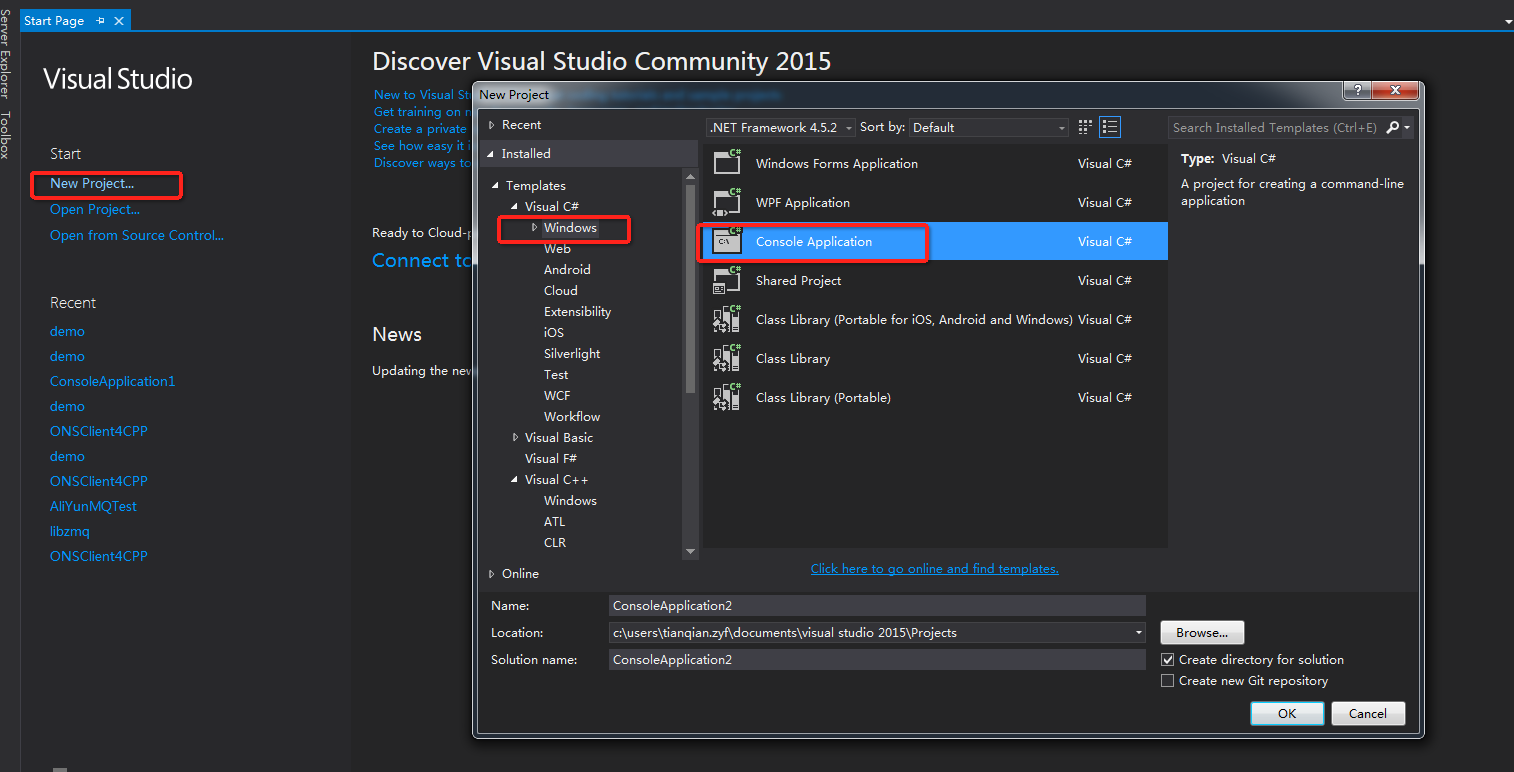
-
PInvoke sarmalayıcı dosyalarını ekleyin: Projeye sağ tıklayın, Add > Add Existing Item seçeneklerini seçin ve çıkarılan SDK paketinin
interface/dizinindeki tüm dosyaları seçin.
Derleme yapılandırmasını ayarlayın: Projeye sağ tıklayın, Properties > Configuration Manager seçeneklerini seçin, ardından Active solution configuration değerini Release ve Active solution platform değerini x64 olarak ayarlayın.
-
Uygulamanızı yazın ve derleyin, ardından SDK DLL dosyalarını yürütülebilir dosyanın çıkış dizinine (veya bir sistem dizinine) kopyalayın ve programı çalıştırın.

SDK, doğrudan açıp derleyebileceğiniz önceden yapılandırılmış bir demo projesi içerir. Demo projesini çalıştırmadan önce gerekli DLL dosyalarını yürütülebilir dosyanın dizinine kopyalayın.

ASP.NET Web Forms projesi kurma
-
Visual Studio'da ASP.NET için bir Web Forms projesi oluşturun.
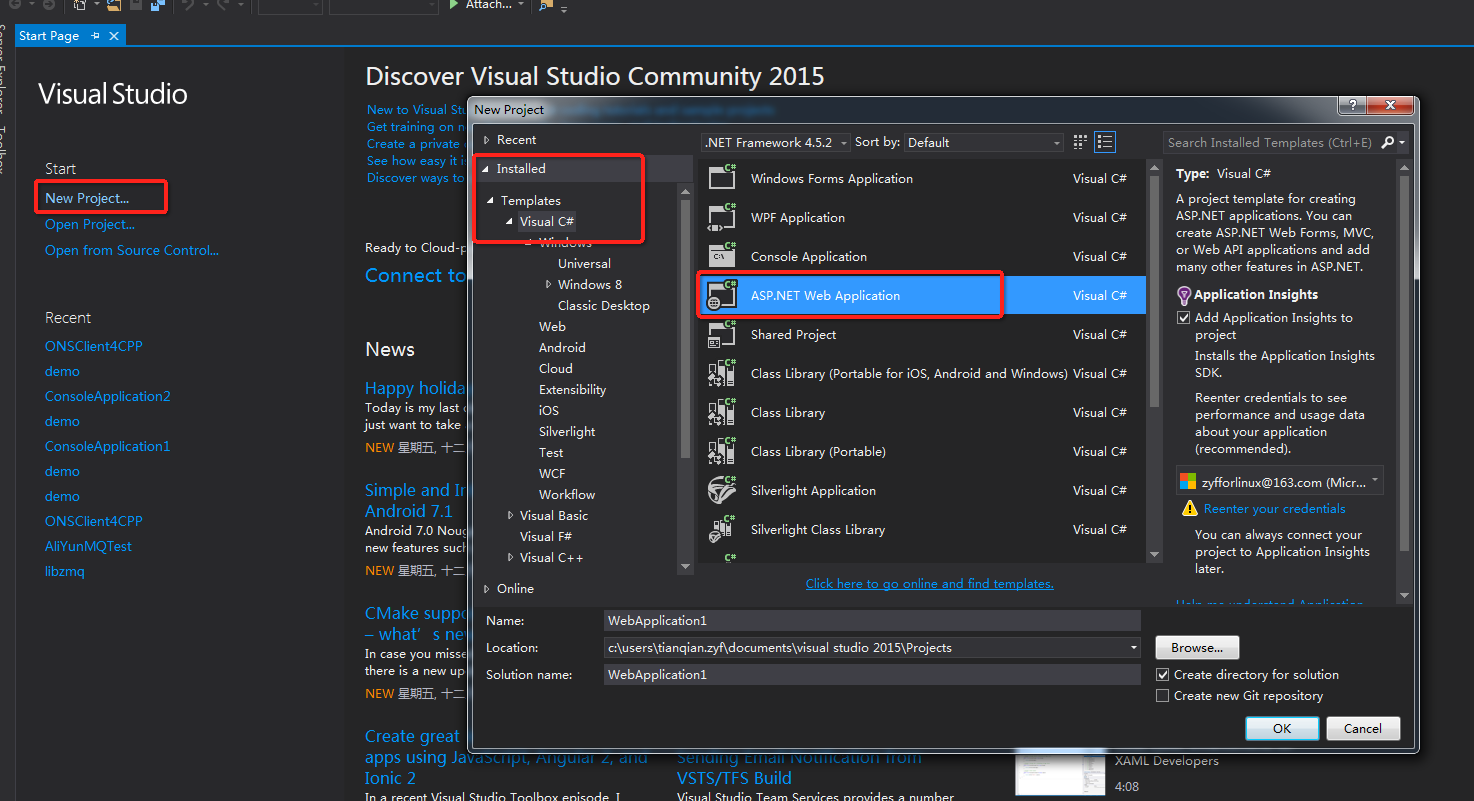
-
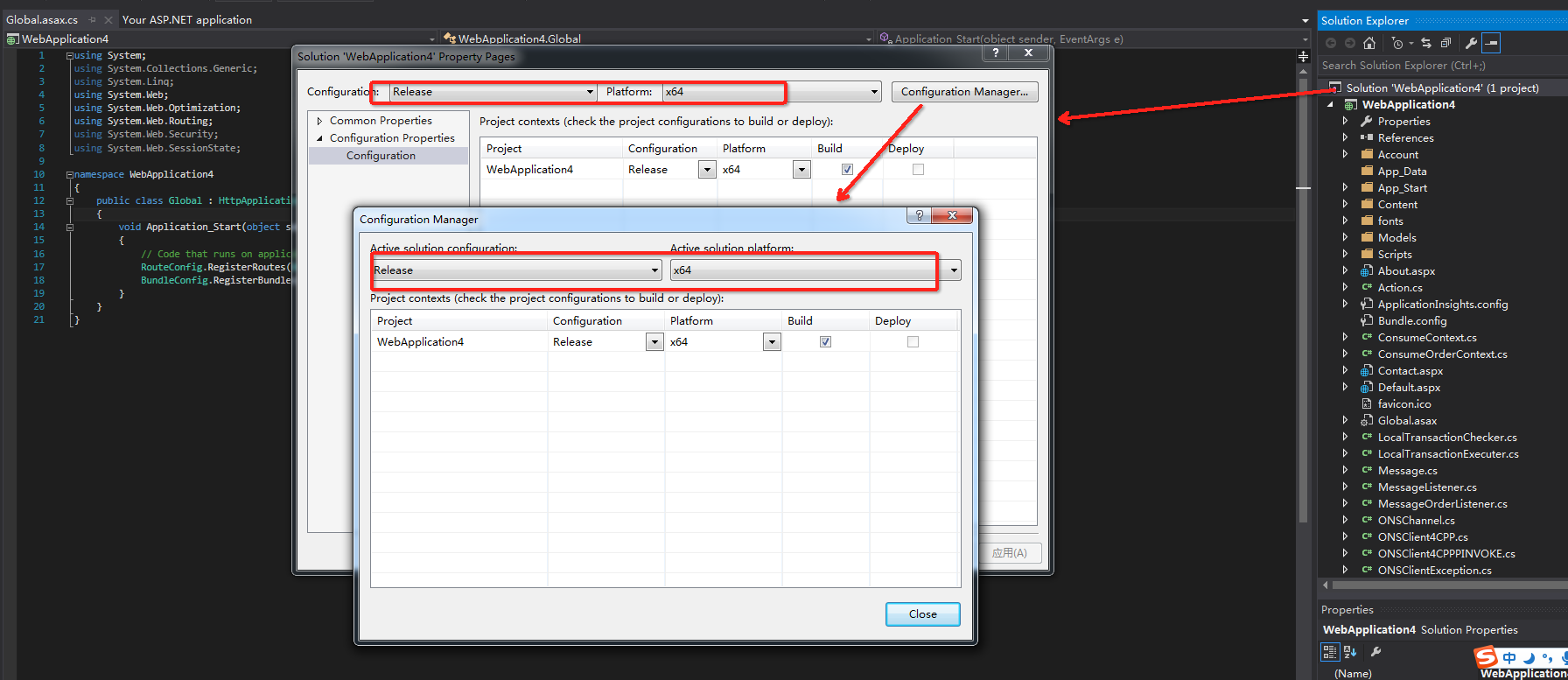
Derleme yapılandırmasını ayarlayın: Projeye sağ tıklayın, Properties > Configuration Manager seçeneklerini seçin, ardından Active solution configuration değerini Release ve Active solution platform değerini x64 olarak ayarlayın.
PInvoke sarmalayıcı dosyalarını ekleyin: Projeye sağ tıklayın, Add > Add Existing Item seçeneklerini seçin ve çıkarılan SDK paketinin
interface/dizinindeki tüm dosyaları seçin. Ayrıntılar için .NET konsol projesi kurma bölümündeki 2. adıma bakın.-
Global.asax.csdosyasına SDK başlatma ve kapatma kodunu ekleyin. Aşağıdaki örnekte, uygulama başladığında üretici başlatılır ve uygulama sonlandığında kapatılır:using System; using System.Collections.Generic; using System.Linq; using System.Web; using System.Web.Optimization; using System.Web.Routing; using System.Web.Security; using System.Web.SessionState; using ons; // SDK namespace using test; // Wrapper classes namespace namespace WebApplication4 { public class Global : HttpApplication { void Application_Start(object sender, EventArgs e) { // Standard ASP.NET startup RouteConfig.RegisterRoutes(RouteTable.Routes); BundleConfig.RegisterBundles(BundleTable.Bundles); try { // Initialize and start the producer OnscSharp.CreateProducer(); OnscSharp.StartProducer(); } catch (Exception ex) { // Handle initialization errors } } protected void Application_End(object sender, EventArgs e) { try { // Shut down the producer gracefully OnscSharp.ShutdownProducer(); } catch (Exception ex) { // Handle shutdown errors } } } } Uygulamayı yazın ve derleyin.
-
SDK DLL dosyalarını yürütülebilir dosyanın çıkış dizinine (veya bir sistem dizinine) kopyalayın ve programı çalıştırın.

-
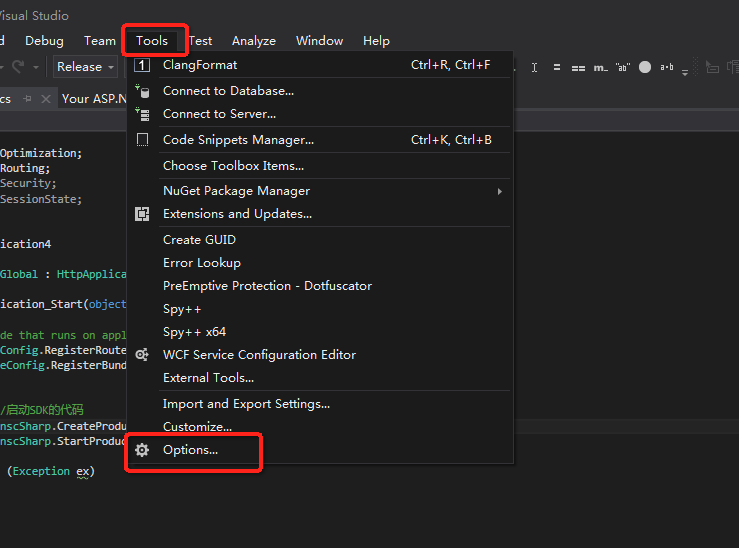
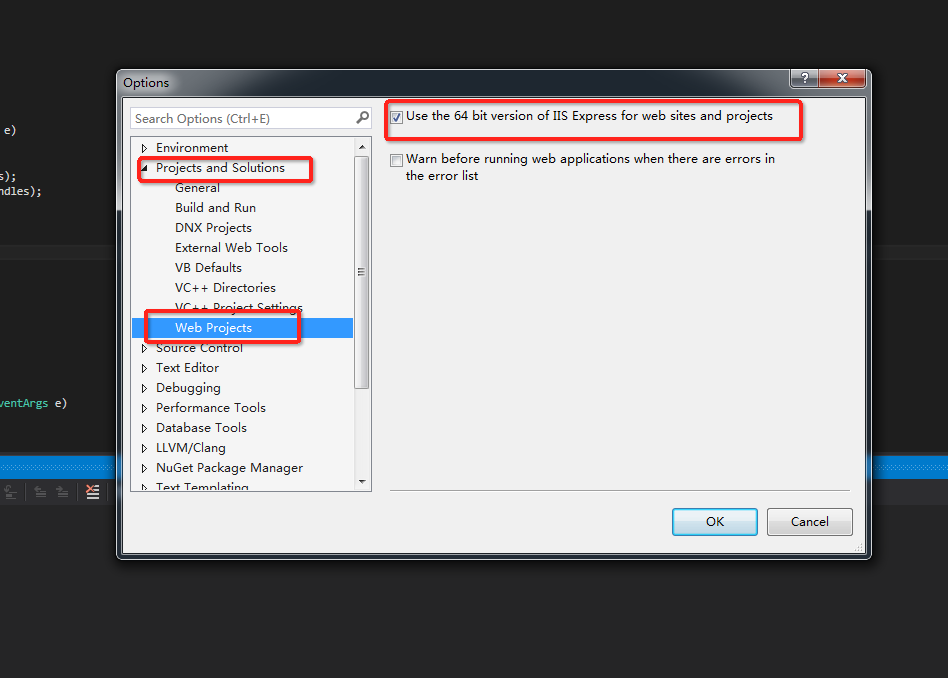
64 bit IIS Express'i etkinleştirin: Tools > Options > Projects and Solutions > Web Projects seçeneklerini seçin, ardından Use the 64 bit version of IIS Express onay kutusunu işaretleyin.
Sonraki adımlar
Ortamı kurduktan sonra, mesaj gönderip almak için demo/ dizinindeki örnek kodu kullanın. Konular, grup kimlikleri ve mesaj etiketleri oluşturma hakkında daha fazla bilgi için Kaynak oluşturma bölümüne bakın.