Bir örnekteki kaynak konudan verileri MaxCompute'daki bir tabloya aktarmak için MaxCompute havuz bağlayıcısı oluşturun.
Ön koşullar
MaxCompute havuz bağlayıcısı oluşturmadan önce her iki hizmette de aşağıdaki hazırlıkları tamamlayın:
-
ApsaraMQ for Kafka — Kaynak verileri sağlayan örneği hazırlayın:
ApsaraMQ for Kafka örneği için bağlayıcı özelliğini etkinleştirin. Daha fazla bilgi için bkz. Bağlayıcıyı Etkinleştir.
-
ApsaraMQ for Kafka örneği için bir kaynak konu oluşturun. Daha fazla bilgi için bkz. Adım 1: Konu oluşturma.
Bu konuda, örnek olarak maxcompute-test-input adlı bir konu kullanılmıştır.
-
MaxCompute — Verileri alan hedef tabloyu hazırlayın:
-
MaxCompute istemcisini kullanarak bir tablo oluşturun. Daha fazla bilgi için bkz. Tablo oluşturma.
Bu konuda, örnek olarak connector_test adlı bir projede test_kafka adlı bir tablo kullanılmıştır. Aşağıdaki ifade tabloyu oluşturur:
CREATE TABLE IF NOT EXISTS test_kafka(topic STRING,partition BIGINT,offset BIGINT,key STRING,value STRING) PARTITIONED by (pt STRING);İsteğe bağlı: EventBridge — Yalnızca EventBridge dağıtım yolunu kullanan örnekler için gereklidir:
NotBu işlemi yalnızca bağlayıcı görevinizin ait olduğu örnek Çin (Hangzhou) veya Çin (Chengdu) bölgesinde bulunuyorsa tamamlamanız gerekir.
-
Kullanım notları
MaxCompute havuz bağlayıcısı oluşturmadan önce aşağıdaki sınırlamaları ve davranışları gözden geçirin.
Görevin desteklenip desteklenmediğini belirleyen sınırlamalar
Bölge — Bir ApsaraMQ for Kafka örneğindeki kaynak konudan MaxCompute'a yalnızca aynı bölge içinde veri aktarabilirsiniz. Bağlayıcı sınırlamaları hakkında daha fazla bilgi için bkz. Sınırlamalar.
Örnek ana sürüm 0.10.2 — MaxCompute havuz bağlayıcısının ihtiyaç duyduğu bazı konular yerel depolama motorunu kullanmalıdır. Ana sürümü 0.10.2 olan ApsaraMQ for Kafka örnekleri, yerel depolama kullanan konuların manuel olarak oluşturulmasını desteklemez. Bu konular yalnızca otomatik olarak oluşturulabilir. Örneğiniz bu sürümü çalıştırıyorsa gerekli konuların bağlayıcı tarafından otomatik olarak oluşturulmasına izin verin.
Çin (Hangzhou) ve Çin (Chengdu) bölgelerindeki örnekler
Bağlayıcının ait olduğu örnek Çin (Hangzhou) veya Çin (Chengdu) bölgesinde bulunuyorsa özellik EventBridge'e dağıtılır. Diğer tüm bölgelerdeki örnekler varsayılan dağıtım yolunu kullanır ve aşağıdaki öğeler bunlar için geçerli değildir.
Faturalama — EventBridge şu anda ücretsizdir. Daha fazla bilgi için bkz. Faturalama.
-
Hizmete bağlı roller — Bir bağlayıcı oluşturduğunuzda EventBridge, AliyunServiceRoleForEventBridgeSourceKafka ve AliyunServiceRoleForEventBridgeConnectVPC hizmete bağlı rollerini otomatik olarak oluşturur. Oluşturma sihirbazında henüz mevcut olmayan her rol için bir Service Authorization iletişim kutusu görüntülenir.
Hizmete bağlı roller oluşturulmamışsa EventBridge, ApsaraMQ for Kafka'ya ve sanal özel bulutlara (VPC'ler) erişmek için bu rolleri kullanabilmesi adına ilgili hizmete bağlı rolleri otomatik olarak oluşturur.
-
Hizmete bağlı roller zaten oluşturulmuşsa EventBridge bunları tekrar oluşturmaz.
Hizmete bağlı roller hakkında daha fazla bilgi için bkz. EventBridge için hizmete bağlı roller.
Görev çalıştırma günlükleri — EventBridge'e dağıtılan görevler, görev çalıştırma günlüklerinin görüntülenmesini desteklemez. Bağlayıcı görevi tamamlandıktan sonra kaynak konuya abone olan Grubun tüketim ayrıntılarına göre görev ilerlemesini kontrol edebilirsiniz. Daha fazla bilgi için bkz. Tüketici durumunu görüntüleme.
Yordam
Bir ApsaraMQ for Kafka örneğindeki kaynak konudan verileri MaxCompute'daki bir tabloya aktarmak için MaxCompute havuz bağlayıcısını kullanmak üzere aşağıdaki aşamaları sırayla tamamlayın. Her aşama aşağıdaki bölümlerden birinde açıklanmıştır.
-
ApsaraMQ for Kafka'ya MaxCompute'a erişim izni verin.
-
İsteğe bağlı: MaxCompute havuz bağlayıcısının ihtiyaç duyduğu konuları ve Grubu oluşturun.
Konuları ve Grubu özelleştirmeniz gerekmiyorsa bu aşamayı atlayıp sonraki aşamada otomatik oluşturmayı seçebilirsiniz. Örneğinizin ana sürümü 0.10.2 ise bu konudaki Kullanım notları bölümünde açıklandığı gibi otomatik oluşturmayı kullanın.
-
Sonucu doğrulayın.
RAM rolü oluşturma
Resource Access Management (RAM) rolleri, güvenilir hizmet olarak doğrudan ApsaraMQ for Kafka'yı seçmeyi desteklemez. Bu nedenle bir RAM rolü oluştururken güvenilir hizmet olarak desteklenen herhangi bir hizmeti seçin. RAM rolü oluşturulduktan sonra güven ilkesini manuel olarak değiştirin.
RAM konsolu üzerinde oturum açın.
Sol gezinme bölmesinde Identities > Roles seçeneklerini belirleyin.
-
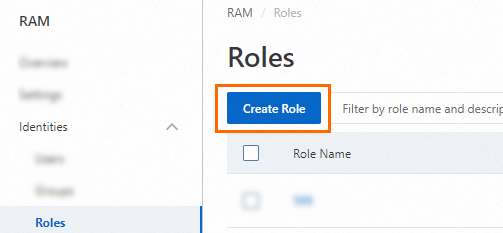
Roles sayfasında Create Role düğmesini tıklayın.
Aşağıdaki görsel, Roles sayfasındaki Create Role düğmesini göstermektedir.
Create Role panelinde aşağıdaki işlemleri gerçekleştirin.
Güvenilen varlık türünü Alibaba Cloud Service olarak ayarlayın ve ardından Next düğmesini tıklayın.
Role Type bölümünde Normal Service Role seçeneğini belirleyin. Role Name alanına AliyunKafkaMaxComputeUser1 değerini girin. Select Trusted Service listesinden MaxCompute seçeneğini belirleyin ve Finish düğmesini tıklayın.
Roles sayfasında AliyunKafkaMaxComputeUser1 rolünü bulun ve AliyunKafkaMaxComputeUser1 bağlantısını tıklayın.
AliyunKafkaMaxComputeUser1 sayfasında Trust Policy sekmesini tıklayın ve ardından Edit Trust Policy düğmesini tıklayın.
-
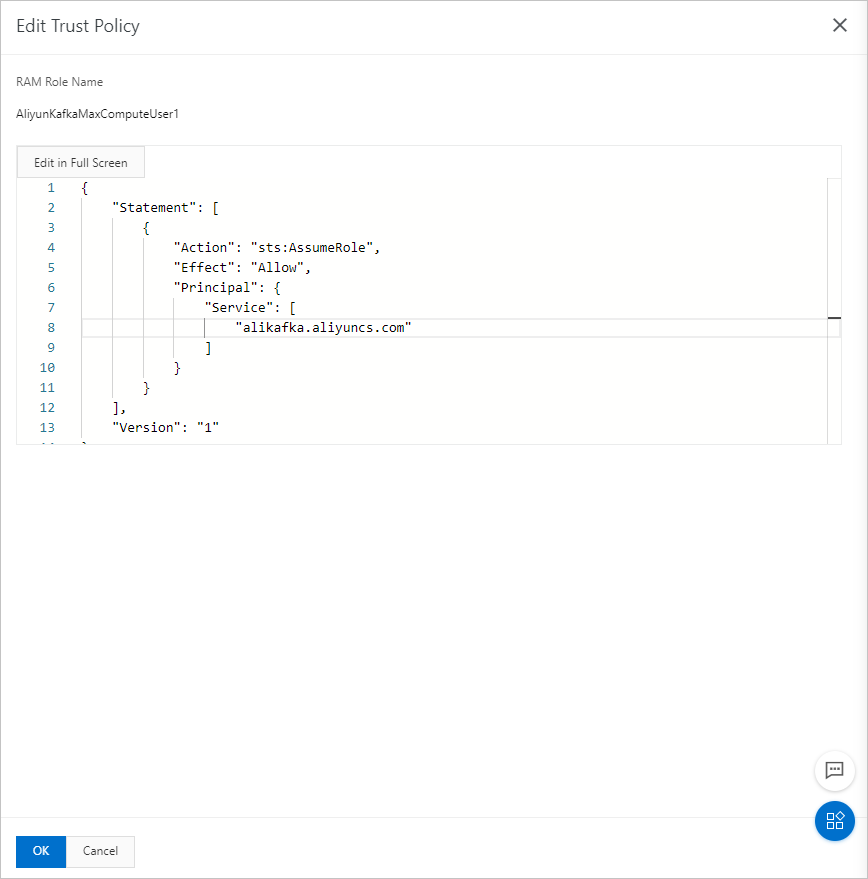
Edit Trust Policy panelinde betikteki odps ifadesini alikafka ile değiştirin ve OK düğmesini tıklayın.
Aşağıdaki ilke, değiştirmeden sonraki sonucu göstermektedir.
İzin ekleme
Bağlayıcının mesajları bir MaxCompute tablosuna senkronize etmesine izin vermek için oluşturduğunuz RAM rolüne en azından aşağıdaki izinleri vermeniz gerekir:
|
|
|
|
|
|
|
|
|
|
|
|
|
|
|
|
|
|
|
|
Önceki izinler ve bunların nasıl verileceği hakkında daha fazla bilgi için MaxCompute izinlerine bakın.
Aşağıdaki adımlar, bu konuda oluşturulan AliyunKafkaMaxComputeUser1 rolüne izinlerin nasıl verileceğini göstermektedir. MaxCompute, bir RAM rolünü kullanıcı olarak yönetir; bu nedenle bu bölümdeki her komut RAM$<accountid>:role/aliyunkafkamaxcomputeuser1 nesnesini hedef alır.
Aşağıdaki komutların her birinde
MaxCompute istemcisinde oturum açın.
-
RAM rolünü kullanıcı olarak eklemek için aşağıdaki komutu çalıştırın.
add user `RAM$<accountid>:role/aliyunkafkamaxcomputeuser1`; RAM rolüne MaxCompute'a erişmek için gereken en düşük ayrıcalığı verin.
RAM rolüne proje üzerindeki izinleri vermek için aşağıdaki komutu çalıştırın.
grant CreateInstance on project connector_test to user `RAM$<accountid>:role/aliyunkafkamaxcomputeuser1`;RAM rolüne tablo üzerindeki izinleri vermek için aşağıdaki komutu çalıştırın.
grant Describe, Alter, Update on table test_kafka to user `RAM$<accountid>:role/aliyunkafkamaxcomputeuser1`;MaxCompute havuz bağlayıcısı için gerekli konuları oluşturma
ApsaraMQ for Kafka konsolunda MaxCompute havuz bağlayıcısı için gerekli beş konuyu manuel olarak oluşturabilirsiniz: görev ofseti konusu, görev yapılandırması konusu, görev durumu konusu, aktif olmayan mektup kuyruğu konusu ve hata verisi konusu. Gerekli bölüm sayısı ve gerekli depolama motoru, aşağıdaki tabloda açıklandığı gibi konuya göre değişir.
|
|
|
|
|
|
|
|
|
|
|
|
|
|
|
|
|
|
|
|
|
|
|
|
|
|
|
|
|
|
|
|
|
|
|
|
Konu kaynaklarını tasarruf etmek için bir konuyu hem aktif olmayan mektup kuyruğu konusu hem de hata verisi konusu olarak kullanabilirsiniz. Aktif olmayan mektup kuyruğu konusu ve hata verisi konusu için depolama motoru yerel depolama veya cloud storage olabilir ve kalan özellikler bu bölümdeki konu özellikleri tablosunda açıklanan genel kuralları takip eder. Her konunun tam açıklaması için bkz. Kaynak Hizmeti Yapılandır sekmesindeki parametreler.
ApsaraMQ for Kafka konsolu üzerinde oturum açın.
Overview sayfasında, Resource Distribution bölümünde bir bölge seçin.
Konuları uygulamanızla aynı bölgede, yani ECS örneğinin dağıtıldığı bölgede oluşturmanız gerekir. Konular bölgeler arası kullanılamaz. Örneğin, bir konu Çin (Pekin) bölgesinde oluşturulursa mesaj üreticisi ve tüketicisi de Çin (Pekin) bölgesindeki bir ECS örneğinde çalışmalıdır.
Instances sayfasında hedef örneğin adını tıklayın.
Soldaki gezinme bölmesinde Topics seçeneğini tıklayın.
Topics sayfasında Create Topic düğmesini tıklayın.
1. Create Topic panelinde konu özelliklerini ayarlayın ve ardından OK düğmesini tıklayın.
Her bağlayıcı konusunun özelliklerini önceki tabloda listelenen değerlere ayarlayın. Aşağıdaki tabloda tüm konu özellikleri açıklanmaktadır.
|
|
|
|
|
|
|
|
|
|
|
|
|
|
|
|
|
|
|
|
|
|
|
|
|
|
|
|
|
|
|
|
Konu oluşturulduktan sonra konu Topics sayfasındaki listede görünür. Bu konuları manuel olarak oluşturduğunuz için bağlayıcıyı oluştururken Resource Creation Method değerini Manual olarak ayarlayın ve ardından oluşturduğunuz konuların adlarını girin.
MaxCompute havuz bağlayıcısı için gerekli tüketici gruplarını oluşturma
ApsaraMQ for Kafka konsolunda MaxCompute havuz bağlayıcısının veri senkronizasyon görevi tarafından kullanılan Grubu manuel olarak oluşturabilirsiniz. Grubun adı connect-görev adı biçiminde olmalıdır; burada görev adı bağlayıcının adıdır. Daha fazla bilgi için bkz. Kaynak Hizmeti Yapılandır sekmesindeki parametreler.
ApsaraMQ for Kafka konsolu üzerinde oturum açın.
Overview sayfasında, Resource Distribution bölümünde bir bölge seçin.
Instances sayfasında hedef örneğin adını tıklayın.
Soldaki gezinme bölmesinde Groups seçeneğini tıklayın.
Groups sayfasında Create Group düğmesini tıklayın.
Create Group panelinde Group ID alanına Grubun adını girin, Description alanına kısa bir açıklama girin, etiketler ekleyin ve ardından OK düğmesini tıklayın.
Grup oluşturulduktan sonra Groups sayfasındaki listede görünür. Bağlayıcıyı oluştururken adını Connector Consumer Group alanına girin.
MaxCompute havuz bağlayıcısı oluşturma ve dağıtma
Verileri ApsaraMQ for Kafka'dan MaxCompute'a senkronize eden bir MaxCompute havuz bağlayıcısı oluşturun ve dağıtın.
ApsaraMQ for Kafka konsolu üzerinde oturum açın.
Overview sayfasında, Resource Distribution bölümünde bir bölge seçin.
Soldaki gezinme bölmesinde Connectors seçeneğini tıklayın.
Connectors sayfasında, Select Instance açılır listesinden bağlayıcının ait olduğu örneği seçin ve Create Connector düğmesini tıklayın.
1. Create Connector yapılandırma sihirbazı sayfasında aşağıdaki işlemleri gerçekleştirin.
-
Configure Basic Information sekmesinde iş gereksinimlerinize göre aşağıdaki parametreleri yapılandırın ve ardından Next düğmesini tıklayın.
Parametre
Açıklama
Örnek
Name
Bağlayıcının adı. Adlandırma kuralları: - Ad rakam, küçük harf ve tire (-) içerebilir ancak tire (-) ile başlayamaz. Ad 1 ila 48 karakter uzunluğunda olmalıdır. - Ad aynı ApsaraMQ for Kafka örneği içinde benzersiz olmalıdır. Bağlayıcının veri senkronizasyon görevi connect-görev adı adlı bir Grup kullanmalıdır. Grubu manuel olarak oluşturmazsanız sistem bunu otomatik olarak oluşturur.
kafka-maxcompute-sink
Instance
Varsayılan olarak örnek adı ve örnek kimliği belirtilir.
demo alikafka_post-cn-st21p8vj**** -
Configure Source Service sekmesinde Data Source değerini ApsaraMQ for Kafka olarak ayarlayın, aşağıdaki parametreleri yapılandırın ve ardından Next düğmesini tıklayın.
NotZaten bir konu ve bir tüketici grubu oluşturduysanız manuel kaynak oluşturmayı seçin ve mevcut kaynaklarınızın bilgilerini girin. Aksi takdirde otomatik kaynak oluşturmayı seçin.
Parametre
Açıklama
Örnek
Data Source Topic
Verilerini senkronize etmek istediğiniz kaynak konu.
maxcompute-test-input
Consumer Thread Concurrency
Kaynak konu için eşzamanlı tüketici iş parçacığı sayısı. Varsayılan değer: 6. Geçerli değerler: - 1 - 2 - 3 - 6 - 12
6
Consumer Offset
Mesajların tüketildiği ofset. Geçerli değerler: - Earliest Offset: Tüketim en erken ofsetten başlar. - Latest Offset: Tüketim en son ofsetten başlar.
Earliest Offset
VPC ID
Veri senkronizasyon görevinin çalıştığı VPC. Bu parametreyi görüntülemek için Configure Runtime Environment seçeneğini tıklayın. Varsayılan olarak ApsaraMQ for Kafka örneğinin dağıtıldığı VPC kullanılır. Bu parametreyi belirtmenize gerek yoktur.
vpc-bp1xpdnd3l***
vSwitch ID
Veri senkronizasyon görevinin çalıştığı vSwitch. Bu parametreyi görüntülemek için Configure Runtime Environment seçeneğini tıklayın. vSwitch, ApsaraMQ for Kafka örneğiyle aynı VPC'de olmalıdır. Varsayılan olarak ApsaraMQ for Kafka örneğini dağıtırken belirttiğiniz vSwitch kullanılır.
vsw-bp1d2jgg81***
Failure Handling Policy
Bir mesaj gönderilemediğinde hatanın oluştuğu konunun bölümüne aboneliğin devam edip edilmeyeceğini belirtir. Bu parametreyi görüntülemek için Configure Runtime Environment seçeneğini tıklayın. Geçerli değerler: - Continue Subscription: Hatayla karşılaşan konunun bölümüne abone olmaya devam eder ve hata günlüğünü yazdırır. - Stop Subscription: Hatayla karşılaşan konunun bölümüne aboneliği durdurur ve hata günlüğünü yazdırır > Not: - Günlüklerin nasıl görüntüleneceği hakkında daha fazla bilgi için bağlayıcı işlemlerine bakın. - Hata kodlarına göre çözüm bulma hakkında daha fazla bilgi için Hata kodlarına bakın. - Hatayla karşılaşan konunun bölümüne aboneliği sürdürmek için ve teknik destekle iletişime geçin.
Continue Subscription
Resource Creation Method
Bağlayıcının ihtiyaç duyduğu konuları ve Grubu oluşturma yöntemi. Bu parametreyi görüntülemek için Configure Runtime Environment seçeneğini tıklayın. Geçerli değerler: - Auto: Sistem gerekli konuları ve Grubu sizin için oluşturur. Bunları önceden oluşturmadıysanız bu değeri seçin. - Manual: Konuları ve Grubu önceden oluşturduysanız bu değeri seçin ve ardından adlarını aşağıdaki alanlara girin.
Auto
Connector Consumer Group
Bağlayıcının veri senkronizasyon görevi tarafından kullanılan Grup. Bu parametreyi görüntülemek için Configure Runtime Environment seçeneğini tıklayın. Grubun adı connect-görev adı biçiminde olmalıdır.
connect-kafka-maxcompute-sink
Task Offset Topic
Tüketici ofsetlerini saklayan konu. Bu parametreyi görüntülemek için Configure Runtime Environment seçeneğini tıklayın. - Konu adı: Adın connect-offset ile başlaması önerilir. - Bölüm sayısı: Konunun bölüm sayısı 1'den büyük olmalıdır. - Depolama motoru: Konunun depolama motoru yerel depolama olmalıdır. - cleanup.policy: Konunun günlük temizleme ilkesi compact olmalıdır.
connect-offset-kafka-maxcompute-sink
Task Configuration Topic
Görev yapılandırmalarını saklayan konu. Bu parametreyi görüntülemek için Configure Runtime Environment seçeneğini tıklayın. - Konu adı: Adın connect-config ile başlaması önerilir. - Bölüm sayısı: Konunun bölüm sayısı 1 olmalıdır. - Depolama motoru: Konunun depolama motoru yerel depolama olmalıdır. - cleanup.policy: Konunun günlük temizleme ilkesi compact olmalıdır.
connect-config-kafka-maxcompute-sink
Task Status Topic
Görev durumunu saklayan konu. Bu parametreyi görüntülemek için Configure Runtime Environment seçeneğini tıklayın. - Konu adı: Adın connect-status ile başlaması önerilir. - Bölüm sayısı: Konunun bölüm sayısının 6 olarak ayarlanması önerilir. - Depolama motoru: Konunun depolama motoru yerel depolama olmalıdır. - cleanup.policy: Konunun günlük temizleme ilkesi compact olmalıdır.
connect-status-kafka-maxcompute-sink
Dead-letter Queue Topic
Connect framework'ün anormal verilerini saklayan konu. Bu parametreyi görüntülemek için Configure Runtime Environment seçeneğini tıklayın. Konu kaynaklarını tasarruf etmek için bu konuyu hata verisi konusu olarak kullanabilirsiniz. - Konu adı: Adın connect-error ile başlaması önerilir. - Bölüm sayısı: Konunun bölüm sayısının 6 olarak ayarlanması önerilir. - Depolama motoru: Konunun depolama motoru yerel depolama veya cloud storage olabilir.
connect-error-kafka-maxcompute-sink
Error Data Topic
Havuzun anormal verilerini saklayan konu. Bu parametreyi görüntülemek için Configure Runtime Environment seçeneğini tıklayın. Konu kaynaklarını tasarruf etmek için bu konuyu aktif olmayan mektup kuyruğu konusu olarak kullanabilirsiniz. - Konu adı: Adın connect-error ile başlaması önerilir. - Bölüm sayısı: Konunun bölüm sayısının 6 olarak ayarlanması önerilir. - Depolama motoru: Konunun depolama motoru yerel depolama veya cloud storage olabilir.
connect-error-kafka-maxcompute-sink
Configure Destination Service sekmesinde Destination Service değerini MaxCompute olarak ayarlayın, aşağıdaki parametreleri yapılandırın ve ardından Create düğmesini tıklayın.
Bağlayıcının ait olduğu örnek Çin (Hangzhou) veya Çin (Chengdu) bölgesinde bulunuyorsa Destination Service değerini MaxCompute olarak ayarladığınızda AliyunServiceRoleForEventBridgeSourceKafka ve AliyunServiceRoleForEventBridgeConnectVPC hizmete bağlı rollerinin her biri için bir Service Authorization iletişim kutusu görüntülenir. Görüntülenen Service Authorization iletişim kutusunda OK düğmesini tıklayın. Ardından aşağıdaki parametreleri yapılandırın ve Create düğmesini tıklayın. Hizmete bağlı roller zaten oluşturulmuşsa tekrar oluşturulmaz ve Service Authorization iletişim kutusu görüntülenmez.
|
|
|
|
|
|
|
|
|
|
|
|
|
|
|
|
|
|
|
|
|
|
|
|
|
|
|
|
|
|
|
|
|
|
|
|
|
|
|
|
|
|
|
|
Bağlayıcı oluşturulduktan sonra Connectors sayfasında görüntüleyebilirsiniz.
Bağlayıcı oluşturulduktan sonra Connectors sayfasına gidin, oluşturduğunuz bağlayıcıyı bulun ve Actions sütununda Deploy düğmesini tıklayın.
Test mesajı gönderme
MaxCompute havuz bağlayıcısını dağıttıktan sonra verilerin MaxCompute'a senkronize edilip edilmediğini test etmek için ApsaraMQ for Kafka'nın kaynak konusuna bir mesaj gönderebilirsiniz.
Connectors sayfasında hedef bağlayıcıyı bulun ve Actions sütununda Test düğmesini tıklayın.
1. Send Message panelinde bir test mesajı gönderin.
Sending Method değerini Console olarak ayarlayın.
Message Key metin kutusuna mesajın anahtarını girin; örneğin, demo.
Message Content alanına test mesajının içeriğini girin; örneğin, {"key": "test"}.
Mesajın belirli bir bölüme gönderilip gönderilmeyeceğini belirtmek için Send to Specified Partition değerini ayarlayın.
Yes seçeneğini tıklayın ve Partition ID alanına bölüm kimliğini girin; örneğin, 0. Bölüm kimliğini sorgulama hakkında daha fazla bilgi için Bölüm durumunu görüntüleme konusuna bakın.
-
Mesajı belirli bir bölüm belirtmeden göndermek için No seçeneğini tıklayın.
Sending Method değerini Docker olarak ayarlayın ve mesajı göndermek için Run the Docker container to produce a sample message bölümündeki Docker komutunu çalıştırın.
Sending Method değerini SDK olarak ayarlayın. İş gereksinimlerinize göre kullanmak istediğiniz programlama dili veya çerçevenin yazılım geliştirme kitini (SDK) ve bağlantı yöntemini seçin, ardından SDK'yı kullanarak mesajlar gönderin.
Tablo verilerini görüntüleme
ApsaraMQ for Kafka'nın kaynak konusuna mesajlar gönderdikten sonra mesajların alınıp alınmadığını kontrol etmek için MaxCompute istemcisinde tablo verilerini görüntüleyin.
Aşağıdaki adımlar, bu konuda test_kafka tablosuna yazılan verilerin nasıl görüntüleneceğini göstermektedir. Bağlayıcı, her mesajı Partition parametresi için ayarladığınız granülerliğe göre mesajın yazıldığı zamana karşılık gelen bölüme yazar.
MaxCompute istemcisinde oturum açın.
-
Tablonun veri bölümlerini görüntülemek için aşağıdaki komutu çalıştırın.
show partitions test_kafka;Aşağıdaki sonuç döndürülür:
pt=11-17-2020 15

OK
Önceki adımın döndürdüğü bölümdeki verileri görüntülemek için aşağıdaki komutu çalıştırın.
select * from test_kafka where pt ="11-17-2020 15";Aşağıdaki sonuç döndürülür:
+----------------------+------------+------------+-----+-------+---------------+
| topic                | partition  | offset     | key | value | pt            |
+----------------------+------------+------------+-----+-------+---------------+
| maxcompute-test-input| 0          | 0          | 1   | 1     | 11-17-2020 15 |
+----------------------+------------+------------+-----+-------+---------------+
Sorgu satır döndürmezse show partitions komutunun döndürdüğü bölümü sorguladığınızdan emin olun, kaynak konuya abone olan Grubun tüketim ayrıntılarını kontrol edin ve yazılamayan mesajlar için bağlayıcının hata verisi konusu ile aktif olmayan mektup kuyruğu konusunu denetleyin.