API Gateway, hizmet keşfi için Nacos ile entegre çalışarak sistem bağımlılıklarını azaltır ve mikroservislerin yönetilebilirliğini artırır. İstemci istekleri için tek bir giriş noktası olarak çalışan API Gateway, arka uç mikroservisleriniz için yönlendirme, iletme ve güvenlik işlemlerini yönetir. Bu konu, entegrasyon mekanizmasını açıklar ve hizmet keşfi sağlayan bir API'nin nasıl oluşturulacağını, yayımlanacağını ve çağrılacağını adım adım gösterir.
Genel Bakış
İş akışı aşağıdaki adımları içerir:
VPC entegrasyon örneği oluşturun
Bir Nacos hizmeti dağıtın ve bir mikroservis uygulamasını kaydedin
Bir API grubu oluşturun
Arka uç hizmeti oluşturun
API oluşturun
Uygulama oluşturun ve bu uygulamaya API'yi çağırma izni verin
API'de hata ayıklayın
Çalışma Prensibi
Nacos, mikroservis örneklerinden gelen kayıt isteklerini alan ve bu örneklerin meta verilerini depolayan bir hizmet kayıt defteri olarak görev yapar. API Gateway ise hizmet abonesi rolünü üstlenerek Nacos'tan örnek adreslerini ve bağlantı noktalarını alır. Bu bilgilere dayanarak API Gateway, istekleri arka uç mikroservis örneklerine dağıtarak dinamik yönlendirme ve yük dengeleme sağlar.
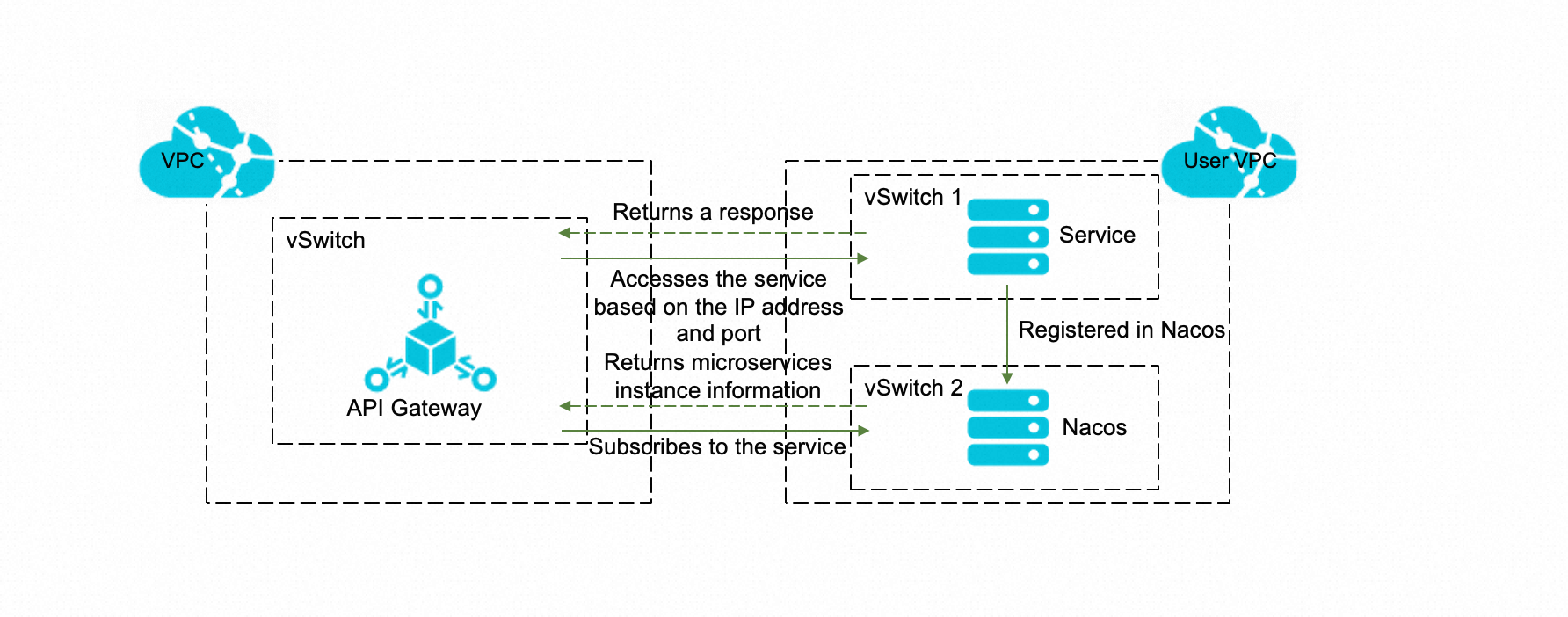
Aşağıdaki akış şeması, API Gateway'in bir arka uç mikroservisine nasıl eriştiğini gösterir.
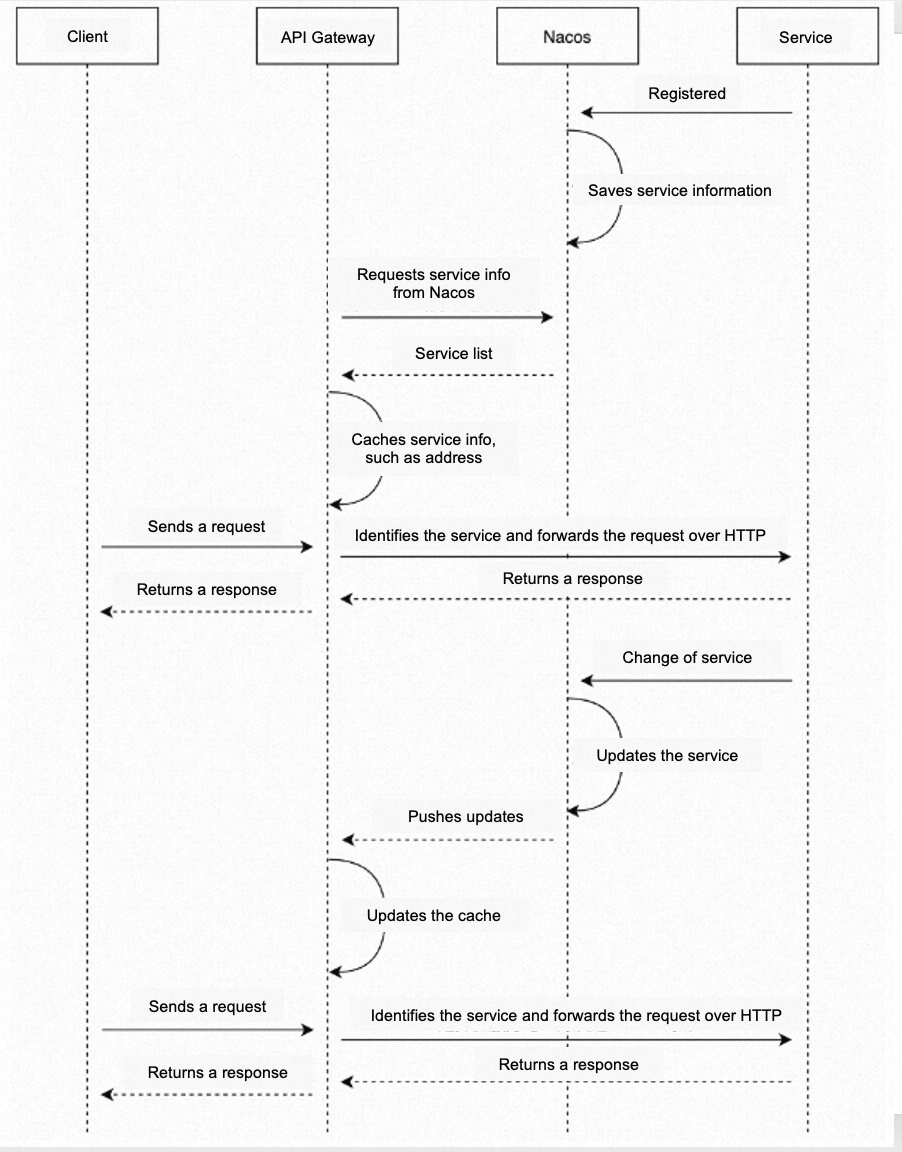
Hizmet sağlayıcı, mikroservis uygulamasını Nacos sunucusuna kaydeder.
API Gateway, IP adresi, bağlantı noktası ve ağırlık gibi hizmet örneği bilgilerini almak üzere Nacos'a istek gönderir. Ağ iletişimini azaltmak ve yanıt hızını artırmak amacıyla API Gateway bu bilgileri önbelleğe alır.
Bir istemci isteği API Gateway'e ulaştığında ağ geçidi, önce önbelleğinden kullanılabilir bir mikroservis örneği adresi alır. Bir örneğin seçilme olasılığı, o örneğin ağırlığıyla doğru orantılıdır. Ardından ağ geçidi, seçilen örneğin
IP:Portadresine HTTP isteği gönderir. Arka uçtan gelen yanıtı aldıktan sonra ağ geçidi bu yanıtı istemciye döndürür.Mikroservis uygulama bilgileri değişirse (örneğin bir örnek çevrim dışı kalır veya yeni bir örnek eklenirse), Nacos güncellenen örnek bilgilerini API Gateway'e iter. Ağ geçidi önbelleğini gerçek zamanlı olarak güncelleyerek Nacos kayıt defteriyle tutarlılığı korur.
İstemci başka bir istek gönderdiğinde API Gateway, en güncel mikroservis adres bilgilerini kullanarak yönlendirme ve iletme işlemini yürütür.
API Gateway yalnızca özel ağ üzerinden Nacos ve mikroservis örnekleriyle iletişim kurabilir. Bu nedenle, bir API oluştururken Nacos hizmet adresinin bir özel adres olması gerekir. Aksi takdirde ağ geçidi, Nacos adresinin geçersiz olduğunu belirten bir hata döndürür. Benzer şekilde, Nacos'ta kayıtlı mikroservislerin arka uç adresleri de özel adres olmalıdır. API çağrısı sırasında ağ geçidi Nacos'tan bir mikroservis için genel bir IP adresi alırsa istek başarısız olur ve ağ geçidi I504IA hata kodunu döndürür. Ağ geçidi Nacos'tan herhangi bir mikroservis arka uç adresi alamazsa I504BA hata kodunu döndürür.
1. Adım: VPC entegrasyon örneği oluşturun
Standart özel örnekler özel ağlar üzerinden iletişim kuramaz. VPC entegrasyon örnekleri, doğrudan VPC'nize bağlanarak bu boşluğu doldurur. Daha fazla bilgi için bkz. VPC entegrasyon örneği oluşturma. Bir örnek oluştururken VPC'nizi ağ geçidi örneğine bağlayın. Örnek oluşturma sayfasında kullanılabilir bir User VPC ID seçin ve zone, vSwitch ile security group seçeneklerini belirleyin. Yapılandırmayı tamamladıktan sonra ağ geçidi, belirtilen vSwitch içindeki cloud kaynaklara özel ağ üzerinden erişebilir.
Ayrıca Billing Method (örneğin Pay-As-You-Go), region and zone (örneğin China (Beijing)), instance type (örneğin api.s1.small), API Gateway Instance CIDR Block, HTTPS Security Policy (örneğin HTTPS2_TLS1_0), Network Billing Type (örneğin Pay-By-Traffic) ve Instance Name gibi diğer parametreleri de yapılandırmanız gerekir.
2. Adım: Nacos'u dağıtın ve bir uygulama kaydedin
-
Nacos hizmetini dağıtın
Nacos hizmeti, 1. Adımda seçtiğiniz VPC, zone ve vSwitch içinde dağıtılmalıdır. Seçilen vSwitch içindeki bir ECS örneğine yerel Nacos hizmeti dağıtabilirsiniz. Bu sayede Nacos hizmet adresini "ECS örneğinin özel IP adresi:Nacos hizmetinin bağlantı noktası" olarak ayarlayabilirsiniz. ECS örneğini oluştururken ağ türü olarak VPC'yi seçin ve VPC ile vSwitch'in 1. Adımdaki yapılandırmayla eşleştiğinden emin olun.
NotDaha fazla bilgi için bkz. Nacos Dağıtımı ve ECS Örneği Oluşturma.
Alternatif olarak, Alibaba Cloud Microservices Engine (MSE) kullanarak bir Nacos hizmeti oluşturabilirsiniz. Hizmeti oluştururken ağ türü olarak VPC'yi seçin ve VPC ile vSwitch'in 1. Adımdaki yapılandırmayla eşleştiğinden emin olun. Hizmet oluşturulduktan sonra MSE konsolundaki örnek listesi sayfasında erişim adresini bulabilirsiniz.
NotDaha fazla bilgi için bkz. Nacos Motoru Oluşturma.
-
Mikroservis uygulamasını kaydedin
Mikroservis uygulamanız da 1. Adımda seçtiğiniz VPC, zone ve vSwitch içinde dağıtılmalıdır. Bu sayede mikroservisin Nacos'a başarıyla kaydedilmesi ve API Gateway tarafından erişilebilmesi sağlanır. Mikroservis uygulamanızı, 1. Adımda belirtilen vSwitch içinde oluşturulan bir ECS örneğine dağıtabilirsiniz.
ÖnemliNacos'a kaydedilen mikroservis uygulaması HTTP çağrılarını desteklemelidir.
3. Adım: API grubu oluşturun
API'ler, API grupları içinde yönetilir. İçinde API'ler oluşturabilmek için öncelikle bir API grubu oluşturmanız gerekir. API Gateway konsolu oturum açın. Sol gezinme bölmesinde yolunu izleyin ve ardından sağ üst köşede Create Group seçeneğine tıklayın. Görüntülenen iletişim kutusunda grup bilgilerini girin. Örnek olarak, 1. Adımda oluşturduğunuz VPC entegrasyon örneğini seçin. Özel bir grup adı ve BasePath belirtebilirsiniz. Grup oluşturulduktan sonra bunu Group List içinde bulabilirsiniz. Grubun temel bilgilerini değiştirmek, etki alanı adı bağlamak veya örnek türünü değiştirmek için grup adına tıklayarak Group Details sayfasını açın.
API Gateway, hata ayıklama amacıyla API grubuna otomatik olarak bir genel ikinci düzey etki alanı adı atar. Çin anakarasındaki bölgelerde bu etki alanı adına doğrudan erişim günde 1.000 çağrıyla, Çin anakarası dışındaki bölgelerde (Çin (Hong Kong) dahil) ise günde 100 çağrıyla sınırlıdır. Üretim kullanımı için gruba özel bir etki alanı adı bağlamanız önerilir.
4. Adım: Arka uç hizmeti oluşturun
API Gateway konsolu gidin. Sol gezinme bölmesinde yolunu izleyin. Sayfanın sağ üst köşesinde Create Backend Service seçeneğine tıklayın. Görüntülenen iletişim kutusunda arka uç hizmeti için bir ad girin ve arka uç türü olarak Service Discovery seçeneğini belirleyin. Arka uç hizmeti oluşturulduktan sonra, ayrıntılar sayfasına gitmek için Backend Service List içindeki hizmet adına tıklayın.
Hizmet keşfi API'leri yalnızca mevcut bir arka uç hizmetinden oluşturulabilir; bu nedenle önce arka uç hizmetini oluşturmanız gerekir.
Bu örnekte RELEASE ortamını seçin. Bir API'yi yayımlayabilmeniz için öncelikle ilgili ortamda bir arka uç hizmeti oluşturmanız gerekir. Sayfanın sağ tarafında, arka uç hizmeti yapılandırma sayfasını açmak için Create seçeneğine tıklayın.
Nacos hizmetiniz ve mikroservis uygulamanız için aşağıdaki bilgileri yapılandırın:
NACOS Address: Nacos hizmetinin özel adresi. Zorunludur. 1. Adımdaki gerçek dağıtım adresini girin.
namespace: Mikroservis uygulamasının ad alanı. Zorunludur. namespace ID değerini girin.
Group: Mikroservis uygulamasının ait olduğu grup. Zorunludur.
Service Name: Mikroservis uygulamasının adı. Zorunludur.
Authentication: Nacos kimlik doğrulama yöntemi. Zorunludur. Seçenekler: No Authentication, Account and Password Authentication veya key pair authentication.
Cluster: Mikroservis uygulamasının kümesi. İsteğe bağlıdır. Birden çok küme adını virgülle ayırın.
Nacos hizmetiniz için kimlik doğrulama etkinleştirildiyse ilgili kimlik bilgilerini sağlayın. Hesap ve parola kimlik doğrulaması kullanan yerel bir Nacos hizmeti için Account and Password Authentication seçeneğini belirleyin ve kimlik bilgilerini girin. Nacos'u yönetmek için Alibaba Cloud Microservices Engine (MSE) kullanıyorsanız key pair authentication seçeneğini belirleyin. Önce MSE kaynaklarında salt okunur izinlere sahip bir RAM kullanıcısı oluşturun, ardından yapılandırma sayfasında bu RAM kullanıcısının AccessKey ve SecretKey değerlerini girin. Nacos hizmetiniz kimlik doğrulama gerektirmiyorsa No Authentication seçeneğini belirleyin.
Daha fazla bilgi için yerel Nacos hakkında Nacos Kimlik Doğrulama ve MSE hakkında Nacos İstemci Erişim Kimlik Doğrulaması konularına bakın.
Nacos hizmetinizin yapılandırmasını güncellerseniz, API Gateway'in belirtilen mikroservis uygulamasına hala erişebilmesini sağlamak için ilgili arka uç hizmeti yapılandırmasını da güncellemeniz gerekir.
5. Adım: API oluşturun
API Gateway konsolu gidin. Sol gezinme bölmesinde yolunu izleyin. Backend Service List sayfasında oluşturduğunuz arka uç hizmetini bulun ve Actions sütununda Create API seçeneğine tıklayın.
Temel API bilgilerini yapılandırın
API grubu, ad, güvenlik kimlik doğrulama yöntemi, tür ve açıklama dahil olmak üzere API'nizin temel bilgilerini yapılandırın. Daha önce oluşturduğunuz API grubunu seçin. Güvenlik Kimlik Doğrulaması için Alibaba Cloud APP seçeneğini belirleyin. AppCode Kimlik Doğrulaması için Allow AppCode Authentication (Header & Query) seçeneğini belirleyin. Özel bir API adı ve açıklaması belirtebilirsiniz.
İhtiyaçlarınıza göre farklı bir güvenlik kimlik doğrulama yöntemi seçebilirsiniz. API Gateway'in güvenlik denetimi yapmasına gerek yoksa No Authentication seçeneğini belirleyin.
API isteğini tanımlayın
İstek türü, protokol, yol, HTTP yöntemi, istek modu ve parametreleri belirterek istemcilerin API'nizi nasıl çağıracağını tanımlayın. İstemci istek yolunu ve yöntemini gereksinimlerinize göre yapılandırın.
API arka uç hizmetini tanımlayın
API Gateway'in istemci istek parametrelerini nasıl eşlediğini ve isteği arka uç hizmetine nasıl yönlendirdiğini tanımlayın. Bu örnek için arka uç yapılandırması olarak Use Existing Backend Service seçeneğini, arka uç hizmeti türü olarak Service Discovery seçeneğini belirleyin ve ardından daha önce oluşturduğunuz arka uç hizmetini seçin. Arka uç istek yolunu, yöntemini ve zaman aşımını ihtiyaca göre ayarlayın.
Yanıtı tanımlayın
Tüketiciler için API belgeleri oluşturmak amacıyla örnek başarılı ve başarısız yanıtlar sağlayın. Bu öğretici için bu adım isteğe bağlıdır; bu nedenle Create seçeneğine tıklayabilirsiniz.
API'yi yayımlayın
API'yi kaydettikten sonra yayımlayın. Bir API tanımındaki değişiklikler yalnızca bir ortama yayımlandıktan sonra etkili olur. Bu örnekte arka uç hizmeti yalnızca RELEASE ortamında yapılandırıldığından API'yi bu ortama yayımlayın. Diğer ortamlara yayımlamak için önce bu ortamlar için arka uç hizmetini tanımlayın. Yayımla seçeneğine tıklayın ve API'yi RELEASE ortamına yayımlamak için ekrandaki talimatları izleyin.
6. Adım: Uygulama oluşturun ve yetkilendirin
Uygulama (APP), API çağıran kişinin kimliğini temsil eder. API oluşturulurken Alibaba Cloud APP kimlik doğrulaması seçildiğinden, API'ye erişilebilmesi için önce bir uygulama oluşturmanız ve bu uygulamaya API'yi çağırma yetkisi vermeniz gerekir. Ayrıntılı adımlar için bkz. Yetkilendirmeleri Yönetme.
7. Adım: API'de hata ayıklayın
API Gateway, çevrimiçi hata ayıklama özelliği sunar. İstemciler API'yi çağırmadan önce API'nizin doğru şekilde yapılandırıldığını doğrulamak için bu özelliği kullanın.
API listesi sayfasında, az önce oluşturduğunuz API'ye tıklayarak ayrıntılar sayfasına gidin ve ardından Debug API seçeneğine tıklayın. API için giriş parametreleri tanımladıysanız, API'nin davranışını test etmek amacıyla Debug API sayfasında farklı değerler girebilirsiniz.
API'de hata ayıklarken yetkilendirilmiş bir uygulama seçtiğinizden ve Stage değerini uygulamanın yetkilendirildiği ortam olarak ayarladığınızdan emin olun. Yanlış bir Stage seçerseniz hata ayıklama işlemi başarısız olabilir.