Cloud Native API Gateway örneğiniz için yönlendirme kurallarını yönetin. Bu işlemler arasında kural ayrıntılarını görüntüleme, kuralları değiştirme, yayınlama, yayından kaldırma, hata ayıklama ve rotaları silme yer alır.
Rota ayrıntılarını görüntüleyin
-
Hedef rotaya gidin:
Global
Cloud Native API Gateway konsoluna giriş yapın. Sol gezinme bölmesinde API seçeneğini belirleyin. Üst gezinme çubuğundan bir bölge seçin.
Hedef API'ye tıklayın. Açılır listeden hedef örneği seçin veya All Instances seçeneğini belirleyin.
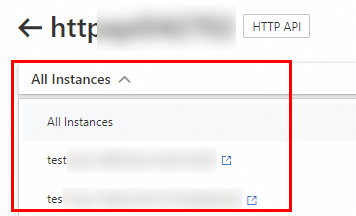
Routes sekmesinde hedef rotayı seçin.
Instance
Cloud Native API Gateway konsoluna giriş yapın. Sol gezinme bölmesinde Instance seçeneğini belirleyin. Üst gezinme çubuğundan bir bölge seçin.
Instance sayfasında, hedef ağ geçidi örneğinin kimliğini (ID) tıklayın. Sol gezinme bölmesinde API seçeneğini belirleyin ve ardından hedef API'ye tıklayın.
Routes sekmesinde hedef rotayı seçin.
Basic Information, Match Rule ve Backend Services ayrıntılarını görüntüleyin.
Yönlendirme kurallarını değiştirin
-
Hedef rotaya gidin:
Global
Cloud Native API Gateway konsoluna giriş yapın. Sol gezinme bölmesinde API seçeneğini belirleyin. Üst gezinme çubuğundan bir bölge seçin.
Hedef API'ye tıklayın. Açılır listeden hedef örneği seçin veya All Instances seçeneğini belirleyin.
Routes sekmesinde hedef rotayı seçin.
Instance
Cloud Native API Gateway konsoluna giriş yapın. Sol gezinme bölmesinde Instance seçeneğini belirleyin. Üst gezinme çubuğundan bir bölge seçin.
Instance sayfasında, hedef ağ geçidi örneğinin kimliğini (ID) tıklayın. Sol gezinme bölmesinde API seçeneğini belirleyin ve ardından hedef API'ye tıklayın.
Routes sekmesinde hedef rotayı seçin.
Rota adının yanındaki
 simgesine tıklayın ve Edit Route seçeneğini belirleyin. Alternatif olarak, Edit Route sekmesinin sağ üst köşesindeki Routes seçeneğine tıklayın.
Edit Route sayfasında parametreleri gerektiği gibi değiştirin ve ardından Save veya Save and Publish seçeneğine tıklayın.
Yönlendirme kuralı yayınlayın
-
Hedef rotaya gidin:
Global
Cloud Native API Gateway konsoluna giriş yapın. Sol gezinme bölmesinde API seçeneğini belirleyin. Üst gezinme çubuğundan bir bölge seçin.
Hedef API'ye tıklayın. Açılır listeden hedef örneği seçin veya All Instances seçeneğini belirleyin.
Routes sekmesinde hedef rotayı seçin.
Instance
Cloud Native API Gateway konsoluna giriş yapın. Sol gezinme bölmesinde Instance seçeneğini belirleyin. Üst gezinme çubuğundan bir bölge seçin.
Instance sayfasında, hedef ağ geçidi örneğinin kimliğini (ID) tıklayın. Sol gezinme bölmesinde API-level seçeneğini belirleyin ve ardından hedef API'ye tıklayın.
Routes sekmesinde hedef rotayı seçin.
Rota adının yanındaki
simgesine tıklayın ve Publish Route seçeneğini belirleyin. Alternatif olarak, Publish Route sekmesinin sağ üst köşesindeki Routes seçeneğine tıklayın.Publish iletişim kutusunda OK seçeneğine tıklayın. Rotanın durumu, Published sekmesindeki Routes olarak değişir.
Yönlendirme kuralını yayından kaldırın
Rotaları yayından kaldırmak veya alan adlarının bağlantısını kaldırmak için toplu işlemler desteklenmez. Her rotayı yayından kaldırmak veya her alan adının bağlantısını kaldırmak için işlemleri tek tek gerçekleştirin.
Bir rotayı yayından kaldırmak, ilgili örnekte erişilemez hale gelmesine neden olur. Bu işlemi dikkatli bir şekilde gerçekleştirin.
Örnek bakım penceresinden önce genel ağ erişimini durdurmak için, örnekteki tüm yayınlanmış rotaları yayından kaldırın. Bakım tamamlandıktan sonra erişimi geri yüklemek için Publish Route seçeneğine tıklayın.
-
Hedef rotaya gidin:
Global
Cloud Native API Gateway konsoluna giriş yapın. Sol gezinme bölmesinde API seçeneğini belirleyin. Üst gezinme çubuğundan bir bölge seçin.
Hedef API'ye tıklayın. Açılır listeden hedef örneği seçin veya All Instances seçeneğini belirleyin.
Routes sekmesinde hedef rotayı seçin.
Instance
Cloud Native API Gateway konsoluna giriş yapın. Sol gezinme bölmesinde Instance seçeneğini belirleyin. Üst gezinme çubuğundan bir bölge seçin.
Instance sayfasında, hedef ağ geçidi örneğinin kimliğini (ID) tıklayın. Sol gezinme bölmesinde API seçeneğini belirleyin ve ardından hedef API'ye tıklayın.
Routes sekmesinde hedef rotayı seçin.
Rota adının yanındaki
simgesine tıklayın ve Shutdown seçeneğini belirleyin. Alternatif olarak, Routes sekmesinin sağ üst köşesinde More seçeneğine tıklayın ve Shutdown seçeneğini belirleyin.Görüntülenen iletişim kutusunda Shutdown seçeneğine tıklayın. Rotanın durumu, Unpublished sekmesindeki Routes olarak değişir.
Rota hata ayıklama
Ön koşullar
Yordam
-
Hedef rotaya gidin:
Global
Cloud Native API Gateway konsoluna giriş yapın. Sol gezinme bölmesinde API seçeneğini belirleyin. Üst gezinme çubuğundan bir bölge seçin.
Hedef API'ye tıklayın. Açılır listeden hedef örneği seçin veya All Instances seçeneğini belirleyin.
Routes sekmesinde hedef rotayı seçin.
Instance
Cloud Native API Gateway konsoluna giriş yapın. Sol gezinme bölmesinde Instance seçeneğini belirleyin. Üst gezinme çubuğundan bir bölge seçin.
Instance sayfasında, hedef ağ geçidi örneğinin kimliğini (ID) tıklayın. Sol gezinme bölmesinde API seçeneğini belirleyin ve ardından hedef API'ye tıklayın.
Routes sekmesinde hedef rotayı seçin.
Rota adının yanındaki
simgesine tıklayın ve Debug seçeneğini belirleyin. Alternatif olarak, Debug sekmesinin sağ üst köşesindeki Routes seçeneğine tıklayın.Route Debugging panelinde parametreleri yapılandırın ve Send Request seçeneğine tıklayın.
Performans testi çalıştırın
Ön koşullar
Yordam
-
Hedef rotaya gidin:
Global
Cloud Native API Gateway konsoluna giriş yapın. Sol gezinme bölmesinde API seçeneğini belirleyin. Üst gezinme çubuğundan bir bölge seçin.
Hedef API'ye tıklayın. Açılır listeden hedef örneği seçin veya All Instances seçeneğini belirleyin.
Routes sekmesinde hedef rotayı seçin.
Instance
Cloud Native API Gateway konsoluna giriş yapın. Sol gezinme bölmesinde Instance seçeneğini belirleyin. Üst gezinme çubuğundan bir bölge seçin.
Instance sayfasında, hedef ağ geçidi örneğinin kimliğini (ID) tıklayın. Sol gezinme bölmesinde API seçeneğini belirleyin ve ardından hedef API'ye tıklayın.
Routes sekmesinde hedef rotayı seçin.
Rota adının yanındaki
simgesine tıklayın ve Stress Test seçeneğini belirleyin. Alternatif olarak, Routes sekmesinin sağ üst köşesinde More seçeneğine tıklayın ve Stress Test seçeneğini belirleyin. Performance Testing Service (PTS) hızlı başlangıç kılavuzu.
Yönlendirme kuralını silin
Bir rotayı silebilmeniz için öncelikle yayından kaldırılmış olması gerekir.
Silinen rotalar geri alınamaz. Bu işlemi dikkatli bir şekilde gerçekleştirin.
-
Hedef rotaya gidin:
Global
Cloud Native API Gateway konsoluna giriş yapın. Sol gezinme bölmesinde API seçeneğini belirleyin. Üst gezinme çubuğundan bir bölge seçin.
Hedef API'ye tıklayın. Açılır listeden hedef örneği seçin veya All Instances seçeneğini belirleyin.
Routes sekmesinde hedef rotayı seçin.
Instance
Cloud Native API Gateway konsoluna giriş yapın. Sol gezinme bölmesinde Instance seçeneğini belirleyin. Üst gezinme çubuğundan bir bölge seçin.
Instance sayfasında, hedef ağ geçidi örneğinin kimliğini (ID) tıklayın. Sol gezinme bölmesinde API seçeneğini belirleyin ve ardından hedef API'ye tıklayın.
Routes sekmesinde hedef rotayı seçin.
Rota adının yanındaki
 simgesine tıklayın ve Delete seçeneğini belirleyin. Alternatif olarak, Routes sekmesinin sağ üst köşesinde More seçeneğine tıklayın ve Delete seçeneğini belirleyin.
Görüntülenen iletişim kutusunda OK seçeneğine tıklayın.