JSON Web Token (JWT), istemci ile sunucu arasında bilgiyi bir JSON nesnesi olarak güvenli şekilde iletir. JWT'ler HMAC veya RSA/ECDSA genel/özel anahtar çiftleri kullanılarak imzalanabildiği için bu bilgiler doğrulanabilir ve güvenilirdir. Cloud-native API Gateway, kimlikleri doğrulamak ve API erişimini kontrol etmek için JWT kimlik doğrulamasını kullanır.
Ön koşullar
JWT standardı hakkında temel bilginiz olmalıdır. Daha fazla bilgi için bkz. Introduction to JWT.
Desteklenen entegrasyon yöntemlerini anlamalısınız: Yetkilendirme hizmetiniz güvenliği sağlamak için belirteçler verir ve istek imzalarını doğrulamak üzere ağ geçidini bir genel anahtarla yapılandırırsınız.
Bir özel anahtar ve bir genel anahtar hazırlamış olmalısınız. Yetkilendirme hizmeti, JWT'leri imzalamak için özel anahtarı kullanır. Gelen isteklerin imzasını doğrulamak amacıyla Cloud-native API Gateway'de genel anahtarı yapılandırırsınız.
Arka plan
Cloud-native API Gateway, yapılandırılmış belirteçlere dayalı olarak API'lerinize erişimi yetkilendirmek için JWT kimlik doğrulaması sağlar ve bu sayede özel güvenlik gereksinimlerinizi karşılamaya yardımcı olur.
Belirteç tabanlı kimlik doğrulama
Cloud-native API Gateway üzerinden açılan API'lerin istekte bulunanları tanımlaması ve istenen kaynakların döndürülüp döndürülmeyeceğine karar vermesi gerekir. Belirteç tabanlı kimlik doğrulama, sunucuda oturum bilgisi depolamadan arayanın kimliğini doğrular; bu durum durumsuz yetkilendirmeyi mümkün kılar ve uygulama ölçeklendirmesini basitleştirir.
Desteklenen entegrasyon yöntemleri
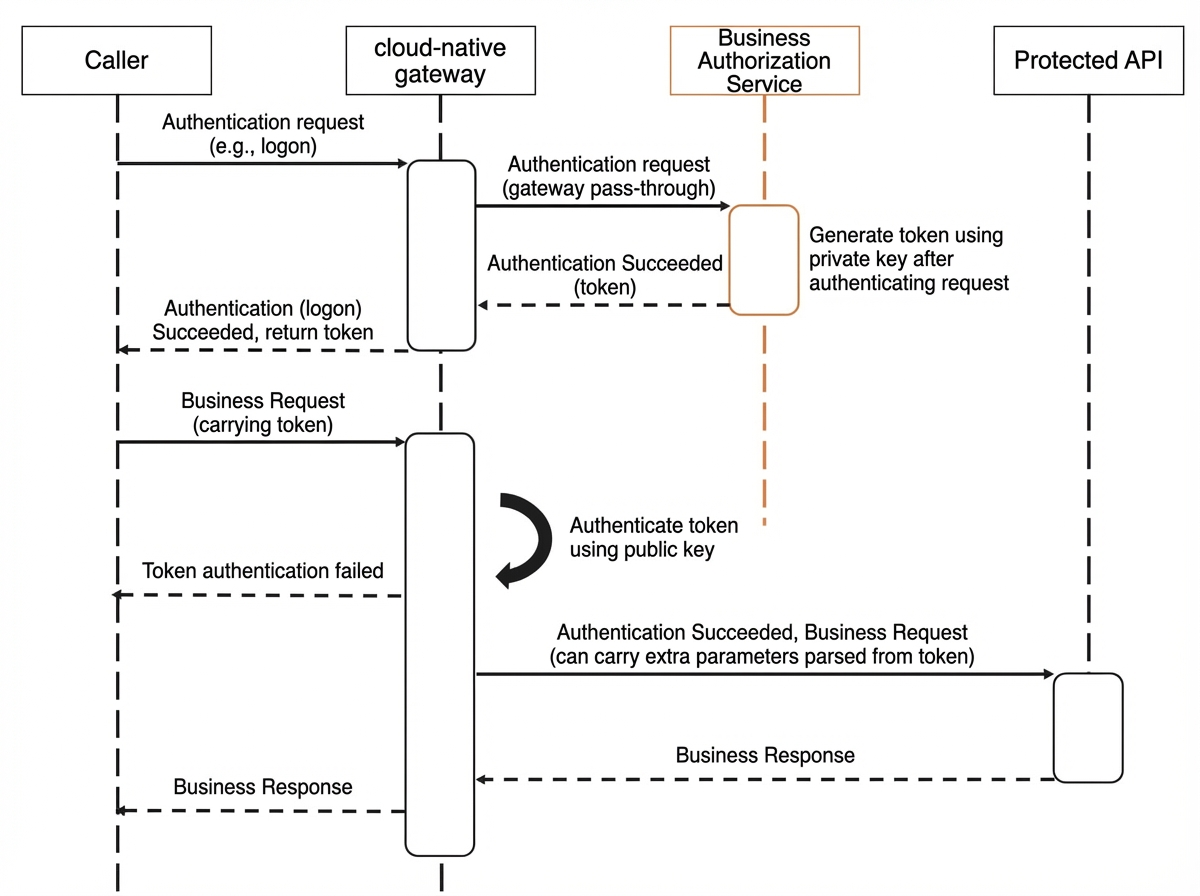
Kimlik doğrulama kuralı oluşturun
API Gateway konsolu adresinde oturum açın.
Sol gezinme bölmesinde seçeneğini tıklayın. Üst gezinme çubuğunda bir bölge seçin.
Instance sayfasında hedef ağ geçidi örneğinin adını tıklayın.
Sol gezinme bölmesinde seçeneğini tıklayın.
-
Global Authentication sayfasının sol üst köşesinde Create Authentication seçeneğini tıklayın. Parametreleri yapılandırın ve ardından OK seçeneğini tıklayın.
Parametre
Açıklama
Enable
Cloud-native API Gateway için kimlik doğrulamanın etkinleştirilip etkinleştirilmeyeceği.
Authentication Name
Kimlik doğrulama kuralı için özel bir ad.
Authentication Type
Kimlik doğrulama türü. Varsayılan olarak JWT desteklenir.
Issuer
JWT'nin
iss(issuer) talebi. Bu talep, JWT'yi veren asılı tanımlar.Sub
JWT'nin
sub(subject) talebi. Bu talep, JWT'nin konusu olan asılı tanımlar.JWKS
JWT'yi doğrulamak için kullanılan genel anahtarı içeren JSON Web Key Set (JWKS). Aşağıdaki biçim bir örnektir:
{
    "keys":[
         {
        "e":"AQAB",
        "kid":"DHFbpoIUqrY8t2zpA2qXfCmr5VO5ZEr4RzHU_-envvQ",
        "kty":"RSA",
        "n":"xAE7eB6qugXyCAG3yhh7pkDkT65pHymX-
P7KfIupjf59vsdo91bSP9C8H07pSAGQO1MV_xFj9VswgsCg4R6otmg5PV2
He95lZdHtOcU5DXIg_pbhLdKXbi66Gl
VeK6ABZOUW3WYtnNHD-91gVuoeJT_DwtGGcp4ignkgXfkiEm4sw-
4sfb4qdt5oLbyVpmW6x9cfa7vs2WTfURiCrBoUqgBo_-4WTiULmmHSG
ZHOjzwa8WtrtOQGsAFjIbno85jp6MnGGGZ
PYZbDAa_b3y5u-YpW7ypZrvD8BgtKVjgtQgZhLAGezMt0ua3D
RrWnKqTZ0BJ_EyxOGuHJrLsn00fnMQ"
          }
       ]
}
JWT Token
Gelen istekten JWT'nin nasıl çıkarılacağını yapılandırır.
-
Type: İstekteki belirteç parametresinin konumu. Varsayılan değer Header'dır.
-
Key: Belirteç parametresinin adı.
-
Prefix: Belirteç parametresi değerinin ön eki. Varsayılan olarak belirteç,
Bearerön ekiyle Authorization başlığında iletilir; örneğin:Authorization: Bearer token. -
Enable Passthrough: Bu seçenek seçildiğinde belirteç parametresi arka uç hizmetine aktarılır.
Authorization
Yetkilendirme modu. Whitelist Mode ve Blacklist Mode desteklenir.
-
Beyaz liste: Belirtilen ana bilgisayarlar ve yollarla eşleşen istekler kimlik doğrulamayı atlayabilir. Diğer tüm istekler kimlik doğrulama gerektirir.
-
Siyah liste: Belirtilen ana bilgisayarlar ve yollarla eşleşen istekler kimlik doğrulama gerektirir. Diğer tüm istekler kimlik doğrulama olmadan geçer.
İstek etki alanı adını ve yolunu ayarlamak için Rule Condition seçeneğini tıklayın.
-
Request Domain Name: İstekteki etki alanı adı; ana bilgisayarlara karşılık gelir.
-
Request Path: İstekteki API yolu; yollara karşılık gelir.
-
Kimlik doğrulama kuralı ayrıntılarını görüntüleyin
API Gateway konsolu adresinde oturum açın.
Sol gezinme bölmesinde seçeneğini tıklayın. Üst gezinme çubuğunda bir bölge seçin.
Instance sayfasında hedef ağ geçidi örneğinin adını tıklayın.
Sol gezinme bölmesinde seçeneğini tıklayın.
-
Global Authentication sayfasında hedef kimlik doğrulama kuralını bulun ve Actions sütunundaki Description seçeneğini tıklayın. Kuralın Basic Information ve Authentication Configuration bölümlerini görüntüleyebilir ve Authorization Information bölümünü yönetebilirsiniz.
Basic Information bölümü adı ve kaynağı (örneğin JWT) içerir. Authentication Configuration bölümü Issuer, Type (örneğin HEADER), Enable Passthrough anahtarı, Sub, Prefix (örneğin Bearer), Key (örneğin Authorization) ve JWKS gibi alanları içerir. Authorization Information bölümü Whitelist modunu destekler ve ağ geçidi birden çok kural koşulunu VEYA mantığıyla değerlendirir.
Authorization Information bölümünde Create Authorization seçeneğini tıklayın ve yeni bir yetkilendirme kuralı eklemek için iletişim kutusunda bir Request Domain Name ile Request Path girin.
Sonucu doğrulayın
Global Authentication sayfasına dönün. Yeni kimlik doğrulama kuralı listeleniyorsa oluşturma işlemi başarılı olmuştur.
İlgili işlemler
Ağ geçidi kimlik doğrulama kurallarını aşağıdaki şekilde de yönetebilirsiniz:
Bir kimlik doğrulama kuralını etkinleştirin: Global Authentication sayfasında hedef kimlik doğrulama kuralını bulun ve Actions sütunundaki Enable seçeneğini tıklayın.
Bir kimlik doğrulama kuralını devre dışı bırakın: Global Authentication sayfasında hedef kimlik doğrulama kuralını bulun ve Actions sütunundaki Close seçeneğini tıklayın.
Bir kimlik doğrulama kuralını düzenleyin: Global Authentication sayfasında hedef kimlik doğrulama kuralını bulun ve Actions sütunundaki Edit seçeneğini tıklayın.
Bir kimlik doğrulama kuralını silin: Global Authentication sayfasında hedef kimlik doğrulama kuralını bulun ve Actions sütunundaki Delete seçeneğini tıklayın.
Bir kimlik doğrulama kuralını silebilmeniz için önce onu devre dışı bırakmanız gerekir.
İlgili belgeler
Diğer kimlik doğrulama mekanizmaları hakkında bilgi edinmek için bkz. Genel Kimlik Doğrulama.