Bu sayede istemciler cloud kaynaklarınıza Anycast EIP üzerinden erişebilir ve genel internet erişim deneyimi iyileştirilir.
Arka plan
Desteklenen uç nokta türleri
Uç nokta türü | Açıklama | Kullanım senaryoları |
SLB Instance |
| Yüksek kullanılabilirlik gerektiren ve yoğun trafik işleyen senaryolar için uygundur. Bir Anycast EIP'yi bir CLB örneğiyle ilişkilendirerek internete açık hizmetlerinizi daha kararlı ve güvenilir hale getirebilirsiniz. |
ENI |
| Hem gelen hem de giden internet erişimi gerektiren senaryolar için uygundur. |
Bir Anycast EIP'yi Application Load Balancer (ALB) veya Network Load Balancer (NLB) ile ilişkilendirmek için SLB konsolunu kullanın.
ALB örneğini ilişkilendirme: Bölgeler arası uygulamaları hızlandırmak için ALB örneğini Anycast EIP ile ilişkilendirme.
NLB örneğini ilişkilendirme: Bölgeler arası uygulamaları hızlandırmak için NLB örneğini Anycast EIP ile ilişkilendirme.
Çok bölgeli uç noktalar için özel yönlendirme kuralları
Anycast EIP'yi yalnızca gelen hizmetler için kullanın. Anycast veya benzer teknolojileri kullanan üçüncü taraf hizmetlere giden bağlantılar başlatmak için Anycast EIP kullanırsanız bağlantı sorunları yaşayabilirsiniz.
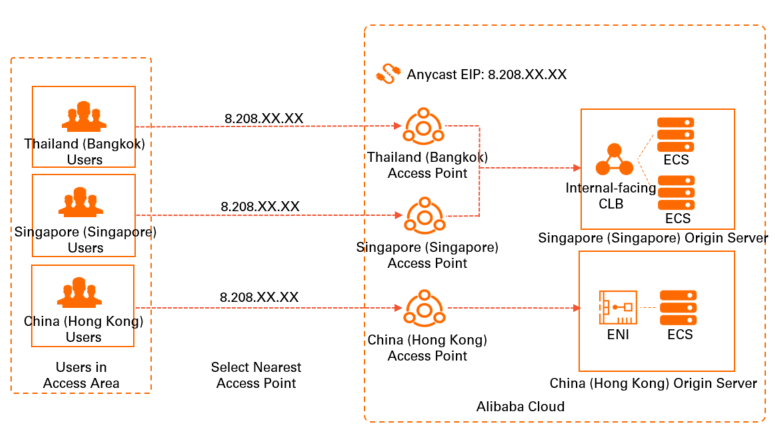
Bir Anycast EIP, birden çok bölgedeki uç noktalarla ilişkilendirilebilir. Kullanıcı isteklerini yönlendirmek için kurallar tanımlayabilirsiniz. Aşağıdaki kurallar geçerlidir:
Bir cloud kaynağını varsayılan uç nokta olarak ayarladığınızda sistem, belirli bir eşlemesi olmayan erişim noktalarından gelen istekleri bu uç noktaya yönlendirir.
Varsayılan bir uç nokta belirtmezseniz ilişkilendirdiğiniz ilk uç nokta varsayılan olur. Tüm erişim noktalarından gelen istekler varsayılan olarak bu uç noktaya yönlendirilir.
Varsayılan uç noktayı ayırdığınızda sistem başka bir ilişkili uç noktayı rastgele seçerek yeni varsayılan olarak atar.
Birden çok bölgeden uç noktalar ilişkilendiriyorsanız erişim noktaları ile uç noktalar arasında özel eşlemeler oluşturabilirsiniz.
Otomatik yük devretme desteklenmez. Bir uç nokta başarısız olursa trafik otomatik olarak yeniden yönlendirilmez.
Kaynak ilişkilendirme
İlişkilendireceğiniz arka uç cloud kaynaklarını oluşturmuş olmanız gerekir. Desteklenen kaynaklar arasında VPC içindeki CLB örnekleri veya esnek ağ arabirimleri (ENI) yer alır.
Uç nokta bir esnek ağ arabirimi ise bunun bir ECS örneğine takılı olduğundan emin olun.
Anycast EIP konsolunda oturum açın.
On the Anycast Elastic IP Addresses page, find the Anycast EIP and click Actions in the Manage column.
On the Anycast EIP details page, on the Bound Instances tab, click Associate with Resource.
-
In the Associate Anycast EIP with Resource dialog box, configure the parameters and click OK.
Parametre
Açıklama
Instance Type
Cloud kaynak türünü seçin.
SLB Instance (varsayılan)
ENI
ÖnemliBir Anycast EIP'yi bir bölgede yalnızca bir cloud kaynakla ilişkilendirebilirsiniz.
Bir Anycast EIP'yi yalnızca VPC'de dağıtılan Classic Load Balancer (CLB) örnekleriyle ilişkilendirebilirsiniz.
ENI seçerseniz esnek ağ arabiriminin bir ECS örneğine takılı olması ve bir genel IP adresiyle ilişkilendirilmemiş olması gerekir. Aksi takdirde ilişkilendirme işlemi başarısız olur.
Resource Group
Cloud kaynağının kaynak grubunu seçin.
Set as Default
Cloud kaynağının varsayılan uç nokta olup olmadığını belirler. Eşlenmemiş erişim noktalarından gelen istekler varsayılan uç noktaya yönlendirilir.
Yes: Bu cloud kaynağını varsayılan uç nokta olarak ayarlar.
No: Bu cloud kaynağını normal bir uç nokta olarak ayarlar.
Region
Cloud kaynağının bölgesini seçin. Bu, uç nokta bölgesidir.
Desteklenen uç nokta bölgeleri şunlardır: China (Hong Kong), Japan (Tokyo), Singapore, US (Silicon Valley), US (Virginia) ve Germany (Frankfurt).
Areas
Uç nokta bölgesi için erişim noktalarını belirtir. Bu sayede erişim noktalarını bir uç noktayla eşleyebilirsiniz.
Bu parametre yalnızca Set as Default seçeneğini No olarak ayarladığınızda kullanılabilir.
Select an instance to associate
Hedef kaynak örneğini seçin.
Diğer işlemler
İşlemler | Açıklama |
Erişim alanlarını değiştirme | Bir Anycast EIP birden çok bölgedeki uç noktalarla ilişkilendirildiyse erişim noktaları ile uç noktalar arasındaki eşlemeyi değiştirebilirsiniz.
|
Kaynağı ayırma | Bir cloud kaynağı artık genel internet erişimine ihtiyaç duymuyorsa bunu Anycast EIP'den ayırabilirsiniz. Kaynak ayrıldıktan sonra Anycast EIP için faturalandırmanın devam ettiğini unutmayın.
|
 simgesine tıklayın.
 simgesine tıklayın.
İlgili belgeler
AssociateAnycastEipAddress: Belirtilen bir bölgedeki bir cloud kaynakla Anycast EIP'yi ilişkilendirir.
UpdateAnycastEipAddressAssociations: Anycast EIP'nin ilişkilendirme bilgilerini değiştirir.
UnassociateAnycastEipAddress: Bir uç noktayı Anycast EIP'den ayırır.