Anycast Elastic IP Address (Anycast EIP), küresel olarak dağıtılmış uygulamalarınızın kullanılabilirliğini ve performansını artıran bir hizmettir. Bu konu, kullanıcılarınız için genel ağ erişimini iyileştirmek amacıyla Anycast EIP'nin nasıl kullanılacağını açıklar ve hızlı bir şekilde başlamanıza yardımcı olur.
Arka plan bilgileri
Bir şirket, Singapur bölgesindeki Alibaba Cloud üzerinde uygulamalar dağıttı. Uygulamalar, sanal özel bulut (VPC) içindeki bir Classic Load Balancer (CLB) örneğiyle ilişkili olan Elastic Compute Service (ECS) örneklerinde barındırılır. CLB örneği, halka açık hizmetler sağlamak üzere bir EIP ile bağlanır. Birleşik Krallık (Londra) ve Çin (Hong Kong) bölgesindeki kullanıcılar hizmete EIP üzerinden eriştiğinde, coğrafi mesafe ve genel ağ kalitesi nedeniyle sıklıkla yüksek gecikme süresi, titreşim ve paket kaybı yaşarlar. Bu sorunu çözmek için şirket bir Anycast EIP dağıtmayı ve bunu arka uçtaki CLB örneğine bağlamayı planlar. Bu sayede, erişim alanlarındaki kullanıcılar tek bir IP adresi kullanarak en yakın Alibaba Cloud erişim noktası üzerinden uygulamalara bağlanabilir. Aşağıdaki şemada mimari gösterilmektedir.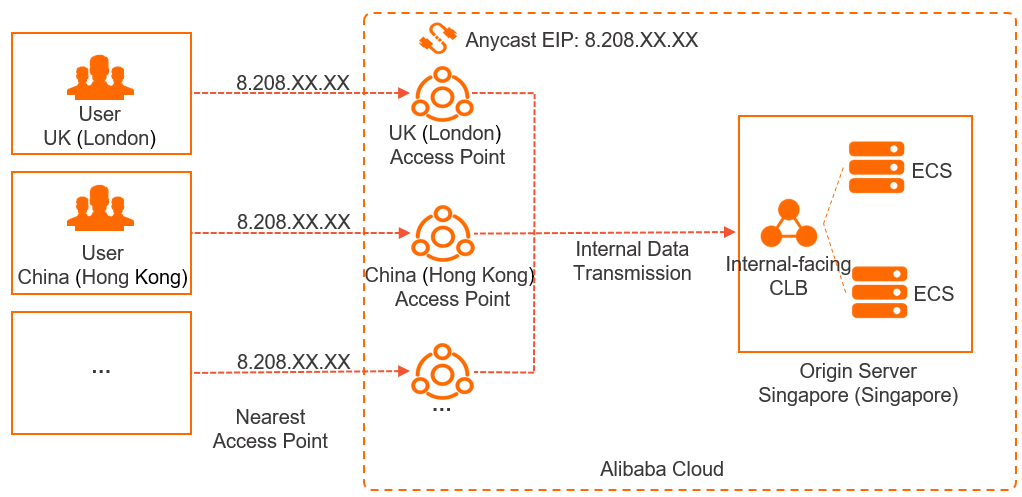
Yordam
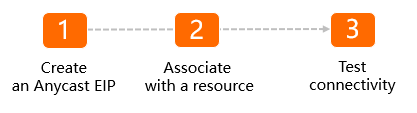
Adım 1: Anycast EIP örneği oluşturun
Bir Anycast EIP örneği oluşturduktan sonra sistem buna bir genel IP adresi atar. Kullanıcılar bu IP adresi üzerinden hizmetlerinize erişebilir.
Anycast EIP konsolu üzerinde oturum açın.
Anycast Elastic IP Addresses sayfasında Purchase Anycast EIP seçeneğine tıklayın.
-
Anycast EIP satın alımınızı ilk kez gerçekleştiriyorsanız önce Cloud Data Transfer (CDT) hizmetini etkinleştirin. CDT, Anycast EIP faturalamasını yönetir.
Hizmet Koşullarını okuyup seçin ve ardından Activate Now seçeneğine tıklayın.
Görüntülenen iletişim kutusunda Continue to Purchase seçeneğine tıklayın.
Not1 Haziran 2023 tarihinde saat 00:00:00'dan (UTC+8) önce CDT'yi etkinleştirmeden Anycast EIP kullandıysanız varsayılan olarak veri aktarımına göre ödeme ölçüm yöntemi uygulanır. Faturalama.
CDT'yi etkinleştirmek için CDT sayfasına gidin. CDT trafik türleri: İnternet trafiği ve Bölgeelerarası trafik.
-
Satın alma sayfasında parametreleri yapılandırın ve Activate Now seçeneğine tıklayın.
Parametre
Açıklama
Bölge
Bir bölge seçin. Varsayılan: Çin Anakarası Dışındaki Alanlar.
Örnek türü
Bir örnek türü seçin. Varsayılan: Standard.
Faturalama yöntemi
Bir faturalama yöntemi seçin. Varsayılan: veri aktarımına göre ödeme. Faturalama.
Resource Group
Anycast EIP için kaynak grubunu seçin.
Kaynak grubu, mevcut Alibaba Cloud hesabı tarafından Kaynak Yönetimi'nde oluşturulmalıdır. Kaynak grubu oluşturun.
Ad
Anycast EIP için bir ad girin.
Miktar
Satın alınacak Anycast EIP sayısını belirtin.
Adım 2: Kaynak bağlayın
Örneği oluşturduktan sonra bunu bir arka uç kaynağına bağlamanız gerekir. Bağlandıktan sonra Anycast EIP'ye gönderilen istemci trafiği kaynağa yönlendirilir.
Anycast EIP konsolu üzerinde oturum açın.
Anycast Elastic IP Addresses sayfasında Anycast EIP'yi bulun ve Manage sütunundaki Actions seçeneğine tıklayın.
Anycast EIP ayrıntıları sayfasında Bound Instances sekmesine tıklayın ve Associate with Resource seçeneğine tıklayın.
-
Associate Anycast EIP with Resource iletişim kutusunda parametreleri yapılandırın ve OK seçeneğine tıklayın.
Parametre
Açıklama
Instance Type
Bulut kaynak türünü seçin.
SLB Instance (varsayılan)
ENI
ÖnemliBir Anycast EIP'yi bir bölgedeki yalnızca bir bulut kaynağıyla ilişkilendirebilirsiniz.
Bir Anycast EIP'yi yalnızca VPC içinde dağıtılan Classic Load Balancer (CLB) örnekleriyle ilişkilendirebilirsiniz.
ENI seçerseniz esnek ağ arabiriminin bir ECS örneğine eklenmiş olması ve bir genel IP adresiyle ilişkilendirilmemiş olması gerekir. Aksi takdirde ilişkilendirme başarısız olur.
Resource Group
Bulut kaynağının kaynak grubunu seçin.
Set as Default
Bulut kaynağının varsayılan uç nokta olup olmadığını belirler. Eşlenmemiş erişim noktalarından gelen istekler varsayılan uç noktaya yönlendirilir.
Yes: Bu bulut kaynağını varsayılan uç nokta olarak ayarlar.
No: Bu bulut kaynağını normal bir uç nokta olarak ayarlar.
Region
Bulut kaynağının bölgesini seçin. Bu, uç nokta bölgesidir.
Desteklenen uç nokta bölgeleri arasında Çin (Hong Kong), Japonya (Tokyo), Singapur, ABD (Silikon Vadisi), ABD (Virginia) ve Almanya (Frankfurt) yer alır.
Areas
Uç nokta bölgesi için erişim noktalarını belirtir. Bu sayede erişim noktalarını bir uç noktaya eşleyebilirsiniz.
Bu parametre yalnızca Set as Default seçeneğini No olarak ayarladığınızda kullanılabilir.
Select an instance to associate
Hedef kaynak örneğini seçin.
Adım 3: Yapılandırmayı test edin
Yapılandırmayı tamamladıktan sonra genel ağ performansını test edebilirsiniz.
Anycast EIP'nin ağ kalitesi operatörün genel ağ koşullarına bağlıdır; bu nedenle gerçek performans değişkenlik gösterebilir. Bu örnekte paket gecikme süresinin nasıl test edileceği gösterilmektedir.
Bir erişim konumundaki bilgisayarda komut satırı arayüzünü (CLI) açın.
-
Paket gecikme süresini kontrol etmek için aşağıdaki komutu çalıştırın.
curl -o /dev/null -s -w "time_connect: %{time_connect}\ntime_starttransfer: %{time_starttransfer}\ntime_total: %{time_total}\n" "<IP_address_to_access>"Parametrelerin açıklaması:
time_connect: Başlangıçtan TCP bağlantısının kurulmasına kadar geçen süre (saniye).
time_starttransfer: İsteğin başlangıcından arka uç sunucusundan ilk baytın alınmasına kadar geçen süre (saniye).
time_total: İsteğin başlangıcından yanıtın tamamının alınmasına kadar geçen toplam süre (saniye).
Test sonucu, Anycast EIP kullanmanın Singapur'daki sunucuda bulunan uygulama hizmetine erişirken gecikme süresini azalttığını göstermektedir.
C:\Users\wb-zxxx>curl -o /dev/null -s -w "time_connect: %{time_connect}\ntime_starttransfer: %{time_starttransfer}\ntime_total: %{time_total}\n" "139.xxx.184"
time_connect: 0.563000
time_starttransfer: 2.297000
time_total: 2.297000