Alibaba Cloud, Alibaba Cloud Linux için resmi Docker görüntüleri sağlar. Bu görüntüler en son işletim sistemi özellikleri ve güvenlik yamalarıyla düzenli olarak güncellenir. Bu konteyner görüntülerini ECS örneklerinde çekebilir, çalıştırabilir ve silebilirsiniz.
Alibaba Cloud Linux görüntüsünden Docker konteyneri oluşturma
-
Bir Alibaba Cloud Linux Docker görüntüsü çekin.
sudo docker pull alibaba-cloud-linux-<image_version>-registry.<region_ID>.cr.aliyuncs.com/alinux<image_version>/alinux<image_version>:<TAG><image_version>: Alibaba Cloud Linux sürümü; örneğin2veya3.<region_ID>: Görüntünün bulunduğu bölgenin kimliği; örneğincn-hangzhou.(İsteğe bağlı)
<TAG>: Docker görüntü etiketi. Belirtilmezse varsayılan olarak en son sürüm kullanılır.
Container Registry - Artifact Center sayfasına gidin.
-
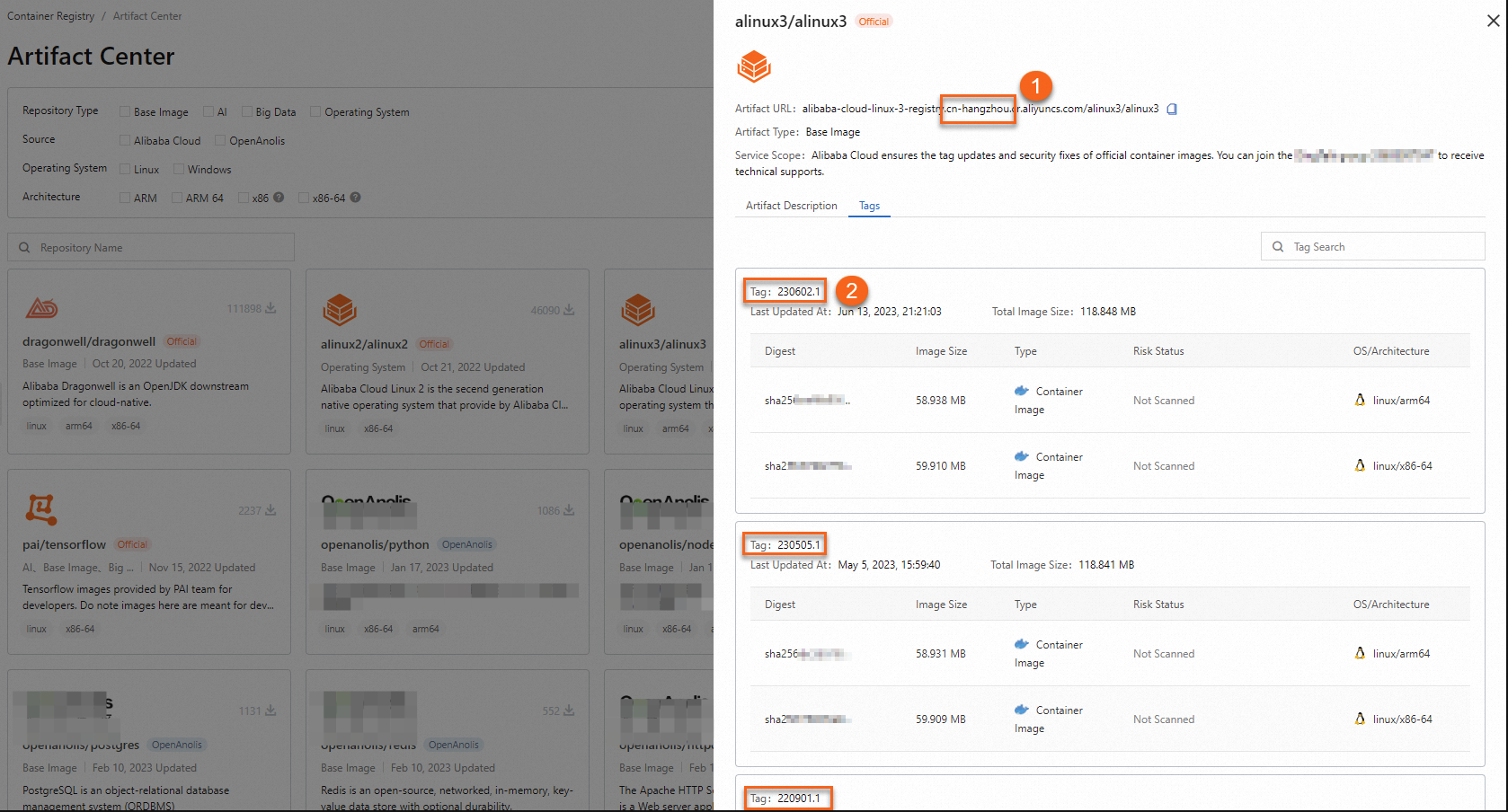
Alibaba Cloud Linux 2 ve Alibaba Cloud Linux 3 için Docker görüntü etiketi bilgilerini görüntülemek üzere alinux2/alinux2 veya alinux3/alinux3 seçeneğine tıklayın.
Aşağıdaki şekilde Alibaba Cloud Linux 3 Docker görüntü ayrıntıları gösterilmektedir. ① numaralı alan görüntü bölgesini, ② numaralı alan ise görüntü etiketlerini belirtir.
Örnek komutlar:
-
cn-hangzhoubölgesindeki Alibaba Cloud Linux 3 Docker görüntüsünün220901.1etiketini çekin.sudo docker pull alibaba-cloud-linux-3-registry.cn-hangzhou.cr.aliyuncs.com/alinux3/alinux3:220901.1 -
cn-hangzhoubölgesindeki en son Alibaba Cloud Linux 2 Docker görüntüsünü çekin.sudo docker pull alibaba-cloud-linux-2-registry.cn-hangzhou.cr.aliyuncs.com/alinux2/alinux2
-
Görüntü çekme işlemini doğrulayın.
sudo docker imagesÇıktı,
220901.1etiketli Alibaba Cloud Linux 3 görüntüsünün ve en son Alibaba Cloud Linux 2 görüntüsünün başarıyla çekildiğini onaylar.
-
Bir Docker konteyneri oluşturup içine girin.
sudo docker run -it alibaba-cloud-linux-<image_version>-registry.<region_ID>.cr.aliyuncs.com/alinux<image_version>/alinux<image_version>:<TAG> /bin/bash<image_version>: Alibaba Cloud Linux sürümü; örneğin2veya3.<region_ID>: Görüntünün bulunduğu bölgenin kimliği; örneğincn-hangzhou.(İsteğe bağlı)
<TAG>: Docker görüntü etiketi. Belirtilmezse varsayılan olarak en son sürüm kullanılır.
Örnek komutlar:
-
cn-hangzhoubölgesindeki Alibaba Cloud Linux 3 görüntüsünün220901.1etiketinden bir Docker konteyneri oluşturun.sudo docker run -it alibaba-cloud-linux-3-registry.cn-hangzhou.cr.aliyuncs.com/alinux3/alinux3:220901.1 /bin/bash -
cn-hangzhoubölgesindeki en son Alibaba Cloud Linux 2 görüntüsünden bir Docker konteyneri oluşturun.sudo docker run -it alibaba-cloud-linux-2-registry.cn-hangzhou.cr.aliyuncs.com/alinux2/alinux2 /bin/bash
 Not
NotKonteyner içinde kabuk isteminde komutları çalıştırabilirsiniz.
Konteynerden çıkmak için
exitkomutunu çalıştırın.
-
(İsteğe bağlı) Docker konteynerini yeniden başlatıp içine girin.
exitkomutu konteyneri durdurur. Kullanıma devam etmek için konteyneri yeniden başlatıp tekrar girmeniz gerekir.-
Oluşturulan konteynerin
CONTAINER IDdeğerini bulun.sudo docker ps -aCONTAINER IDsütunu konteyner kimliğini gösterir.
-
Docker konteynerini başlatın.
sudo docker start <CONTAINER ID><CONTAINER ID>ifadesini Docker konteynerinizin gerçek kimliğiyle değiştirin.Konteynerin çalıştığını doğrulamak için
sudo docker pskomutunu çalıştırın.
-
Çalışan Docker konteynerine girin.
<CONTAINER ID>ifadesini Docker konteynerinizin gerçek kimliğiyle değiştirin.sudo docker exec -it <CONTAINER ID> /bin/bashÇıktı, konteynere tekrar girdiğinizi onaylar.

-
Docker konteynerini ve görüntüsünü silme
Kaynakları serbest bırakmak için kullanılmayan konteynerleri ve görüntüleri silin.
-
Docker konteynerini durdurun.
<CONTAINER ID>ifadesini Docker konteynerinizin gerçek kimliğiyle değiştirin.sudo docker stop <CONTAINER ID> -
Docker konteynerini silin.
<CONTAINER ID>ifadesini Docker konteynerinizin gerçek kimliğiyle değiştirin.sudo docker rm <CONTAINER ID> -
Tüm Docker konteynerlerini görüntüleyin.
sudo docker ps -aÇıktı, konteynerin silindiğini onaylar.

-
Görüntünün depo adını bulun.
sudo docker imagesREPOSITORYsütunu görüntü adını gösterir.
-
Docker görüntüsünü silin.
<REPOSITORY>ifadesini görüntünüzün gerçek adıyla değiştirin.sudo docker rmi <REPOSITORY>Çıktı, görüntünün silindiğini onaylar.

Referanslar
Docker kullanımı ve komut referansı için: Docker belgeleri.
Karmaşık dağıtımlar için
docker-composegibi konteyner orkestrasyon araçlarını kullanın. Konteyner görüntülerini yönetmek ve dağıtmak için Container Registry (ACR) hizmetini kullanın.