ACK kümelerindeki iş yüklerinin CPU, bellek ve ağ kullanımını görüntülemek ve kümelerin güvenilir çalışmasını sürdürmek için Cloud Monitor Kubernetes izlemeyi kullanın. Not: Bu özellik kullanım dışı bırakılmaktadır.
Cloud Monitor Kubernetes konteyner izleme kullanım dışı bırakılıyor. Eşdeğer kapsama alanı sunan Managed Service for Prometheus (Prometheus) çözümüne geçiş yapın.
Cloud Monitor, Alibaba Cloud hesabınızdaki tüm ACK kümelerinde CPU, bellek ve ağ kullanımını takip ederek merkezi bir çoklu bölge görünümü sunar.
Ön koşullar
Aşağıdaki şartların karşılandığından emin olun:
-
metrics-server sürümü V0.3.8.5 veya üzeridir
ACK yönetilen küme: Bileşenleri yönetme
Kubernetes 1,12 veya önceki bir sürümü çalıştıran ACK özel kümesi: Kubernetes sürümünü 1,12'ye yükseltmeden önce metrics-server bileşenini güncelleme
metrics-server V0.3.8.5 veya daha yeni bir sürüme güncellenemiyorsa kaynak izlemenin önceki sürümünü kullanın
İzlemenin çalışma şekli
Cloud Monitor, üç katmanda Kubernetes yerel izleme sağlar:
| Katman | İzlenen öğeler |
|---|---|
| Ana bilgisayar altyapısı | Düğüm düzeyinde CPU ve bellek kullanımı |
| Konteyner (PaaS) | Pod CPU ve bellek kullanımı; ağ kaynakları |
| Kubernetes zamanlama | Pod zamanlama kararlarını etkileyen konteyner çalışma belleği (ana bilgisayar bellek kullanımından ayırt edilir) |
Küme düzeyinde Cloud Monitor; ad alanları, düğümler, iş yükleri ve podlar genelinde uyarıları, düğüm sayılarını ve kaynak kullanımını gösterir.
Bir ACK kümesi için Cloud Monitor'u etkinleştirme
Bkz. Bir ACK kümesi için Kubernetes konteyner izleme özelliğini etkinleştirme.
İzleme verilerini görüntüleme
Cloud Monitor konsolunda oturum açın.
Sol gezinme bölmesinde Cloud Service Monitoring > Container Service ACK seçeneklerini seçin.
-
Container Service Monitoring sayfasında ilgili kümeyi bulun ve adına tıklayın veya Actions sütunundaki View Details seçeneğine tıklayın.
İstenirse erişim izni vermek için Authorize seçeneğine tıklayın.
-
Cluster overview, Node, Namespace, Workload ve Alert Rules bölümlerini inceleyin. Ayrıntılı bilgi için bkz. İzleme verilerini görüntüleme.
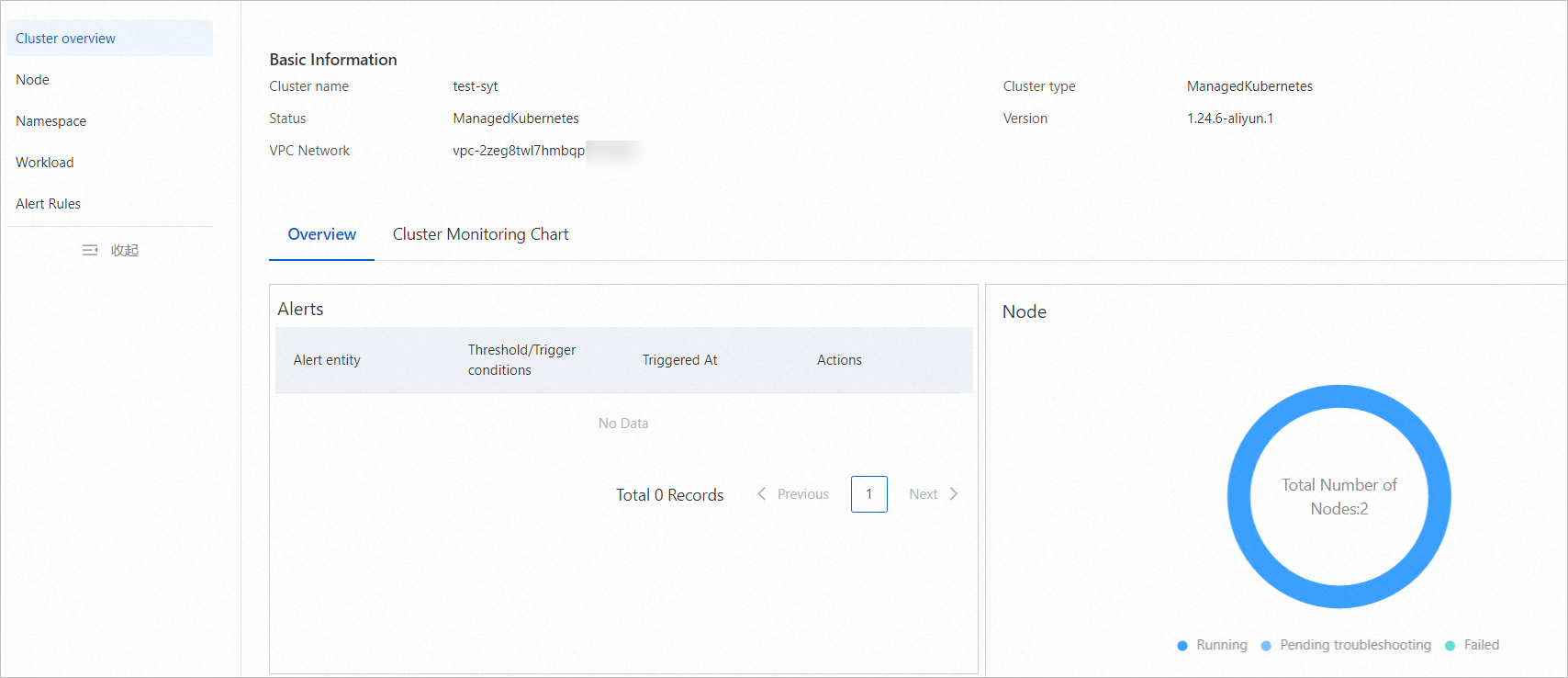
Cluster Overview sayfası; küme temel bilgilerini (ad, tür, sürüm ve VPC), mevcut uyarı durumunu, düğüm durumuna ilişkin halka grafikleri ile pod CPU ve bellek kullanımının ilk 5 sıralamasına ait çizgi grafikleri gösterir.
Uyarı kuralları oluşturma
Uyarı kişisi ve kişi grubu oluşturma
Cloud Monitor konsolunda oturum açın.
Sol gezinme bölmesinde Alerts > Alert Contacts seçeneklerini seçin.
Uyarı kuralı oluşturma
Cloud Monitor konsolunda oturum açın.
Sol gezinme bölmesinde Container Service Monitoring > Container Service ACK seçeneklerini seçin.
Container Service Monitoring sayfasında ilgili kümeyi bulun ve Actions sütunundaki View Alert Rules seçeneğine tıklayın.
Create Alert Rule seçeneğine tıklayın.
-
Create Alert Rule panelinde aşağıdaki parametreleri yapılandırın:
Parametre Açıklama Resource Range Uyarı kapsamı. Geçerli değerler: Cluster, Node, Container Group (pod). Container Group (pod) seçeneği için bir ad alanı, iş yükü türü (Deployment, StatefulSet, DaemonSet, Job veya CronJob) ve podlar seçin. Rule Description Tetikleme koşulu. Ölçümü, eşiği ve uyarı düzeyini ayarlayın. Pod ölçümleri için bkz. ACK (yeni sürüm). Mute Period Aynı uyarı için tekrarlanan bildirimlerin ne kadar süreyle susturulacağı. Geçerli değerler: 5 Minutes, 15 Minutes, 30 Minutes, 60 Minutes, 3 Hours, 6 Hours, 12 Hours, 24 Hours. Süre sona erdiğinde uyarı düzeyi değiştiğinde veya eşik tekrar aşıldığında bildirimler yeniden başlar. Susturma dönemi sırasında kaynaklar Mute (tek kaynak) veya Notification Disabled (birden çok kaynak) olarak gösterilir. Effective Period Uyarı kuralının etkin olduğu zaman aralığı. İzleme yalnızca bu dönemde çalışır. Alert Callback Bir uyarı tetiklendiğinde HTTP POST isteklerini alan internete erişilebilir bir URL. Yalnızca HTTP desteklenir. Bkz. Eşik tetikli uyarılar hakkında bildirim göndermek için uyarı geri arama özelliğini kullanma. Alert Contact Group Bildirimleri alacak kişi grupları. Bkz. Uyarı kişisi veya uyarı kişi grubu oluşturma. OK seçeneğine tıklayın. Kural, Alert Rules bölümünde görünür. Bkz. Uyarı kurallarını yönetme.
Doğrulama
Sol gezinme bölmesinde Alerts > Alert History seçeneklerini seçin.
Alert History sayfasındaki uyarı eğilimlerini ve kayıtlarını kontrol edin.
Uyarı senaryoları
Yaygın uyarı senaryoları ve bunların Resource Range yapılandırması:
| Senaryo | Açıklama | Yapılandırma |
|---|---|---|
| Küme veya düğüm kaynak kullanımı eşiği aşıyor | Küme veya düğüm kaynak kullanımı eşiği aştığında uyarı verir | Resource Range değerini Cluster veya Node olarak ayarlayın. Node için all düğümleri seçin. |
| Kümedeki herhangi bir pod eşiği aşıyor | Sorunlu iş yükünü belirlemek amacıyla herhangi bir pod kaynak baskısına neden olduğunda uyarı verir | Resource Range değerini Container Group (pod) olarak ayarlayın. Hem Namespace hem de Container Group (pod) listelerinden All seçeneğini belirleyin. |
| Belirli bir ad alanındaki herhangi bir pod eşiği aşıyor | Çok kiracılı kümelerde ad alanı başına uyarı verir | Resource Range değerini Container Group (pod) olarak ayarlayın. Hedef ad alanını seçin, ardından Container Group (pod) listesinden All seçeneğini belirleyin. |
| Belirli bir iş yükünün herhangi bir podu eşiği aşıyor | Örneğin bir Deployment'ın kullanımı aniden arttığında iş yükü başına uyarı verir | Resource Range değerini Container Group (pod) olarak ayarlayın. Ad alanını ve hedef iş yükünü (Deployment, StatefulSet, DaemonSet, Job veya CronJob) seçin, ardından Container Group (pod) listesinden All seçeneğini belirleyin. |
Kaynak izlemenin önceki sürümünü kullanma
metrics-server V0.3.8.5 veya daha yeni bir sürüme güncellenemiyorsa ACK konsolundan kaynak izlemeye erişin:
ACK konsolunda oturum açın. Sol gezinme bölmesinde Clusters seçeneğine tıklayın.
Clusters sayfasında ilgili kümeyi bulun ve adına tıklayın. Sol bölmede Workloads > Deployments seçeneklerini seçin.
Deployments sayfasında ilgili Deployment'ı bulun ve Actions sütunundaki Monitor seçeneğine tıklayın.
Deployment Application, Container group list ve Container group hotspot sekmelerindeki izleme verilerini inceleyin.
-
(İsteğe bağlı) Sol gezinme bölmesinde Alerts > Alert Rules seçeneklerini seçerek uyarı kurallarını yapılandırın.
Grup tabanlı ölçüm adları
groupile başlar; örnek tabanlı ölçüm adları isepodile başlar.
SSS
Cloud Monitor'da ACK kümem için izleme verisi görünmüyor
Sonraki adımlar
Genel Bakış — Cloud Monitor Kubernetes izleme yetenekleri
İzleme verilerini görüntüleme — her izleme bölümüyle ilgili ayrıntılar
Prometheus — önerilen izleme çözümü