ACK kümeleri, görsel Prometheus izleme panoları sunmak için Managed Service for Prometheus ile entegredir. Kümede dinamik kaynak aşırı tahsisi özelliğini etkinleştirdikten sonra, ACK tarafından sağlanan birlikte yerleştirme izleme özelliğini kullanarak toplam birlikte yerleştirme CPU ve bellek kaynak miktarı ile CPU ve bellek kaynak tahsis oranları gibi birlikte yerleştirme kaynak ölçümlerini görüntüleyebilirsiniz.
Ön koşullar
ack-koordinator eklenti sürümünün v1.1.1-ack.1 veya daha yeni olduğundan emin olun. Daha fazla bilgi için bkz. ack-koordinator (eski adıyla ack-slo-manager).
Dinamik kaynak aşırı tahsisi özelliğinin etkinleştirildiğinden emin olun. Daha fazla bilgi için bkz. Dinamik kaynak aşırı tahsisini etkinleştirin.
Panoya erişim
ACK konsolu üzerinde oturum açın. Sol gezinme bölmesinde Clusters seçeneğine tıklayın.
Clusters sayfasında kümenizin adına tıklayın. Sol gezinme bölmesinde seçeneklerini seçin.
Prometheus Monitoring sayfasında seçeneklerini seçin.
Pano genel bakışı
Birlikte yerleştirme izleme panosu aşağıdaki işlevleri sunar:
Birlikte yerleştirme kazançları: Birlikte yerleştirme senaryolarına yönelik bir kaynak kazancı panosu sağlar; burada birlikte yerleştirmeden elde edilen kaynak kazançlarını görüntüleyebilir ve analiz edebilirsiniz.
Birlikte yerleştirme kaynak gözlemlenebilirliği: Birlikte yerleştirme senaryolarındaki temel ölçümlerin gözlemlenebilirliğini sağlar; burada birlikte yerleştirme kaynaklarının kapasitesini küme, düğüm havuzu, düğüm ve pod boyutlarında sorgulayabilirsiniz.
Aşağıda birlikte yerleştirme izleme panosuna bir örnek verilmiştir. Pano zaman zaman yükseltilir. Lütfen kendi arayüzünüzü referans alın.
Küme birlikte yerleştirme kazançlarına genel bakış
Bu alan, birlikte yerleştirmenin kaynak kazançlarını ve kullanım eğilimlerini gösterir.
Toplam ve tahsis edilmiş birlikte yerleştirme kaynakları
|
|
|
|
|
|
|
|
|
|
|
İki kaynak boyutuna ayrılır: CPU ve bellek. Bu boyutlar, kümede birlikte yerleştirme zamanlaması için şu anda kullanılabilen toplam CPU kaynak miktarını ve toplam bellek kaynak miktarını gösterir. Kümede birlikte yerleştirme için toplam 118 CPU çekirdeği ve 487 GiB bellek kaynağı bulunmaktadır. Toplam birlikte yerleştirme kaynaklarının miktarı ne kadar büyükse, kümede birlikte yerleştirme için kullanılabilen boşta kalan fiziksel kaynak o kadar fazla olur ve birlikte yerleştirme yoluyla daha fazla uygulama zamanlayarak elde edilecek potansiyel kazanç o kadar yüksek olur. |
|
|
İki kaynak boyutuna ayrılır: CPU ve bellek. Bu boyutlar, kümede birlikte yerleştirme için şu anda tahsis edilmiş CPU kaynak miktarını ve bellek kaynak miktarını gösterir. Kümede birlikte yerleştirme için toplam 2 CPU çekirdeği ve 1 GiB bellek kaynağı tahsis edilmiştir. Tahsis edilmiş birlikte yerleştirme kaynaklarının miktarı ne kadar büyükse, kümede zamanlanan birlikte yerleştirme kaynağı o kadar fazla olur ve birlikte yerleştirme yoluyla daha fazla uygulama zamanlayarak elde edilen kazanç o kadar yüksek olur. |
|
|
İki kaynak boyutuna ayrılır: CPU ve bellek. Bu boyutlar, kümede birlikte yerleştirme için CPU kaynak tahsis oranını ve bellek kaynak tahsis oranını gösterir ( Birlikte yerleştirme kaynak tahsis oranı ne kadar yüksekse, kümede tahsis edilen birlikte yerleştirme kaynaklarının oranı o kadar yüksek olur ve birlikte yerleştirme kazancı o kadar büyük olur. |
Birlikte yerleştirme kaynak kullanım eğilimleri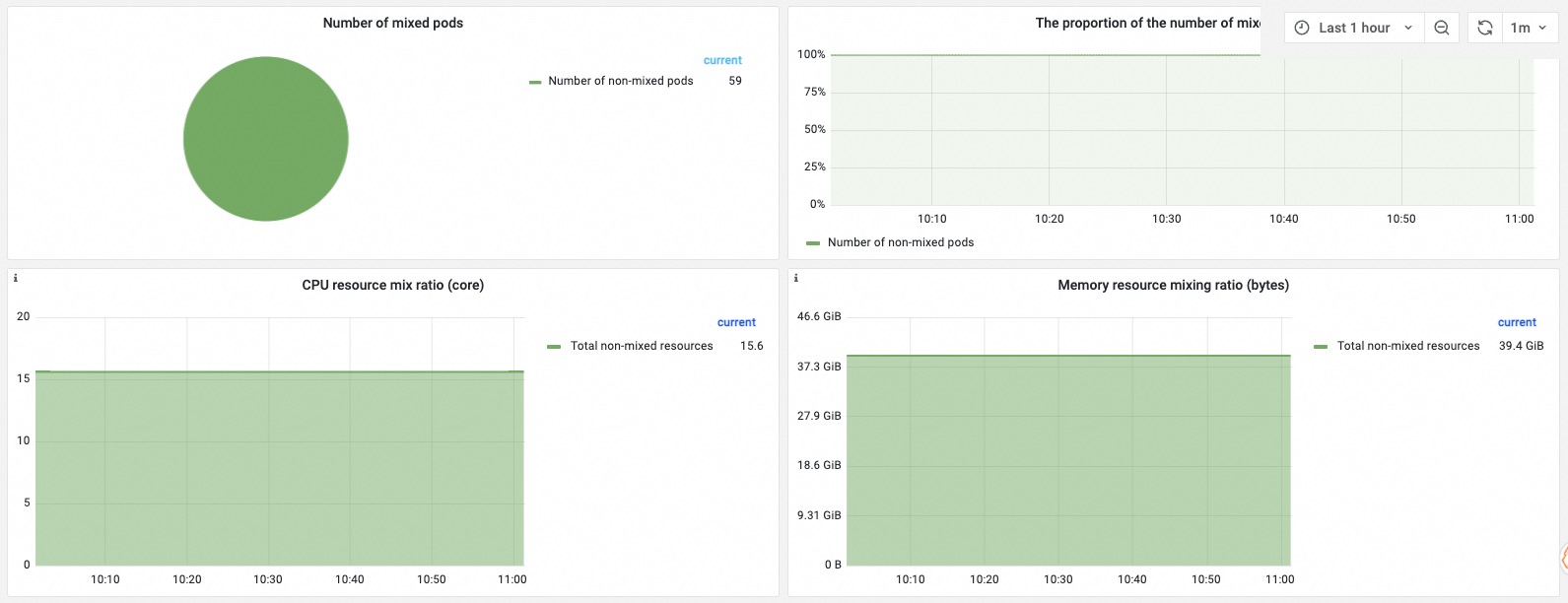
|
|
|
|
|
|
|
|
|
Küme birlikte yerleştirme kaynak ayrıntıları
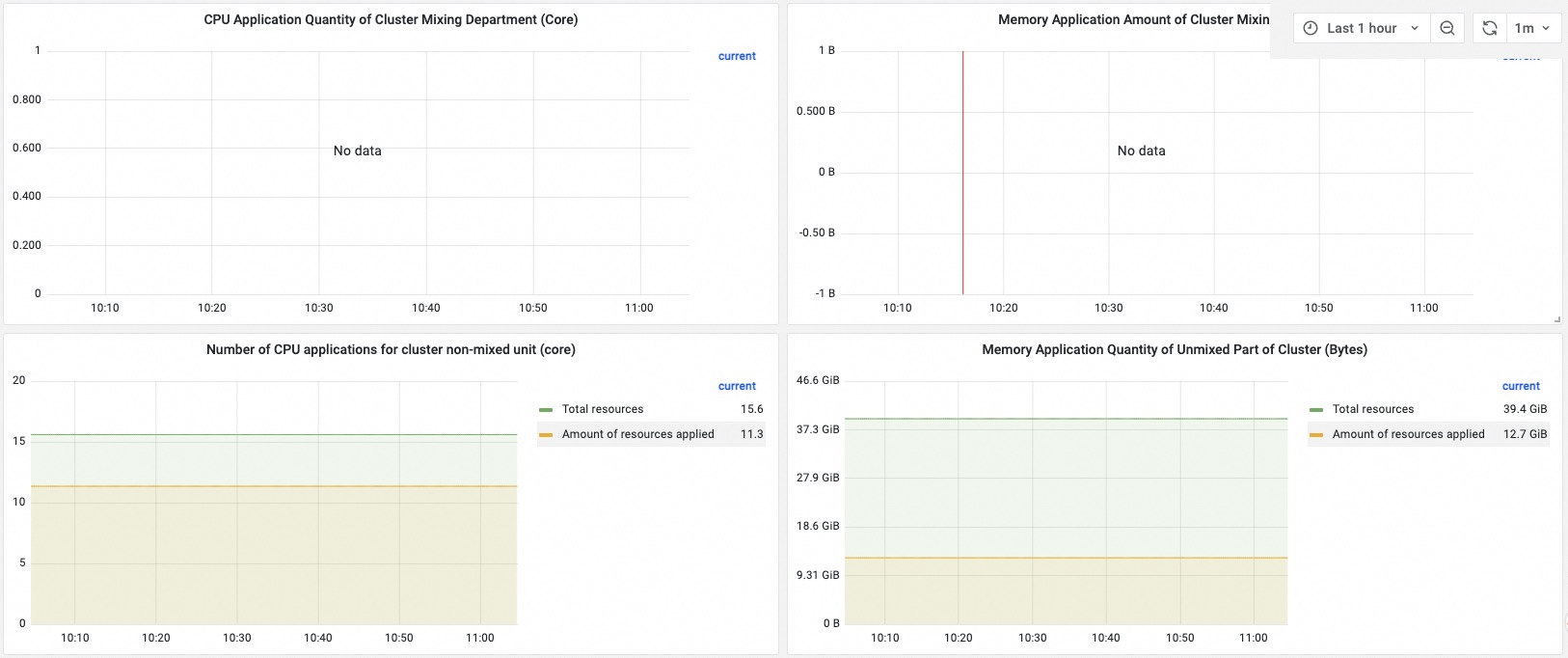
Cluster resource view, Node resource view ve Pod resource view alanları sırasıyla küme, düğüm ve pod boyutlarında kaynak kullanımını ve kaynak isteklerini gösterir.
Cluster resource view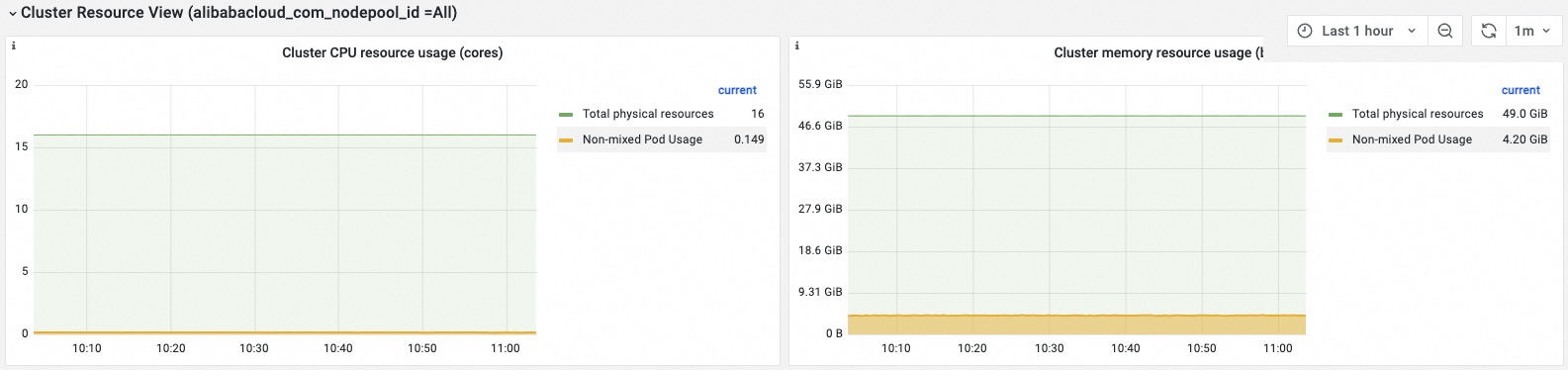
|
|
|
|
|
İki kaynak boyutuna ayrılır: CPU ve bellek. Her boyut, kümenin toplam fiziksel kaynaklarını, birlikte yerleştirilmeyen podların kaynak kullanımını, birlikte yerleştirme podlarının kaynak kullanımını ve sistem bileşenlerinin kaynak kullanımını içerir. Küme kaynak kullanımı, mevcut kümedeki farklı kaynak türlerinin kullanımını ölçer. Üç kullanım ölçütünün toplamı toplam fiziksel kaynaklardan çok daha küçükse, kümenin ortalama kullanımı düşüktür ve birçok fiziksel kaynak boşta demektir. |
|
|
|
|
|
|
Node resource view
Sayfanın üst kısmında farklı düğümlerin düğüm kaynak görünümünü görüntülemek için node_label ve node_label_value değerlerini yapılandırın.
Filtre çubuğu ayrıca Node, pod_namespace ve pod_name filtrelerini içerir; bu filtreler, düğüm kaynak görünümünün veri kapsamını düğüm, ad alanı ve pod adına göre daha da daraltmanıza olanak tanır.
Aşağıdaki tabloda bazı filtreler açıklanmaktadır:
|
|
|
|
|
Varsayılan değer All'dir; bu, küme birlikte yerleştirme kazançları ve küme kaynak görünümü alanlarının istatistiksel kapsamının kümedeki tüm düğümleri kapsadığını gösterir. Hedef düğüm havuzunu seçerek küme birlikte yerleştirme kazançları ve küme kaynak görünümü alanlarında düğüm havuzunun kaynak görünümünü görüntüleyebilirsiniz. |
|
|
|
|
|
|
|
|
|
|
|
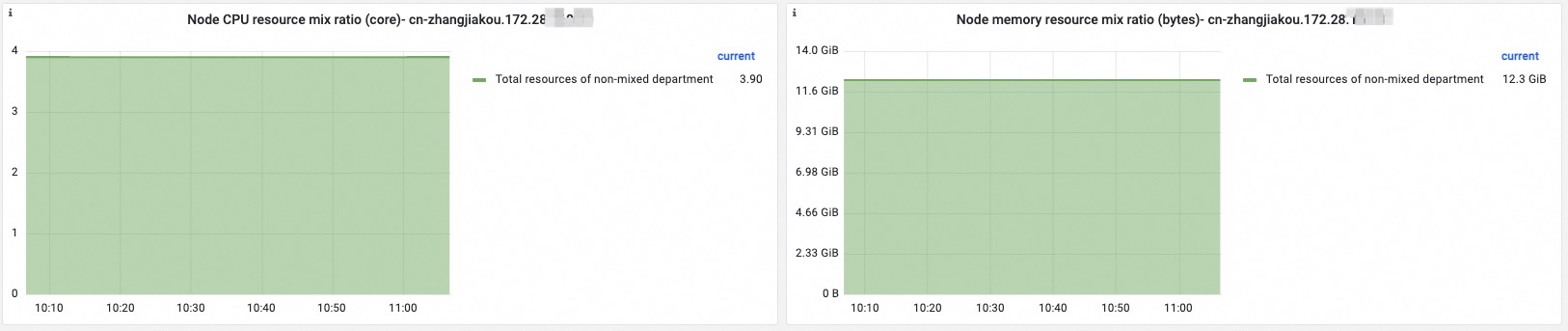
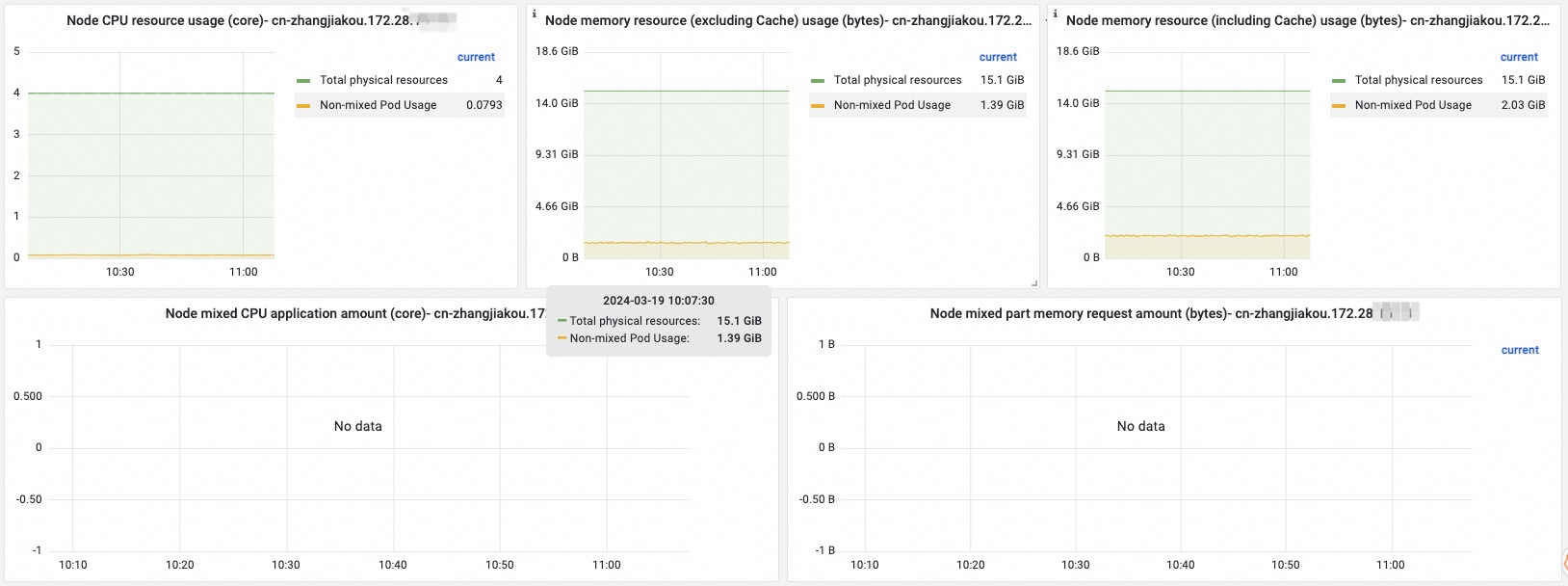
İki kaynak boyutuna ayrılır: CPU ve bellek. Bellek kaynakları, önbelleğin sayılıp sayılmadığına bağlı olarak önbellek hariç ve önbellek dahil olmak üzere iki alt boyuta ayrılır. Her boyut, düğümdeki toplam fiziksel kaynakları, birlikte yerleştirilmeyen podların kaynak kullanımını, birlikte yerleştirme podlarının kaynak kullanımını ve sistem bileşenlerinin kaynak kullanımını içerir. Düğüm kaynak kullanımı, mevcut düğümdeki farklı kaynak türlerinin kullanımını ölçer. Üç kullanım ölçütünün toplamı toplam fiziksel kaynaklardan çok daha küçükse, düğümün ortalama kullanımı düşüktür ve birçok fiziksel kaynak boşta demektir. |
|
|
|
|
|
|
|
|
|
Pod resource view
k8s-reclaimed-resource sekmesinin üzerinde farklı podların kaynak görünümünü görüntülemek için pod_namespace ve pod_name değerlerini yapılandırın.



|
|
|
|
|
|
|
|
|
|
|
|
SSS
Kubernetes Reclaimed Resource sekmesindeki küme birlikte yerleştirme kazançları alanında neden veri görüntülenmiyor?
-
ack-koordinator eklentisinin yüklü olup olmadığını kontrol edin.
ACK konsolu üzerinde oturum açın. Sol gezinme bölmesinde Clusters seçeneğine tıklayın.
Clusters sayfasında kümenizin adına tıklayın. Sol gezinme bölmesinde Components and Add-ons seçeneğine tıklayın.
-
ack-koordinator eklentisini aratın ve yüklü olarak görünüp görünmediğini kontrol edin.
Marketplace'ten dağıtılan v0.7 öncesi bileşen sürümleri için geçişi tamamlamak amacıyla ack-koordinator'u Marketplace'ten eklentilere taşıyın konusuna bakın.
Yüklenmedi: Yüklemeyi tamamlamak için ekrandaki talimatları izleyin.
Yüklendi: Aşağıdaki adımlarla devam edin.
-
Birlikte yerleştirme izleme panosunda ilgili verilerin görüntülenip görüntülenmediğini kontrol edin.
Veri görüntülenmiyorsa aşağıdaki adımları uygulayın:
ARMS konsolu üzerinde oturum açın.
Sol gezinme bölmesinde seçeneklerini seçin.
Sayfanın sol üst köşesinde hedef bölgeyi seçin ve Prometheus örneğinin adına tıklayın. Ardından sol taraftaki gezinme bölmesinde Metric Management seçeneğine tıklayın.
Ölçüm keşfi alanında kube_node_labels ifadesini aratın ve seçin; ardından istemde belirtilen ölçümün veri ayrıntılarını görüntüleyin.