Alibaba Cloud Ingress, HTTP isteklerini stdout'a kaydeder. Bir küme oluştururken günlük toplamayı etkinleştirin; ardından Nginx Ingress erişim günlüğü analizlerini görüntülemek ve Ingress durumunu gerçek zamanlı olarak izlemek için Simple Log Service (SLS) kullanın. Bu konuda, Nginx Ingress erişim günlüklerinin nasıl dağıtılacağı ve görüntüleneceği açıklanmaktadır.
Ön koşullar
Başlamadan önce aşağıdakilerin hazır olduğundan emin olun:
loongcollector, kümenize yüklenmiştir (küme oluşturma sırasında varsayılan olarak kurulur). Eksikse bkz. DaemonSet modunda Kubernetes konteynerlerinden metin günlükleri toplama.
-
alibaba-log-controller güncellenmiştir:
kubectl edit deployment alibaba-log-controller -n kube-system
nginx-ingress-controller için günlük toplamayı etkinleştirin
Kurulumu bir GitOps veya CI/CD işlem hattı üzerinden otomatikleştirmeniz gerekmiyorsa ACK konsolunu kullanın.
ACK konsolu
ACK konsoluna giriş yapın. Sol gezinme bölmesinde ACK konsoluClusters öğesine tıklayın.
Clusters sayfasında hedef kümeye tıklayın. Sol gezinme bölmesinde Operations > Add-ons seçeneğini belirleyin.
Add-ons sayfasında Networking sekmesine tıklayın. Nginx Ingress Controller kartında
 simgesine tıklayın ve Enable Log Collection seçeneğini belirleyin. OK düğmesine tıklayın.
CLI
ACK, AliyunLogConfig adlı bir CRD sağlar. Bir AliyunLogConfig oluşturduğunuzda alibaba-log-controller otomatik olarak SLS yapılandırmasını oluşturur ve panoları günceller.
Bir AliyunLogConfig oluşturmadan önce:
nginx-ingress-controller pod'ları zaten varsa, günlük toplamayı etkinleştirmek için
AliyunLogConfiguygulandıktan sonra bunları yeniden oluşturun.alibaba-log-controller sürümü
0.2.0.0-76648ee-aliyunveya üzeri olmalıdır. Denetleyiciyi güncelledikten sonra birAliyunLogConfigzaten mevcutsa onu silin ve yeniden oluşturun.Bu yapılandırma, varsayılan ACK günlük biçimini temel alır. Günlük biçimini özelleştirdiyseniz
processor_regexbölümünü güncelleyin. Bkz. DaemonSet modunda konteyner günlüklerini toplamak için CRD'leri kullanma.
-
Aşağıdaki içeriğe sahip
k8s-nginx-ingress.yamladlı bir dosya oluşturun:IncludeLabeldeğerinidocker inspectkomutundaki Docker etiketlerine ayarlayın.io.kubernetes.pod.namespacead alanına göre seçim yapar;io.kubernetes.container.nameise konteynere göre seçim yapar. Örneğin,io.kubernetes.pod.namespace: backend-prodbu ad alanındaki tüm konteynerleri toplar;io.kubernetes.container.name: worker-serverbelirli bir konteyneri hedefler. Yalnızca bu iki etiketi belirtin. Ortam değişkenlerine göre filtreleme yapmak içinIncludeEnvveyaExcludeEnvkullanın. Bkz. Simple Log Service konsolunu kullanarak DaemonSet modunda konteyner stdout ve stderr çıktılarını toplama .
Alan
Açıklama
Değiştirilir mi?metadata.namespace
Ingress denetleyicisinin ad alanı
Evet,kube-systemdeğilsespec.logstore
SLS Logstore adı
İsteğe bağlıIncludeLabel
Konteynerleri seçmek için kullanılan Docker etiketleri
Evet, belirli bir ad alanından toplama yapılıyorsaprocessor_regex>Regex
Günlük ayrıştırma regex ifadesi
Yalnızca varsayılan günlük biçimi değiştirildiyseapiVersion: log.alibabacloud.com/v1alpha1 kind: AliyunLogConfig metadata: # Unique name for this AliyunLogConfig within the cluster. name: k8s-nginx-ingress # Set to the namespace of the Ingress controller you want to collect logs from. namespace: kube-system spec: # The SLS Logstore where logs are stored. logstore: nginx-ingress # Product code — do not change this value. productCode: k8s-nginx-ingress logtailConfig: inputType: plugin # Must match metadata.name. configName: k8s-nginx-ingress inputDetail: plugin: inputs: - type: service_docker_stdout detail: IncludeLabel: # Collect logs from the nginx-ingress-controller container. # If multiple Ingress controllers run in your cluster, collecting # by container name may produce duplicate logs. Review the # IncludeLabel behavior before applying. io.kubernetes.container.name: nginx-ingress-controller Stderr: true Stdout: true processors: - type: processor_regex detail: KeepSource: false # Fields extracted from each log line, in order: Keys: - client_ip - x_forward_for - remote_user - time - method - url - version - status - body_bytes_sent - http_referer - http_user_agent - request_length - request_time - proxy_upstream_name - upstream_addr - upstream_response_length - upstream_response_time - upstream_status - req_id - host - proxy_alternative_upstream_name NoKeyError: true NoMatchError: true # Regular expression that maps each capture group to the Keys above. Regex: ^(\S+)\s-\s\[([^]]+)]\s-\s(\S+)\s\[(\S+)\s\S+\s"(\w+)\s(\S+)\s([^"]+)"\s(\d+)\s(\d+)\s"([^"]*)"\s"([^"]*)"\s(\S+)\s(\S+)+\s\[([^]]*)]\s(\S+?(?:,\s\S+?)*)\s(\S+?(?:,\s\S+?)*)\s(\S+?(?:,\s\S+?)*)\s(\S+?(?:,\s\S+?)*)\s(\S+)\s*(\S*)\s*\[*([^]]*)\]*.* SourceKey: contentAşağıdaki tabloda, büyük olasılıkla özelleştireceğiniz alanlar açıklanmaktadır:
-
Yapılandırmayı uygulayın:
kubectl apply -f k8s-nginx-ingress.yaml
Günlük toplamayı devre dışı bırakmak için AliyunLogConfig kaynağını silin:
kubectl delete aliyunlogconfig k8s-nginx-ingress -n kube-systemErişim günlüğünü ve panoları görüntüleyin
Simple Log Service konsoluna giriş yapın.
Projects bölümünde ACK kümeniz için projeye (adı
k8s-log-{cluster-id}şeklindedir) tıklayın.Sol gezinme bölmesinde
 simgesine tıklayın, ardından listeden bir pano seçin.
Kullanılabilir panolar:
|
|
|
|
|
|
|
|
|
|
|
|
|
|
|
|
|
|
|
|
|
|
|
|
Ingress overview
nginx-ingress-controller üzerinden web sitesi düzeyindeki trafiği izler. Temel ölçümler:
Last 24 hours: sayfa görüntülemeleri (PV), benzersiz ziyaretçi sayısı (UV), gelen/giden trafik, ortalama gecikme süresi, mobil kullanıcı oranı, 5xx hata oranı, 404 hata oranı
Son 1 dakika: PV, UV, istek başarı oranı, ortalama gecikme süresi, P95 gecikme süresi, P99 gecikme süresi
Trendler ve dağılım: 24 saatlik ve 7 günlük PV trendi, bölgesel istek dağılımı, en çok trafik alan bölgeler ve şehirler, Android/iOS kırılımı
En çok ziyaret edilen URL'ler (son 1 saat): En yüksek PV, en yüksek gecikme süresi, en çok 5xx hatası ve en çok 404 hatası alan 10 URL
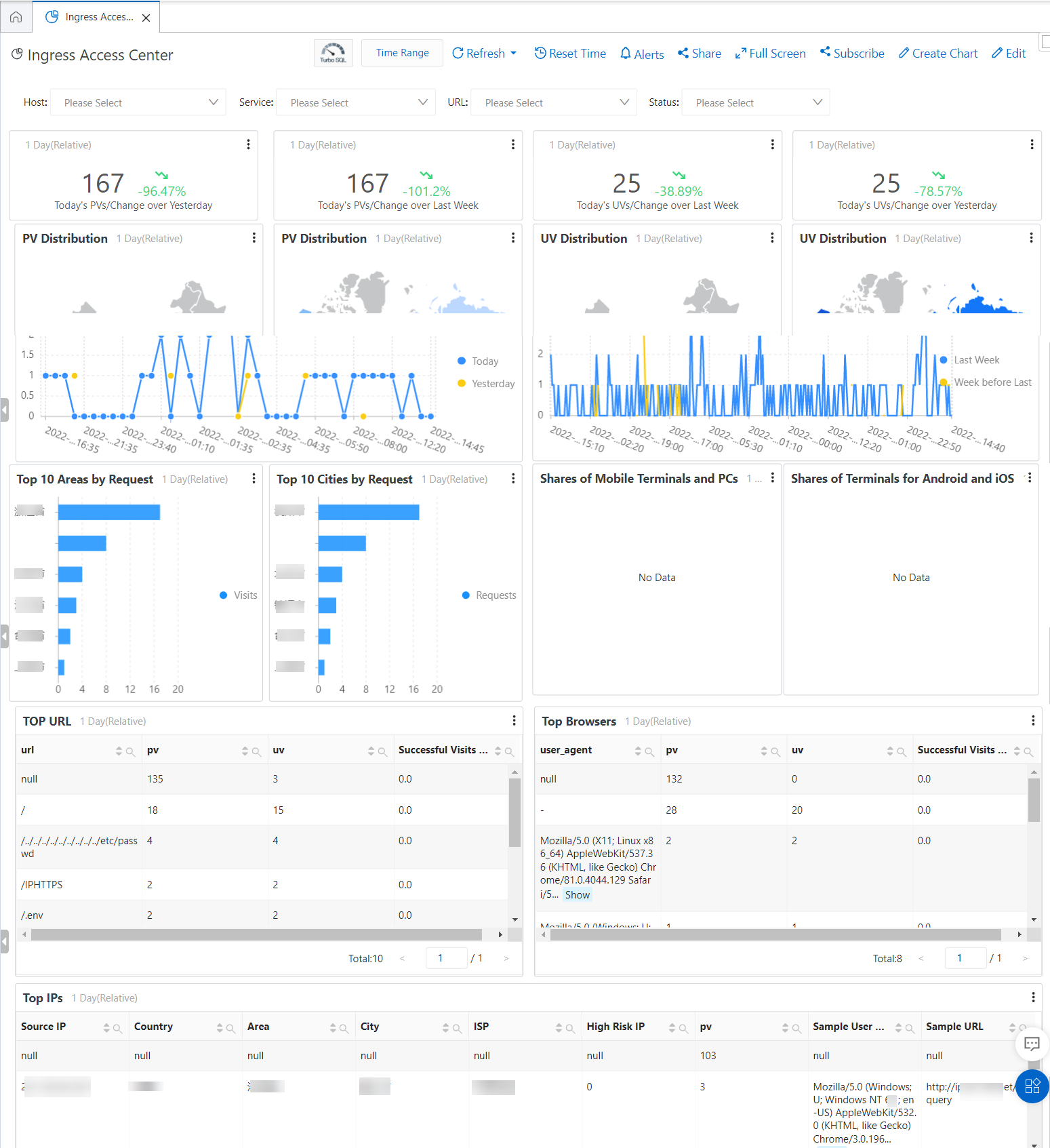
Ingress access center
Son 24 saate ait istek kaynakları ve istemci dağılımı: UV/PV sayıları, bölgesel kırılım, en çok kullanılan tarayıcılar, kaynak IP'ler ve mobil oranlar.
Ingress monitoring center
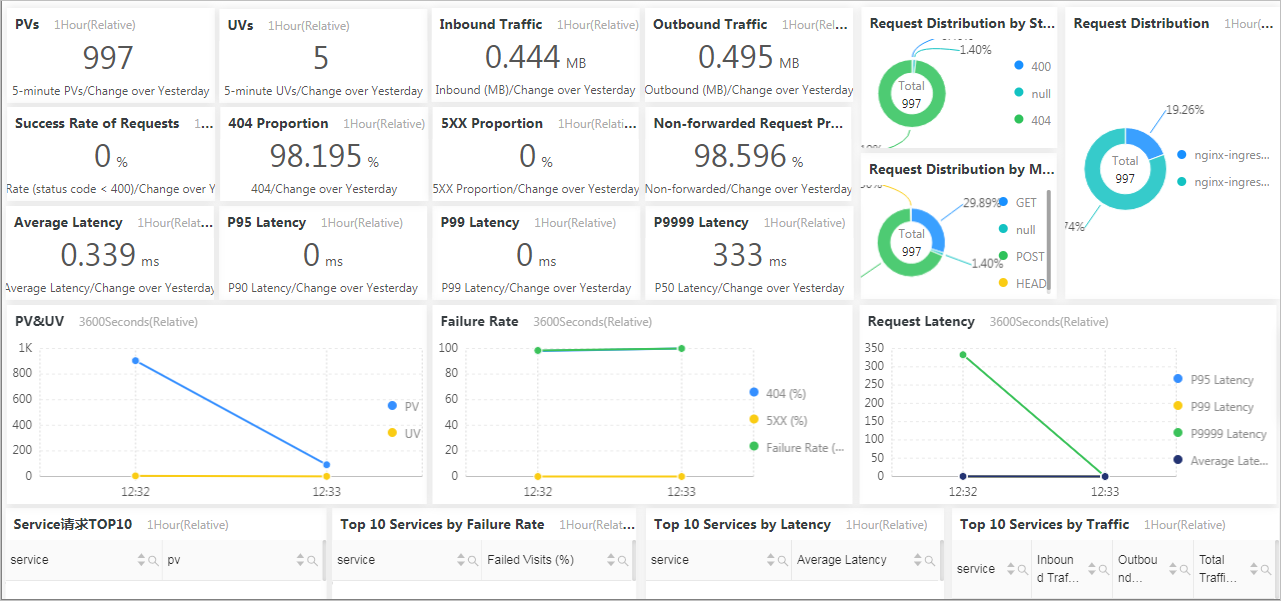
Sorunları tespit etmek ve sınıflandırmak için son bir saate ait gerçek zamanlı ölçümler:
İstek başarı oranı, 5xx oranı, 404 oranı ve yukarı akışa iletilmeyen isteklerin oranı
Ortalama gecikme süresi, P95 gecikme süresi, P99 gecikme süresi ve P999 gecikme süresi
Durum koduna göre istek dağılımı ve Ingress başına PV oranı
PV, başarısızlık oranı, ortalama gecikme süresi ve toplam isteğe göre en çok trafik alan ilk 10 Hizmet
Ingress monitoring center for blue-green deployments
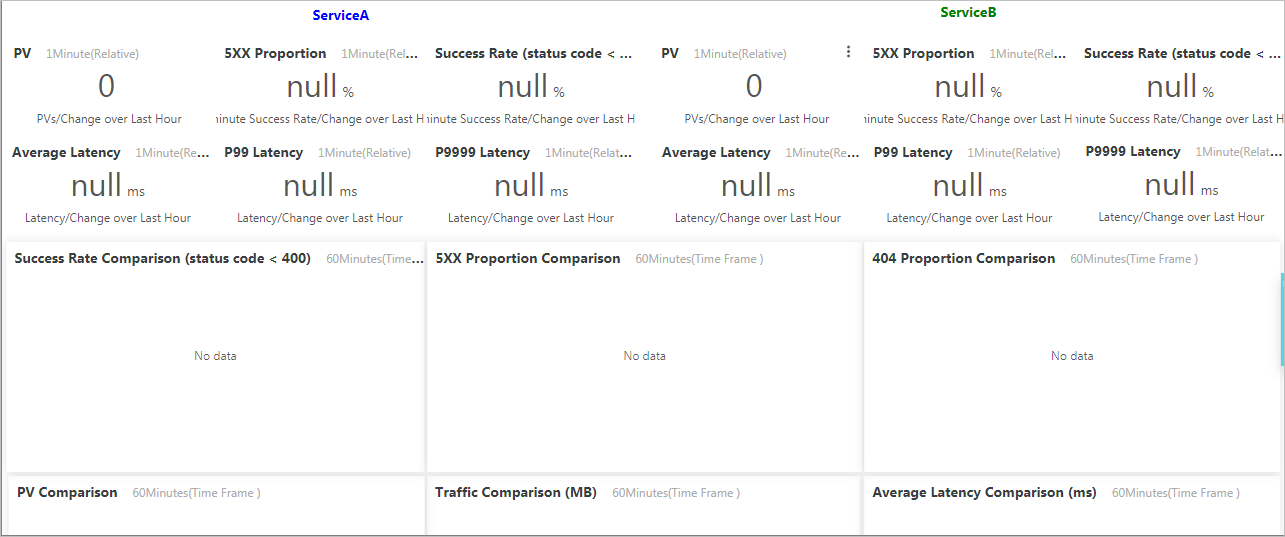
Mavi-yeşil sürüm geçişleri sırasında gerilemeleri tespit etmek amacıyla ServiceA ve ServiceB ölçümlerini (PV, hata oranları, gecikme yüzdelikleri ve toplam istek sayısı) yan yana karşılaştırır.
Ingress exceptions center
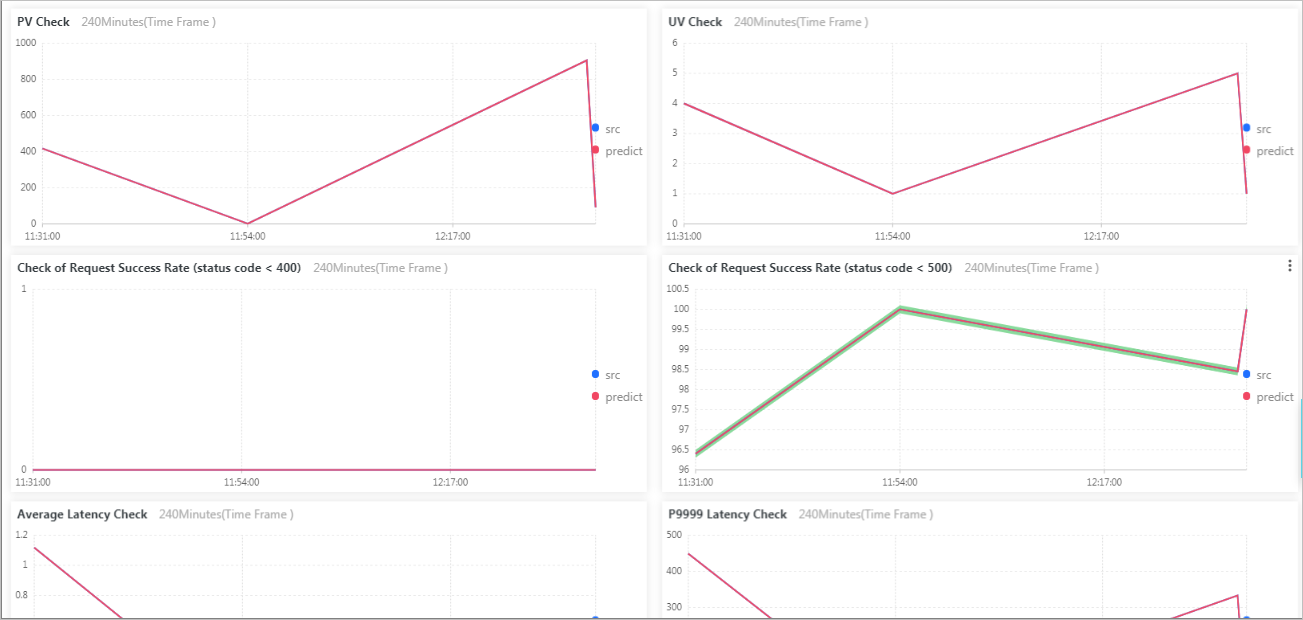
SLS makine öğrenimi ve zaman serisi analizi kullanarak nginx-ingress-controller günlüklerindeki anormallikleri tespit eder.
Uyarıları yapılandırın
Herhangi bir pano grafiğinde uyarı kuralları yapılandırabilir; bildirimleri e-posta, DingTalk sohbet botu, Webhook veya SMS yoluyla alabilirsiniz.
Bkz. Uyarı kuralı yapılandırma.
Bu örnekte, 5xx hata oranı %1'i aştığında (5 dakikada bir kontrol edilir) tetiklenen bir uyarı oluşturulur.
Dashboard bölümünde Ingress Monitoring Center seçeneğine tıklayın. 5XX Proportion grafiğinin sağ üst köşesindeki
 simgesinin üzerine gelin ve Save as Alert (Old Version) seçeneğine tıklayın.
Create Alert sihirbazında Alert Name, Associated Chart, Frequency ve Trigger Condition değerlerini ayarlayın.
totalalanı 5xx hata oranını temsil eder; Trigger Condition değerinitotal > 1olarak ayarlayın.Notifications sayfasında bildirim kanallarını seçin, parametreleri yapılandırın ve Submit düğmesine tıklayın.
Panoya abone olun
Zamanlanmış pano anlık görüntülerini bir e-posta adresine veya DingTalk grubuna iletin. Bkz. Panoya abone olma.
Bu örnekte Ingress Overview V1.2 panosuna abone olunur ve her gün saat 10:00'da bir DingTalk grubuna anlık görüntü gönderilir.
Dashboard bölümünde Ingress Overview V1.2 seçeneğine tıklayın. Subscribe > Create seçeneğini belirleyin.
Create Subscription sihirbazında Frequency olarak Daily ve 10:00 olarak ayarlayın. Add Watermark seçeneğini kapatın, ardından Next düğmesine tıklayın.
Notifications sayfasında Notifications bölümünden WebHook-DingTalk Bot seçeneğini belirleyin ve Request URL değerini DingTalk sohbet botu Webhook URL'nize ayarlayın. Submit düğmesine tıklayın.
Ingress panosunu ARMS ile kullanın
Ingress Overview V1.2 panosu, uçtan uca iz görünürlüğü sağlamak için Application Real-Time Monitoring Service (ARMS) ile entegre çalışır.
Simple Log Service konsoluna giriş yapın.
Projects bölümünde ACK kümeniz için projeye tıklayın.
Sol gezinme bölmesinde
 simgesine tıklayın ve Ingress Overview V1.2 listesinden Dashboard seçeneğini belirleyin.
Top 10 Request URLs by Latency bölümünde, ilgili Hizmet için ARMS iz ayrıntılarını görüntülemek üzere URL(ARMS Troubleshooting) sütunundaki bir URL'ye tıklayın.
Sonraki adımlar
Veri filtreleme eklentisi — Belirli isteklere veya zaman pencerelerine odaklanmak için günlük sorgusu filtreleri uygulayın.