Tüm Ürünler
Search
Belge Merkezi

Container Service for Kubernetes:Troubleshoot pod issues

Son Güncelleme:Oct 06, 2026

Pod zamanlama hatalarını, görüntü çekme hatalarını, başlatma çökmelerini, OOM sonlandırmalarını ve çalışma zamanı sorunlarını çözün.

Not

Konsol tabanlı sorun giderme (pod durumunu, olayları ve günlükleri görüntüleme; terminallere erişme ve tanılama çalıştırma) için bkz. Yaygın Sorun Giderme Yordamları.

Hızlı tanılama yordamı

Anormal bir pod'u tanılamak için hedef Pods ayrıntılar sayfasına gidin. Anormal olayların açıklamalarını incelemek üzere Events sekmesine tıklayın. Ardından, son anormal günlükleri kontrol etmek için Logs sekmesine tıklayın.

Pending durumunda olan Pod

Bir Pod'un Status Details bölümünde Unschedulable durumu varsa veya Events bölümünde FailedScheduling olayı görünüyorsa, düğüm sağlığını ve kaynak düzeylerini (CPU ve bellek) kontrol etmek için Nodes > Nodes yolunu izleyin. Ayrıca pod'un affinity kurallarının — nodeSelector, nodeAffinity ve tolerasyonlar — aşırı kısıtlayıcı olup olmadığını denetleyin. Bkz. Zamanlama sorunları.

Görüntü çekme hatası (ImagePullBackOff/ErrImagePull)

Pods ayrıntılar sayfasında Container sekmesine gidin ve Image adresini kontrol edin. Pod'un çalıştığı düğüme bağlanın ve görüntü deposuna ağ bağlantısını doğrulamak için crictl pull <image-address> veya curl -v https://<image-address> komutunu çalıştırın. Sağ üst köşede Edit YAML öğesine tıklayın ve iş yükünün spec.imagePullSecrets alanında belirtilen Secret'ın var olduğunu ve geçerli olduğunu doğrulayın. Daha fazla sorun giderme için bkz. görüntü çekme sorunları.

Pod başlatılamıyor (CrashLoopBackOff)

Uygulama tekrar tekrar çöker ve yeniden başlar. Pods ayrıntılar sayfasında Logs sekmesine tıklayın ve hatanın nedenini görüntülemek için Show the log of the last container exit seçeneğini belirleyin. Daha fazla sorun giderme için bkz. Pod başlatma hatalarını giderme.

Pod Running durumda ancak hazır değil

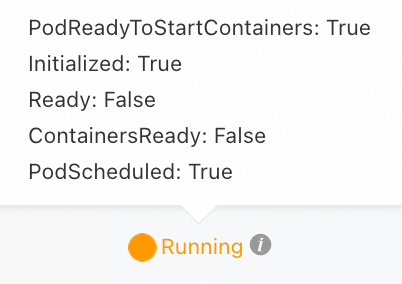
Pod'un hazırlık probu başarısız oldu. Hedef Edit kaynağının Workloads sayfasında sağlık kontrolü istek yolunun (örneğin, /healthz) ve bağlantı noktasının uygulama tarafından sunulanlarla eşleştiğini doğrulayın. Daha fazla sorun giderme için bkz. Pod Running durumunda ancak hazır değil (Ready: False).

Sağlık kontrolünü geçici olarak devre dışı bırakın, ardından uç noktanın doğru yanıt verdiğini doğrulamak için pod terminalinden veya ana makine düğümünden curl komutunu kullanın.

Pod OOMKilled durumunda

Pods ayrıntılar sayfasında Logs sekmesine tıklayın ve OOM günlüklerini görüntülemek için Show the log of the last container exit seçeneğini belirleyin. Uygulamada bellek sızıntısı veya yetersiz bellek (OOM) hatası olup olmadığını kontrol edin. Java uygulamaları için -Xmx parametresini optimize edebilirsiniz. Gerektiğinde uygulamanın bellek kaynak sınırını (resources.limits.memory) ayarlayın. Daha fazla sorun giderme için bkz. OOMKilled.

Bir liveness probu yapılandırılmışsa, pod yalnızca kısa bir süre OOMKilled durumunda kalır ve ardından otomatik olarak yeniden başlar.

Tanılama iş akışı

Anormal bir pod'u tanılamak için olaylarını, günlüklerini ve yapılandırmasını inceleyin.

Sorun giderme iş akışı

image

Aşama 1: Zamanlama sorunları

Pod bir düğüme zamanlanmıyor

Bir pod uzun bir süre Pending durumunda kalıyorsa, bir düğüme zamanlanmamış demektir.

Hata mesajı

Açıklama

Çözüm

no nodes available to schedule pods.

Kümede pod zamanlaması için kullanılabilir düğüm yok.

  1. Kümedeki düğümlerin herhangi birinin NotReady durumunda olup olmadığını kontrol edin. Bir düğüm NotReady durumundaysa, düğümü inceleyin ve onarın.

  2. Pod'un bir nodeSelector, nodeAffinity veya taint tolerasyonu tanımlayıp tanımlamadığını kontrol edin. Böyle bir zamanlama kısıtlaması tanımlanmamışsa, düğüm havuzuna daha fazla düğüm eklemeyi düşünün.

  • 0/x nodes are available: x Insufficient cpu.

  • 0/x nodes are available: x Insufficient memory.

Kümede, pod'un CPU veya bellek kaynak isteklerini karşılayabilecek kullanılabilir düğüm yok.

Gerçek kullanım düşük olsa bile, toplam tahsis edilen requests değeri kapasiteye ulaştığında bir düğüm zamanlanamaz hale gelir.

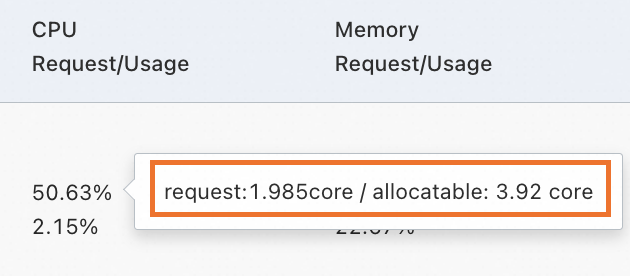
Hedef kümenin ayrıntılar sayfasında Nodes > Nodes yolunu izleyin ve hedef düğüm için CPU veya bellek requests tahsis oranını kontrol edin. Belirli kaynak tahsis değerlerini görüntülemek için tahsis oranının üzerine gelin.

Request allocation

Ayrıntılı düğüm kaynak kullanımını görüntülemek için bkz. kubectl kullanarak düğüm kaynak kullanımını görüntüleme.

x node(s) didn't match pod's node affinity/selector.

Mevcut düğümler, pod'un düğüm affinity ilkesiyle (nodeAffinity/nodeSelector) eşleşmiyor. Bkz. Assigning Pods to Nodes.

  1. Bir düğümdeki tüm etiketleri görüntüleyin.

    Konsol

    1. Hedef kümenin ayrıntılar sayfasında Nodes > Nodes yolunu izleyin.

    2. Nodes sayfasında hedef düğümü bulun ve Actions sütununda More > Manage Labels and Taints seçeneğine tıklayarak etiketlerini görüntüleyin.

    Kubectl

    <YOUR_NODE_NAME> ifadesini gerçek düğüm adınızla değiştirin.

    kubectl get node <YOUR_NODE_NAME> --show-labels
  2. İş yükü (deployment) için düğüm affinity kuralını kontrol edin ve ayarlayın.

    Konsol

    Yeni bir iş yükü oluştururken:

    1. Create Deployment oluşturma işlemi için Advanced sayfasında Scheduling bölümündeki Node Affinity öğesini bulun ve Add seçeneğine tıklayın.

    2. İş ihtiyaçlarınıza göre Required (katı affinity) veya Optional (yumuşak affinity) seçeneklerinden birini yapılandırın. Birden fazla Selector mantıksal VE ilişkisine sahipken, birden fazla Rule mantıksal VEYA ilişkisine sahiptir.

    Mevcut iş yükleri için:

    1. Nodes > Nodes sayfasında, hedef Deployment'ın Actions sütununda image > Node Affinity seçeneğine tıklayın.

    2. Yapılandırma yöntemi yukarıda açıklandığı gibidir.

    YAML örneği

    NodeAffinity

    Affinity ilkeleri arasında karşılanması zorunlu olan katı affinity (requiredDuringSchedulingIgnoredDuringExecution) ve tercih ifade eden yumuşak affinity (preferredDuringSchedulingIgnoredDuringExecution) bulunur. Aşağıdaki örnekte katı affinity kullanılmaktadır.

    apiVersion: apps/v1
    kind: Deployment
    metadata:
      name: app-demo-node-affinity-deploy
      labels:
        app: demo-node-affinity
    spec:
      replicas: 2
      selector:
        matchLabels:
          app: demo-node-affinity
      template:
        metadata:
          labels:
            app: demo-node-affinity
        spec:
          containers:
          - name: nginx
            image: anolis-registry.cn-zhangjiakou.cr.aliyuncs.com/openanolis/nginx:1.14.1-8.6
          affinity:
            nodeAffinity:
              # Hard affinity: The rule must be met.
              requiredDuringSchedulingIgnoredDuringExecution:
                nodeSelectorTerms:
                - matchExpressions:
                  - key: disktype
                    operator: In
                    values:
                    - ssd
                    - nvme  # Logic: The node's 'disktype' label must be either 'ssd' or 'nvme'.

    NodeSelector

    Bu, basit bir tam eşleşme sağlar. Pod, yalnızca düğümün etiketleri koşulları karşılıyorsa zamanlanır.

    apiVersion: apps/v1
    kind: Deployment
    metadata:
      name: app-demo-node-selector-deploy
      labels:
        app: demo-node-selector
    spec:
      replicas: 2  
      selector:
        matchLabels:
          app: demo-node-selector  
      template:
        metadata:
          labels:
            app: demo-node-selector
        spec:
          containers:
          - name: nginx
            image: anolis-registry.cn-zhangjiakou.cr.aliyuncs.com/openanolis/nginx:1.14.1-8.6
          # The pod is scheduled only if the node has the label disktype=ssd.
          nodeSelector:
            disktype: ssd
  • x node(s) didn't match pod affinity rules.

  • x node(s) didn't match pod anti-affinity rules.

  • Affinity kuralı uyumsuzluğu. Pod'da bir pod affinity kuralı (örneğin, belirli bir etiket gerektiren) vardır ancak eşleşen etikete sahip bir pod barındıran düğüm olmadığından zamanlama engellenir.

  • Anti-affinity çakışması. Pod'da bir pod anti-affinity kuralı (örneğin, başka bir uygulama ile birlikte bulunamama) vardır ancak mevcut tüm düğümler zaten çakışan bir pod barındırdığından zamanlama engellenir.

  1. Bir düğümdeki pod etiketlerini görüntüleyin.

    Konsol

    1. Hedef kümenin ayrıntılar sayfasında Nodes > Nodes yolunu izleyin.

    2. Nodes sayfasında, ayrıntılar sayfasını görüntülemek için hedef düğümün adına tıklayın. Farklı pod'ların etiket değerlerini Label sütununda görüntülemek için aşağı kaydırın ve Pods bölümüne gidin.

    Kubectl

    • Belirli bir düğümdeki pod'ları ve etiketlerini görüntüleme: <YOUR_NODE_NAME> ifadesini ad alanı adınızla ve <YOUR_NODE_NAME> ifadesini gerçek düğüm adınızla değiştirin.

      kubectl get pods -n <YOUR_NAMESPACE> --field-selector spec.nodeName=<YOUR_NODE_NAME> -o custom-columns=NAME:.metadata.name,LABELS:.metadata.labels
    • Etikete göre pod sorgulama: <LABEL> ifadesini gerçek etiket anahtar-değer çiftiyle (örneğin, app=nginx) değiştirin.

      kubectl get pods -A -l <LABEL> -o wide
  2. İş yükü (deployment) için pod affinity kuralını kontrol edin ve ayarlayın.

    Konsol

    1. Yeni bir iş yükü oluştururken, Create Deployment'ın Advanced sayfasında Pod Affinity bölümündeki Pod Affinity/Pod Anti-affinity öğesini bulun ve Add seçeneğine tıklayın.

    2. İş ihtiyaçlarınıza göre Required (katı affinity) veya Optional (yumuşak affinity) seçeneklerinden birini yapılandırın. Birden fazla Selector mantıksal VE ilişkisine sahipken, birden fazla Add Rule mantıksal VEYA ilişkisine sahiptir.

    YAML örneği

    Affinity ilkeleri katı affinity (requiredDuringSchedulingIgnoredDuringExecution) ve yumuşak affinity (preferredDuringSchedulingIgnoredDuringExecution) olarak sınıflandırılır. Katı affinity kuralları karşılanmalıdır, yumuşak affinity kuralları ise tercihen uygulanır. Aşağıdaki örnek, gerekli bir pod affinity yapılandırmasını göstermektedir.

    Pod anti-affinity yapılandırmak için podAffinity ifadesini podAntiAffinity ile değiştirmeniz yeterlidir.

    apiVersion: apps/v1
    kind: Deployment
    metadata:
      name: app-demo-podaffinity-deploy
    spec:
      replicas: 2
      selector:
        matchLabels:
          app: demo-podaffinity
      template:
        metadata:
          labels:
            app: demo-podaffinity
        spec:
          containers:
          - name: nginx
            image: anolis-registry.cn-zhangjiakou.cr.aliyuncs.com/openanolis/nginx:1.14.1-8.6
          affinity:
            podAffinity:
              # Hard affinity: Pod must be co-located with a pod that has the 'app: nginx' label.
              requiredDuringSchedulingIgnoredDuringExecution:
              - labelSelector:
                  matchExpressions:
                  - key: app
                    operator: In
                    values:
                    - nginx
                # Topology domain scope: host-level isolation.
                topologyKey: kubernetes.io/hostname

0/x nodes are available: x node(s) had volume node affinity conflict.

Birim düğüm affinity çakışması nedeniyle zamanlama başarısız olur. Bu genellikle bir cloud diskin farklı alanlar arasında bağlanamamasından kaynaklanır.

  • Statik olarak sağlanan bir PV için, pod'un PV ile aynı alandaki bir düğüme zamanlanmasını sağlamak amacıyla pod'un düğüm affinity ayarını yapılandırın.

  • Dinamik olarak sağlanan bir PV için, StorageClass'ın volumeBindingMode değerini WaitForFirstConsumer olarak ayarlayın. Bu, PV'nin yalnızca pod bir düğüme zamanlandıktan sonra oluşturulmasını sağlayarak cloud diskin pod'un düğümüyle aynı alanda oluşturulmasını garanti eder.

InvalidInstanceType.NotSupportDiskCategory

ECS örneği, belirtilen cloud disk türünü desteklemiyor.

ECS örneğiniz tarafından desteklenen cloud disk türlerini doğrulamak için bkz. Örnek aileleri. Bağlama sırasında, cloud disk türünü ECS örneği tarafından desteklenen bir türle güncelleyin.

0/x nodes are available: x node(s) had taints that the pod didn't tolerate.

Pod, düğümün taint'lerinden biri için tolerans içermediğinden bir düğüme zamanlanamıyor.

  • Taint manuel olarak eklendiyse, taint'i kaldırın veya pod için bir tolerans yapılandırın. Bkz. Taints and Tolerations ve Düğüm etiketlerini ve taint'lerini yönetme.

  • Taint sistem tarafından eklendiyse, aşağıdaki temel sorunu çözün ve yeniden zamanlamayı bekleyin.

    Sistem tarafından eklenen taint'leri görüntüleme

    • node.kubernetes.io/not-ready: Düğüm NotReady durumundadır.

    • node.kubernetes.io/unreachable: Düğüme düğüm denetleyicisinden ulaşılamıyor. Bu, düğümün Ready durumunun Unknown olmasıyla eşdeğerdir.

    • node.kubernetes.io/memory-pressure: Düğüm bellek baskısı altındadır.

    • node.kubernetes.io/disk-pressure: Düğüm disk baskısı altındadır.

    • node.kubernetes.io/pid-pressure: Düğüm PID baskısı altındadır.

    • node.kubernetes.io/network-unavailable: Düğümün ağı kullanılamıyor.

    • node.kubernetes.io/unschedulable: Düğüm, zamanlanamaz olarak işaretlenmiştir.

0/x nodes are available: x Insufficient ephemeral-storage.

Düğümde yeterli geçici depolama alanı yok.

  1. Pod'un geçici depolama isteğini kontrol edin; bu değer, Pod YAML dosyasındaki spec.containers.resources.requests.ephemeral-storage değeridir. Değer çok yüksekse ve düğümün gerçek kullanılabilir kapasitesini aşarsa, Pod zamanlanamaz.

  2. kubectl describe node | grep -A10 Capacity komutuyla her düğümdeki toplam geçici depolama kapasitesini kontrol edin. Yetersizse, düğümün diskini genişletin veya daha fazla düğüm ekleyin.

0/x nodes are available: pod has unbound immediate persistent volume claims.

Pod, kalıcı birim talebini (PVC) bağlayamadı.

Pod tarafından belirtilen PVC veya PV'nin oluşturulup oluşturulmadığını kontrol edin. Daha fazla tanılama için PVC ve PV olaylarını görüntülemek üzere kubectl describe pvc <pvc-name> veya kubectl describe pv <pv-name> komutunu çalıştırın. Bkz. Depolama SSS - CSI.

Pod zamanlandı ancak Pending durumunda kaldı

Bir pod zamanlandıysa ancak Pending durumunda kaldıysa aşağıdaki adımları izleyin.

  1. Bir pod hostPort kullanıyorsa, düğüm başına yalnızca bu hostPort değerine sahip bir pod çalışabilir; bu nedenle hostPort değeri, Replicas sayısını düğüm sayısıyla sınırlar. Bağlantı noktası zaten kullanılıyorsa, zamanlama başarısız olur.

    hostPort kullanımı, zamanlama karmaşıklığını artırır. Bunun yerine pod'ları ortaya çıkarmak için bir Service kullanın.

  2. Pod hostPort ile yapılandırılmamışsa, sorunları gidermek için aşağıdaki adımları izleyin.

    1. kubectl describe pod <pod-name> komutuyla pod'un olaylarını görüntüleyin. Yaygın nedenler arasında görüntü çekme hataları, yetersiz kaynaklar, güvenlik ilkesi kısıtlamaları ve yapılandırma hataları bulunur.

    2. Kullanışlı olay bulunamazsa, düğümdeki kubelet günlüklerini grep -i <pod name> /var/log/messages* | less komutuyla kontrol edin.

Aşama 2: Görüntü çekme sorunları

ImagePullBackOff veya ErrImagePull

Bir pod durumunun ImagePullBackOff veya ErrImagePull olması, görüntü çekmenin başarısız olduğunu gösterir. Nedeni belirlemek için pod olaylarını inceleyin.

Hata mesajı

Açıklama

Önerilen çözüm

Failed to pull image "xxx": rpc error: code = Unknown desc = Error response from daemon: Get xxx: denied:

Pod oluşturulurken bir imagePullSecret belirtilmediği için görüntü deposuna erişim reddedildi.

İş yükünün YAML dosyasındaki spec.imagePullSecrets alanında belirtilen Secret'ın var olduğunu doğrulayın.

ACR kullanırken, parola olmadan görüntüleri çekmek için bir kimlik bilgisi yardımcısı kullanın. Bkz. Aynı hesaptan görüntüleri çekme.

Failed to pull image "xxxx:xxx": rpc error: code = Unknown desc = Error response from daemon: Get https://xxxxxx/xxxxx/: dial tcp: lookup xxxxxxx.xxxxx: no such host

HTTPS üzerinden görüntü çekerken görüntü deposu adresi çözümlenemedi.

  1. Pod'un YAML dosyasındaki spec.containers.image alanında bulunan görüntü deposu adresinin doğru olduğunu doğrulayın. Yanlışsa, adresi güncelleyin.

  2. Adres doğruysa, pod'un çalıştığı düğümden görüntü deposuna ağ bağlantısını doğrulayın. Düğüme bağlanın (daha fazla bilgi için bkz. ECS uzaktan bağlantı yöntemi seçme) ve adresin erişilebilir olup olmadığını kontrol etmek için curl -kv https://xxxxxx/xxxxx/ komutunu çalıştırın. Hata oluşursa, yanlış ağ yapılandırması, güvenlik duvarı kuralları veya DNS çözümleme sorunları gibi olası ağ sorunlarını araştırın.

Failed create pod sandbox: rpc error: code = Unknown desc = failed to create a sandbox for pod "xxxxxxxxx": Error response from daemon: mkdir xxxxx: no space left on device

Düğümde yeterli disk alanı yok.

Düğüme bağlanın (bkz. ECS uzaktan bağlantı yöntemi seçme) ve disk alanını kontrol etmek için df -h komutunu çalıştırın. Disk doluysa, boyutunu artırın. Bkz. Adım 1: Cloud disk boyutunu artırma.

Failed to pull image "xxx": rpc error: code = Unknown desc = error pulling image configuration: xxx x509: certificate signed by unknown authority

Üçüncü taraf görüntü deposu, bilinmeyen veya güvenli olmayan bir Sertifika Yetkilisi (CA) tarafından imzalanmış bir sertifika kullanıyor.

  1. Üçüncü taraf depo, güvenilir bir CA tarafından verilen bir sertifika kullanmalıdır.

  2. Özel görüntü deposu kullanıyorsanız, bkz. Özel görüntü deposundan uygulama oluşturma.

  3. Sertifikayı değiştiremiyorsanız, düğümü güvensiz sertifika kullanan bir depodan görüntü çekmeye ve itmeye izin verecek şekilde yapılandırabilirsiniz. Bu yöntemin yalnızca test ortamlarında kullanılması önerilir çünkü düğümdeki diğer pod'ları etkileyebilir.

Ayrıntılı adımları görüntüleme

Konsol

Yordam

Değişiklikler çalışan konteynerleri etkilemez. Bu işlemi yoğun olmayan saatlerde gerçekleştirin.

  1. ACK konsoluna bağlanın. Sol gezinme bölmesinde Clusters seçeneğine tıklayın.

  2. Clusters sayfasında, kümenizin adına tıklayın. Sol gezinme bölmesinde Nodes > Node Pools seçeneğine tıklayın.

  3. Node Pools sayfasında, istediğiniz düğüm havuzunu bulun ve Actions sütununda image > Containerd Configuration seçeneğini belirleyin.

  4. Parametreler ekleyin, hedef düğümleri belirtin, toplu işlem ilkesini ayarlayın ve Submit seçeneğine tıklayın.

    Bkz. Yapılandırma örnekleri.
    • Bir özel çalışma zamanı parametresini kaldırmak, varsayılan değere geri döndürür.

    • Ayarlar düğümlere toplu halde uygulanır. İlerlemeyi Event Records alanında izleyebilir; burada güncellemeyi duraklatabilir, devam ettirebilir veya iptal edebilirsiniz. Bir düğüm güncellemesi başarısız olursa, sorunu giderin ve yeniden denemek için Continue seçeneğine tıklayın.

      Duraklatma, değişiklikleri güncellenen düğümlerde doğrulamanıza olanak tanır. Devam eden düğümler tamamlanır, ancak yeni güncellemeler siz devam ettirene kadar bekler. Görevi zamanında tamamlayın — duraklatılan görevler yedi gün sonra otomatik olarak iptal edilir ve tüm kayıtlar ile günlükler silinir.

Yapılandırma örnekleri

docker.io için yansı

Güvensiz özel kayıt defteri

HTTP özel kayıt defteri

Registry mirrors bölümünde, Image registry değerini docker.io olarak, Registry mirror değerini yansı adresi (ör. https://example.com) olarak ve override_path değerini false olarak ayarlayın.

Insecure registries bölümünde, Image registry alanına kayıt defteri adresini girin (format: IP address:Port, ör. 192.xxx.xxx.xxx:443) ve skip_verify değerini true olarak ayarlayın.

Registry mirrors bölümünde, Image registry değerini özel kayıt defteri adresi (ör. 192.xxx.1) olarak, Registry mirror değerini HTTP adresi (ör. http://192.xxx.1) olarak ve override_path değerini false olarak ayarlayın. Daha fazla eşleme için + Add seçeneğine tıklayın.

CLI

  1. Containerd için, belirli görüntü depolarının sertifika yapılandırma dosyalarını saklayacağı bir sertifika dizini oluşturun.

    mkdir -p /etc/containerd/cert.d/xxxxx
  2. Containerd'yi belirli güvensiz bir görüntü deposuna güvenecek şekilde yapılandırın.

    cat << EOF > /etc/containerd/cert.d/xxxxx/hosts.toml
       server = "https://harbor.test-cri.com"
       [host."https://harbor.test-cri.com"]
         capabilities = ["pull", "resolve", "push"]
         skip_verify = true
         # ca = "/opt/ssl/ca.crt"  # Or upload a CA certificate
       EOF
  3. Güvensiz depoyu eklemek için Docker arka plan programı yapılandırmasını değiştirin.

    vi /etc/docker/daemon.json

    Aşağıdaki içeriği ekleyin. your-insecure-registry ifadesini özel deponuzun adresiyle değiştirin.

       {
         "insecure-registries": ["your-insecure-registry"]
       }
  4. Değişikliklerin etkili olması için containerd hizmetini yeniden başlatın.

    systemctl restart containerd

Failed to pull image "XXX": rpc error: code = Unknown desc = context canceled

İşlem iptal edildi; bu durum muhtemelen görüntü dosyasının çok büyük olmasından kaynaklanır. Kubernetes'in görüntüleri çekmek için varsayılan bir zaman aşımı süresi vardır. Çekme işlemi belirli bir süre boyunca ilerleme kaydetmezse, Kubernetes işlemin başarısız olduğunu veya yanıt vermediğini varsayar ve görevi iptal eder.

  1. Pod'un YAML dosyasında imagePullPolicy değerinin IfNotPresent olarak ayarlandığını doğrulayın.

  2. Pod'un çalıştığı düğüme bağlanın (daha fazla bilgi için bkz. ECS uzaktan bağlantı yöntemi seçme) ve görüntünün çekilip çekilemeyeceğini kontrol etmek için docker pull veya crictl pull komutunu çalıştırın.

Failed to pull image "xxxxx": rpc error: code = Unknown desc = Error response from daemon: Get https://xxxxxxx: xxxxx/http: request canceled while waiting for connection (Client.Timeout exceeded while awaiting headers)

Ağ sorunları nedeniyle görüntü deposuna bağlanılamıyor.

  1. Pod'un çalıştığı düğüme bağlanın (daha fazla bilgi için bkz. ECS uzaktan bağlantı yöntemi seçme) ve adresin erişilebilir olup olmadığını kontrol etmek için curl https://xxxxxx/xxxxx/ komutunu çalıştırın. Hata oluşursa, yanlış ağ yapılandırması, güvenlik duvarı kuralları veya DNS çözümleme sorunları gibi olası ağ sorunlarını araştırın.

  2. SNAT girişleri ve bağlı Elastic IP Adresleri (EIP'ler) için yapılandırmalar dahil olmak üzere düğümün genel ağ ilkesini doğrulayın.

Failed to pull image "xxxx:xxx": failed to pull and unpack image "xxxx:xxx": failed to resolve reference "xxxx:xxx": failed to do request: Head "xxxx:xxx": dial tcp xxx.xxx.xx.x:xxx: i/o timeout

Denizaşırı bir depodan görüntü çekerken ağ sorunları nedeniyle bağlantı zaman aşımına uğradı.

Docker Hub gibi denizaşırı depolardan görüntü çekmek, taşıyıcı ağlarının kararsızlığı nedeniyle ACK kümelerinde başarısız olabilir. Bu sorunu çözmek için aşağıdaki çözümleri düşünün:

Too Many Requests.

Docker Hub, görüntü çekme isteklerine oran sınırlamaları uygular.

Görüntüyü Container Registry (ACR) adresine yükleyin ve bir ACR görüntü deposundan çekin.

Pulling image durumu sürekli olarak görüntüleniyor

Kubelet'in görüntü çekme oranı sınırlama mekanizması tetiklenmiş olabilir.

Düğüm havuzu kubelet yapılandırmalarını özelleştirme özelliğini kullanarak registryPullQPS (görüntü deposu için maksimum QPS) ve registryBurst (maksimum ani görüntü çekme sayısı) değerlerini ayarlayın.

Aşama 3: Başlatma sorunları

Pod Init durumunda

Hata mesajı

Açıklama

Çözüm

Init:N/M durumunda takılı kalıyor

Pod'da M init konteyneri bulunur; N tanesi tamamlandı, ancak kalan M-N tanesi başlatılamadı.

  1. kubectl describe pod -n <ns> <pod name> komutuyla pod'un olaylarını ve init konteyneri sorunlarını kontrol edin.

  2. kubectl logs -n <ns> <pod name> -c <container name> komutuyla başlatılmayan init konteynerlerinin günlüklerini kontrol edin.

  3. Init konteynerlerinin doğru yapılandırıldığını emin olmak için pod'un yapılandırmasını (örneğin, sağlık kontrolü ayarlarını) gözden geçirin.

Bkz. Debug init containers.

Init:Error durumunda takılı kalıyor

Pod'daki bir init konteyneri başlatılamadı.

Init:CrashLoopBackOff durumunda takılı kalıyor

Pod'daki bir init konteyneri başlatılamadı ve yeniden başlatma döngüsünde.

Pod Creating durumunda

Hata mesajı

Açıklama

Çözüm

failed to allocate for range 0: no IP addresses available in range set: xx.xxx.xx.xx-xx.xx.xx.xx

Bu durum, Flannel ağ eklentisinin tasarımı nedeniyle beklenen bir davranıştır.

Flannel bileşenini v0.15.1.11-7e95fe23-aliyun veya üzeri bir sürüme yükseltin. Bkz. Flannel.

Kubernetes 1.20'den önceki bir sürümü çalıştıran kümelerde, bir pod tekrar tekrar yeniden başlatılırsa veya bir CronJob'a ait pod'lar görevlerini tamamlayıp hızlı bir şekilde çıkarsa IP adresi sızıntısı meydana gelebilir.

Kümeyi Kubernetes 1.20 veya üzeri bir sürüme (en son sürüm önerilir) yükseltin. Bkz. Kümeyi manuel olarak yükseltme.

Bu sorun, containerd ve runC'deki hatalardan kaynaklanır.

Acil düzeltme için bkz. Pod'um neden "no IP addresses available in range" hatasıyla başlatılamıyor?

error parse config, can't found dev by mac 00:16:3e:01:c2:e8: not found

Terway ağ eklentisi, esnek ağ arayüzlerini (ENI'ler) izlemek ve yönetmek için düğümde dahili bir veritabanı tutar. Veritabanı durumu gerçek ağ cihazı yapılandırmasıyla tutarsız olduğunda bu hata oluşur ve ENI tahsisi başarısız olur.

  1. Ağ arayüzleri eşzamansız olarak yüklenir. CNI yapılandırması sırasında arayüz hala yükleniyor olabilir ve bu durum otomatik bir CNI yeniden denemesini tetikler. Bu süreç, nihai ENI tahsisini etkilemez. Başarıyı doğrulamak için pod'un nihai durumunu kontrol edin.

  2. Pod oluşturma işlemi hala başarısız oluyorsa ve bu hata devam ediyorsa, sürücü yüksek seviyeli bellek yetersizliği nedeniyle ENI'yi yükleyemedi demektir. Bu sorunu çözmek için ECS örneğini yeniden başlatın.

  • cmdAdd: error alloc ip rpc error: code = DeadlineExceeded desc = context deadline exceeded

  • cmdAdd: error alloc ip rpc error: code = Unknown desc = error wait pod eni info, timed out waiting for the condition

Terway ağ eklentisi, vSwitch'ten bir IP adresi isteyememiş olabilir.

  1. ENI tahsis sürecini kontrol etmek için düğümdeki Terway bileşeni pod'unda bulunan Terway konteynerinin günlüklerini görüntüleyin.

  2. kubectl logs -n kube-system  <terwayPodName > -c terway | grep <podName> komutuyla Terway pod'u için ENI bilgilerini görüntüleyin. İstek Kimliğini ve OpenAPI hata mesajını alın.

  3. Başarısızlığı araştırmak için İstek Kimliğini ve hata mesajını kullanın.

Pod başlatılamıyor (CrashLoopBackOff)

Hata mesajı

Açıklama

Çözüm

Günlükte exit(0) bulunuyor.

  1. Anormal iş yükünün dağıtıldığı düğüme bağlanın.

  2. Kontrol etmek için docker ps -a | grep $podName komutunu kullanın. Konteynerde kalıcı bir işlem yoksa, durum kodu 0 ile çıkar.

Pod'un olaylarında Liveness probe failed: ... gösteriliyor.

Liveness probu başarısız oldu ve uygulamanın yeniden başlatılmasına neden oldu.

  • Liveness probu yapılandırması: Hedef Workloads kaynağının Edit sayfasında, sağlık kontrolü istek yolunun (örneğin, /healthz) ve bağlantı noktasının uygulamanın sunduğu değerlerle eşleştiğini doğrulayın. Liveness probunun yalnızca uygulama tamamen başlatıldıktan sonra başlamasını sağlamak için Initial Delay (s) değerini artırın.

    Liveness probunu geçici olarak devre dışı bırakabilirsiniz. Ardından, pod terminaline veya ana makine düğümüne erişin ve curl gibi bir komut kullanarak sağlık kontrolü yönteminin doğru çalıştığını doğrulayın.
  • Uygulama sorunlarını giderin: Pod'un Events ve Logs bölümlerini kontrol ederek sorunu araştırın. Show the log of the last container exit seçeneğini belirleyin.

Pod'un olaylarında Startup probe failed: ... gösteriliyor.

Startup probu başarısız oldu ve uygulamanın yeniden başlatılmasına neden oldu.

  • Startup probu yapılandırması: Hedef Edit kaynağının Workloads sayfasında, sağlık kontrolü istek yolunun (örneğin, /healthz) ve bağlantı noktasının uygulamanın sunduğu değerlerle eşleştiğini doğrulayın. Uygulamanın başlaması uzun sürüyorsa, erken yeniden başlatmaları önlemek için Unhealthy Threshold değerini artırın.

    Startup probunu geçici olarak devre dışı bırakabilirsiniz. Ardından, pod terminaline veya ana makine düğümüne erişin ve curl gibi bir komut kullanarak sağlık kontrolü yönteminin doğru çalıştığını doğrulayın.
  • Uygulama sorunlarını giderin: Pod'un Events ve Logs bölümlerini kontrol ederek sorunu araştırın. Show the log of the last container exit seçeneğini belirleyin.

Pod günlüğünde no space left on device bulunuyor.

Yetersiz cloud disk alanı.

  • Cloud disk boyutunu artırın.

  • Disk alanını boşaltmak için gereksiz görüntüleri temizleyin ve düğümdeki görüntü çöp toplama eşiğini ayarlamak için imageGCHighThresholdPercent değerini yapılandırın.

Olay bilgisi olmadan başlatma başarısız oluyor.

Bu sorun, bir konteynerin bildirilen sınırlarından daha fazla kaynak gerektirdiğinde ve bu nedenle başarısız olduğunda ortaya çıkar.

Pod'un kaynak yapılandırmasının doğru olup olmadığını kontrol edin. Konteyner için önerilen Request ve Limit yapılandırmalarını almak için kaynak profil oluşturma özelliğini etkinleştirebilirsiniz.

Pod günlüğünde Address already in use gösteriliyor.

Aynı pod içindeki konteynerler arasında bir bağlantı noktası çakışması var.

  1. Pod'un hostNetwork: true olarak yapılandırılıp yapılandırılmadığını kontrol edin. Bu ayar, pod içindeki konteynerlerin ana makinenin ağ ad alanını ve bağlantı noktası alanını paylaşmasına neden olur. Bu gerekmiyorsa, değeri hostNetwork: false olarak değiştirin.

  2. Pod hostNetwork: true gerektiriyorsa, aynı çoğaltma kümesindeki pod'ların farklı düğümlere zamanlanmasını sağlamak için pod anti-affinity yapılandırın.

  3. Aynı düğümde başka hiçbir pod'un bu bağlantı noktasını kullanmadığını doğrulayın.

Pod günlüğünde container init caused "setenv: invalid argument": unknown gösteriliyor.

İş yükü bir Secret'ı bağlar ancak Secret'taki değer Base64 kodlu değildir.

  • Secret'ı konsolda oluşturun (değerler otomatik olarak Base64 kodlanır). Bkz. Secret'ları yönetme.

  • Secret'ı bir YAML dosyasından oluşturun ve echo -n "xxxxx" | base64 komutunu çalıştırarak değeri manuel olarak Base64 kodlayın.

Uygulamaya özel sorun.

Sorunu gidermek için pod günlüklerini inceleyin.

Pod Running durumunda ancak hazır değil (Ready: False)

Hata mesajı

Açıklama

Çözüm

image Pod'un olaylarında Readiness probe failed: ... gösteriliyor.

Hazırlık probu başarısız oldu ve hedef pod'un trafik almasını engelledi.

  • Hazırlık probu yapılandırması: Hedef Edit kaynağının Workloads sayfasında, sağlık kontrolü yolunun (örneğin, /healthz) ve bağlantı noktasının uygulamanın sunduğu değerlerle eşleştiğini doğrulayın. Uygulama yavaş başlıyorsa, erken başarısızlıkları önlemek için Unhealthy Threshold değerini artırın.

    Readiness probunu geçici olarak devre dışı bırakın, ardından pod terminalinden veya ana makineden curl kullanarak sağlık kontrolü uç noktasını doğrulayın.
  • Uygulama sorunlarını giderin: Pod'un Events ve Logs bölümlerini kontrol ederek sorunu araştırın. Show the log of the last container exit seçeneğini belirleyin.

Pod durumu yukarıdakiyle aynı. Pod'un olaylarında Startup probe failed: ... gösteriliyor.

Başarısız bir startup probu, konteynerin yeniden başlatılmasına neden olur. Bu hata, kalıcı bir Running/NotReady durumu yerine 'CrashLoopBackOff' durumuyla sonuçlanmalıdır.

Startup probu için "Pod başlatılamıyor (CrashLoopBackOff)" bölümünde açıklandığı gibi bu sorunu giderin.

Aşama 4: Pod çalışma zamanı sorunları

OOMKilled

Bir konteyner bellek sınırını aştığında, OOM kill işlemi tarafından sonlandırılır. Bkz. Assign Memory Resources to Containers and Pods.

  • Sonlandırılan işlem konteynerin ana işlemiyse, konteyner beklenmedik şekilde yeniden başlayabilir.

  • Bir OOM olayı gerçekleştiğinde, konsoldaki pod ayrıntılar sayfasının Events sekmesinde pod was OOM killed. node:XXX pod:XXX namespace:XXX gibi bir ileti görünür.

  • OOM bildirimleri almak için bir konteyner çoğaltma istisna uyarısı yapılandırın.

OOM düzeyi

Açıklama

Önerilen çözüm

İşletim sistemi düzeyi

Pod'un düğümünde /var/log/messages konumundaki kernel günlüğünü kontrol edin. Günlükte sonlandırılan bir işlem gösteriliyor ancak cgroup günlükleri içermiyorsa, OOM olayı işletim sistemi düzeyinde gerçekleşmiştir.

cgroup düzeyi

Pod'un düğümünde /var/log/messages konumundaki kernel günlüğünü kontrol edin. Günlükte Task in /kubepods.slice/xxxxx killed as a result of limit of /kubepods.slice/xxxx benzeri bir hata mesajı varsa, OOM olayı cgroup düzeyinde gerçekleşmiştir.

Bkz. OOM Killer için nedenler ve çözümler.

Terminating

Olası neden

Açıklama

Önerilen çözüm

Düğüm NotReady durumundadır.

Düğüm NotReady durumundan kurtulduktan sonra pod otomatik olarak silinir.

Pod finalizer'larla yapılandırılmış.

Bir pod finalizer'larla yapılandırılmışsa, Kubernetes pod'u silmeden önce finalizer'lar tarafından belirtilen temizleme işlemlerini gerçekleştirir. Bir temizleme işlemi yanıt veremezse, pod Terminating durumunda kalır.

kubectl get pod -n <ns> <pod name> -o yaml komutuyla pod'un finalizer yapılandırmasını kontrol edin ve nedeni araştırın.

Pod'un preStop hook'u geçersiz veya takılı.

Pod için bir preStop hook yapılandırılmışsa, Kubernetes konteyneri sonlandırmadan önce hook'u yürütür. Hook çalışırken pod Terminating durumunda kalır.

kubectl get pod -n <ns> <pod name> -o yaml komutuyla pod'un preStop hook yapılandırmasını kontrol edin ve nedeni araştırın.

Pod için zarif kapatma süresi yapılandırılmış.

Bir Pod zarif kapatma süresi (terminationGracePeriodSeconds) ile yapılandırılmışsa, Pod kubectl delete pod <pod_name> gibi bir sonlandırma komutu aldığında Terminating durumuna girer. Kubernetes, Pod'un terminationGracePeriodSeconds içinde belirtilen süre dolduktan veya konteyner çıktıktan sonra başarılı bir şekilde kapatıldığını kabul eder.

Kubernetes, konteyner zarif bir şekilde kapandıktan sonra pod'u otomatik olarak siler.

Konteyner yanıt vermiyor.

Bir pod'u durdurmayı veya silmeyi istediğinizde, Kubernetes pod içindeki konteynerlere bir SIGTERM sinyali gönderir. Bir konteyner sonlandırma sırasında SIGTERM sinyalini doğru şekilde işlemezse, pod Terminating durumunda kalabilir.

  1. kubectl delete pod <pod-name> --grace-period=0 --force komutuyla pod'u zorla silin.

  2. Daha fazla araştırma yapmak için pod'un düğümündeki containerd veya Docker günlüklerini kontrol edin.

Evicted

Olası neden

Açıklama

Önerilen çözüm

Düğüm, bellek veya disk kullanımı gibi faktörlerden kaynaklanan kaynak baskısı altında.

Düğüm bellek baskısı, disk baskısı veya PID baskısı yaşıyor olabilir.

  • kubectl describe node <node name> | grep Taints komutuyla düğüm taint'lerini kontrol edin. Çıktıda şunlar bulunabilir:

    • Bellek baskısı: Düğümde node.kubernetes.io/memory-pressure taint'i bulunur.

    • Disk baskısı: Düğümde node.kubernetes.io/disk-pressure taint'i bulunur.

    • PID baskısı: Düğümde node.kubernetes.io/pid-pressure taint'i bulunur.

  • Pod durumu aşağıdakilerden biridir:

    • Evicted

    • ContainerStatusUnknown ve pod'un YAML dosyasındaki reason alanında Evicted gösterilir.

Beklenmedik bir tahliye gerçekleşiyor.

Pod'un düğümüne manuel olarak eklenen bir NoExecute taint'i, beklenmedik bir tahliyeye neden oldu.

kubectl describe node <node name> | grep Taints komutuyla NoExecute taint'i olup olmadığını kontrol edin. Varsa, kaldırın.

Tahliye beklendiği gibi ilerlemiyor.

  • --pod-eviction-timeout: Başarısız bir düğümdeki pod'lar bu zaman aşımı süresinden sonra tahliye edilir. Varsayılan değer 5 dakikadır.

  • --node-eviction-rate: Bir düğümden saniyede tahliye edilen pod sayısı. Varsayılan değer 0,1'dir; yani bir düğümden en fazla 10 saniyede bir pod tahliye edilir.

  • --secondary-node-eviction-rate: İkincil düğüm tahliye oranı. Kümede çok fazla düğüm başarısız olursa, tahliye oranı bu değere düşürülür. Varsayılan değer 0,01'dir.

  • --unhealthy-zone-threshold: Sağlıksız kullanılabilirlik alanı eşiği. Varsayılan değer 0,55'tir. Bir kullanılabilirlik alanındaki başarısız düğümlerin oranı bu eşiği aştığında, alan sağlıksız olarak kabul edilir.

  • --large-cluster-size-threshold: Büyük küme boyutu eşiği. Varsayılan değer 50'dir. Bir küme, 50'den fazla düğümü olduğunda büyük olarak kabul edilir.

Küçük bir kümede (50 düğüm veya daha az), düğümlerin %55'inden fazlası başarısız olursa pod tahliyesi durur. Bkz. Rate limits on eviction.

Büyük bir kümede (50'den fazla düğüm), sağlıksız düğümlerin oranı --unhealthy-zone-threshold (varsayılan 0,55) değerini aşarsa, tahliye oranı --secondary-node-eviction-rate (varsayılan saniyede 0,01 pod) değerine düşer. Bkz. Rate limits on eviction.

Bir pod, tahliye edildikten sonra sık sık orijinal düğümüne yeniden zamanlanıyor.

Kubelet, pod'ları gerçek kaynak kullanımına göre tahliye ederken, zamanlayıcı pod'ları kaynak isteklerine göre yerleştirir. Tahliye kaynakları serbest bıraktığından, istekleri hala uyuyorsa zamanlayıcı bir pod'u aynı düğüme yeniden zamanlayabilir.

Pod'un kaynak isteklerini düğümün atanabilir kaynaklarına uyacak şekilde ayarlayın. Bkz. Bir konteyner için CPU ve bellek kaynaklarını ayarlama. Önerilen istek ve sınır değerlerini almak için kaynak profil oluşturma özelliğini etkinleştirin.

Completed

Tüm konteynerler başarıyla çıktı. Bu durum, job'lar ve init konteynerleri için yaygındır.

SSS

Pod çalışıyor ancak işlev görmüyor

YAML hataları, bir pod'un Running durumuna girmesine ancak işlev görmemesine neden olabilir.

  1. Pod'un yapılandırmasındaki konteyner ayarlarını doğrulayın.

  2. YAML yapılandırmanızda yazım hataları olup olmadığını kontrol etmek için aşağıdaki yöntemleri kullanın.

    Bir YAML anahtarı yanlış yazılırsa (örneğin, command yerine commnd), küme kaynağı hatasız oluşturur ancak çalışma zamanında yanlış yazılan anahtarı yürütemez.

    Aşağıdaki örnekte, command ifadesi commnd olarak yanlış yazılmıştır; yazım sorunlarını nasıl gidereceğinizi açıklar.

    1. kubectl apply -f komutuna --validate ekleyin ve kubectl apply --validate -f XXX.yaml komutunu çalıştırın.

      Bir kelimeyi yanlış yazarsanız, şu hata rapor edilir: XXX] unknown field: commnd XXX] this may be a false alarm, see https://gXXXb.XXX/6842pods/test.

    2. Çıktı pod.yaml dosyasını, pod'u oluşturmak için kullanılan orijinal YAML dosyasıyla karşılaştırın.

      Not

      [$Pod] ifadesi, kubectl get pods komutunu çalıştırarak alabileceğiniz anormal Pod'un adıdır.

        kubectl get pods [$Pod] -o yaml > pod.yaml
      • pod.yaml dosyası orijinal dosyadan daha fazla satır içeriyorsa, pod beklendiği gibi oluşturulmuş ve küme varsayılan değerler eklemiştir.

      • Orijinal YAML dosyanızdan satırlar pod.yaml dosyasında eksikse, bu durum orijinal dosyanızda bir yazım hatası olduğunu gösterir.

  3. Sorunu gidermek için pod'un günlüklerini kontrol edin.

  4. Bir terminal aracılığıyla konteynere erişin ve konteyner içindeki yerel dosyaların beklendiği gibi olduğunu doğrulayın.

kubectl ile düğüm kaynak kullanımını kontrol etme

  1. Kümedeki tüm düğümlerin CPU ve bellek kullanımını kontrol edin.

    kubectl describe nodes | awk '/^Name:/{print "\n"$2} /Resource +Requests +Limits/{print $0} /^[ \t]+cpu.*%/{print $0} /^[ \t]+memory.*%/{print $0}'

    Beklenen çıktı:

    cn-hangzhou.192.168.0.xxx
      Resource           Requests      Limits
      cpu                1725m (44%)   10320m (263%)
      memory             1750Mi (11%)  16044Mi (109%)
    
    cn-hangzhou.192.168.16.xxx
      Resource           Requests      Limits
      cpu                1885m (48%)   16820m (429%)
      memory             2536Mi (17%)  25760Mi (179%)

    Yüksek istek utilization'ına sahip bir düğüm, yeni bir Pod'un requests değerlerini karşılayamayabilir ve Pod'un zamanlanmasını engelleyebilir.

  2. Düğümdeki tüm Pod'ların kaynak kullanımını görüntülemek için YOUR_NODE_NAME ifadesini gerçek düğüm adıyla değiştirin.

    kubectl describe node YOUR_NODE_NAME | awk '/Non-terminated Pods/,/Allocated resources/{ if ($0 !~ /Allocated resources/) print }'

    Beklenen çıktı:

    Non-terminated Pods:          (11 in total)
      Namespace                   Name                                                        CPU Requests  CPU Limits   Memory Requests  Memory Limits  Age
      ---------                   ----                                                        ------------  ----------   ---------------  -------------  ---
      arms-prom                   node-exporter-gp95p                                         20m (0%)      1020m (26%)  160Mi (1%)       1152Mi (7%)    6d21h
      csdr                        csdr-velero-77c8bbc9c7-w46lq                                500m (12%)    1 (25%)      128Mi (0%)       2Gi (13%)      6d19h
      kube-system                 ack-cost-exporter-5b647ffc65-zdrsl                          100m (2%)     1 (25%)      200Mi (1%)       1Gi (6%)       6d21h
      kube-system                 ack-node-local-dns-admission-controller-5dfd74f5f4-9rl6n    100m (2%)     1 (25%)      100Mi (0%)       1Gi (6%)       6d21h
      kube-system                 ack-node-problem-detector-daemonset-6wql2                   200m (5%)     1200m (30%)  300Mi (2%)       1324Mi (9%)    6d21h
      kube-system                 coredns-7784559f6-dr9sn                                     100m (2%)     0 (0%)       100Mi (0%)       2Gi (13%)      6d21h
      kube-system                 csi-plugin-knz7j                                            130m (3%)     2 (51%)      176Mi (1%)       4Gi (27%)      6d21h
      kube-system                 kube-proxy-worker-rkbzv                                     100m (2%)     0 (0%)       100Mi (0%)       0 (0%)         6d21h
      kube-system                 loongcollector-ds-kw7cj                                     100m (2%)     2 (51%)      256Mi (1%)       2Gi (13%)      6d21h
      kube-system                 node-local-dns-pgzcn                                        25m (0%)      0 (0%)       30Mi (0%)        1Gi (6%)       6d21h
      kube-system                 terway-eniip-lnn8n                                          350m (8%)     1100m (28%)  200Mi (1%)       256Mi (1%)     6d21h

    Gerçek kaynak tüketimine göre requests yapılandırmasını ayarlayabilirsiniz.

Pod'lardan veritabanlarına aralıklı ağ kesintileri

Bir pod veritabanından aralıklı olarak bağlantı kesiyorsa aşağıdaki adımları izleyin.

1. Pod'u kontrol etme
  • Bağlantı kararlılığı belirtileri (ağ sorunları, yeniden başlatmalar veya yetersiz kaynaklar gibi) için pod'un olaylarını kontrol edin.

  • Veritabanı bağlantısıyla ilgili hata mesajları (zaman aşımları, kimlik doğrulama hataları veya yeniden bağlanma tetikleyicileri gibi) için pod'un günlüklerini kontrol edin.

  • Kaynak tükenmesinin uygulama veya veritabanı sürücüsünün çökmesine neden olmadığından emin olmak için pod'un CPU ve bellek kullanımını izleyin.

  • Yeterli CPU ve belleğe sahip olduğundan emin olmak için pod'un requests ve limits kaynak değerlerini gözden geçirin.

2. Düğümü kontrol etme
  • Düğümde kaynak kıtlığı (bellek, disk) olup olmadığını kontrol edin. Bkz. Düğümleri izleme.

  • Düğüm ile hedef veritabanı arasında aralıklı ağ kesintileri olup olmadığını test edin.

3. Veritabanını kontrol etme
  • Herhangi bir yeniden başlatma veya performans darboğazı olup olmadığını görmek için veritabanının durumunu ve performans ölçümlerini kontrol edin.

  • Anormal bağlantı sayısını ve bağlantı zaman aşımı ayarlarını gözden geçirin ve uygulamanızın gereksinimlerine göre bunları ayarlayın.

  • Bağlantı kesilmeleriyle ilgili kayıtlar için veritabanı günlüklerini inceleyin.

4. Küme bileşeni durumunu kontrol etme

Arızalı küme bileşenleri, bir pod'un ağ iletişimini bozabilir.

kubectl get pod -n kube-system  # Check the status of component pods.

Ayrıca aşağıdaki ağ bileşenlerini kontrol edin:

  • CoreDNS: Pod'un veritabanı hizmeti adresini doğru şekilde çözümleyebilmesini sağlamak için bileşenin durumunu ve günlüklerini kontrol edin.

  • Flannel: kube-flannel bileşeninin durumunu ve günlüklerini kontrol edin.

  • Terway: terway-eniip bileşeninin durumunu ve günlüklerini kontrol edin.

5. Ağ trafiğini analiz etme

Sorunun nedenini belirlemenize yardımcı olmak için paketleri yakalamak ve ağ trafiğini analiz etmek amacıyla tcpdump kullanabilirsiniz.

  1. Pod ve düğüm bilgilerini alma:

    Belirli bir ad alanındaki pod'ları ve düğümlerini listeleme:

    kubectl  get pod -n [namespace] -o wide 
  2. Hedef düğüme bağlanın ve konteyner PID'sini bulmak için aşağıdaki komutları çalıştırın.

    Containerd

    1. CONTAINER değerini görüntüleyin.

      crictl ps |grep <Pod name keyword>

      Beklenen çıktı:

      CONTAINER           IMAGE               CREATED             STATE                      
      a1a214d2*****       35d28df4*****       2 days ago          Running
    2. CONTAINER ID kullanarak konteyner PID'sini görüntüleyin.

      crictl inspect a1a214d2***** |grep -i PID

      Beklenen çıktı:

          "pid": 2309838,    # The PID of the target container.
                  "pid": 1
                  "type": "pid"

    Docker

    1. Konteynerin CONTAINER ID değerini görüntüleyin.

      docker ps |grep <pod name keyword>

      Beklenen çıktı:

      CONTAINER ID        IMAGE                  COMMAND     
      a1a214d2*****       35d28df4*****          "/nginx
    2. CONTAINER ID kullanarak konteyner PID'sini görüntüleyin.

      docker inspect  a1a214d2***** |grep -i PID

      Beklenen çıktı:

                  "Pid": 2309838,  # The PID of the target container.
                  "PidMode": "",
                  "PidsLimit": null,
  3. Paketleri yakalama.

    Konteyner PID'sini kullanarak pod ile hedef veritabanı arasındaki ağ paketlerini yakalayın.

    nsenter -t <container PID> tcpdump -i any -n -s 0 tcp and host <database IP address> 

    Konteyner PID'sini kullanarak pod ile ana makine arasındaki ağ paketlerini yakalayın.

    nsenter -t <container PID> tcpdump -i any -n -s 0 tcp and host <node IP address>

    Ana makine ile veritabanı arasındaki ağ paketlerini yakalayın.

    tcpdump -i any -n -s 0 tcp and host <database IP address> 
6. Uygulamayı optimize etme
  • Uygulamanızda otomatik yeniden bağlanma mekanizması uygulayarak, veritabanı anahtarlama veya geçiş sırasında bağlantıları otomatik olarak restore edebilmesini sağlayın.

  • Veritabanıyla iletişim kurmak için kısa ömürlü bağlantılar yerine kalıcı bağlantılar kullanın. Kalıcı bağlantılar, performans yükünü ve kaynak tüketimini önemli ölçüde azaltarak genel sistem verimliliğini artırabilir.

Konsol sorun giderme

ACK konsoluna bağlanın ve Pod sorunlarını gidermek için kümenizin ayrıntılar sayfasına gidin.

Eylemler

Konsol

Bir Pod'un durumunu kontrol etme

  1. Clusters sayfasında, kümenizin adına tıklayın. Sol gezinme bölmesinde Workloads > Pods seçeneğine tıklayın.

  2. Pods sayfasının sol üst köşesinde, Pod'un Namespace değerini seçin ve durumunu kontrol edin.

    • Durum Running ise, Pod beklendiği gibi çalışıyor demektir.

    • Durum Running değilse, Pod anormal durumdadır. Sorun giderme adımları için bu konuya bakın.

Bir Pod'un temel bilgilerini kontrol etme

  1. Clusters sayfasında, kümenizin adına tıklayın. Sol gezinme bölmesinde Workloads > Pods seçeneğine tıklayın.

  2. Pods sayfasının sol üst köşesinde, hedef Pod'un Namespace değerini seçin. Ardından, Pod adına tıklayın veya Actions sütununda Details seçeneğine tıklayarak Pod adı, görüntü, IP adresi ve üzerinde çalıştığı düğüm gibi ayrıntıları görüntüleyin.

Bir Pod'un yapılandırmasını kontrol etme

  1. Clusters sayfasında, kümenizin adına tıklayın. Sol gezinme bölmesinde Workloads > Pods seçeneğine tıklayın.

  2. Pods sayfasının sol üst köşesinde, hedef Pod'un Namespace değerini seçin. Ardından, Pod adına tıklayın veya Actions sütununda Details seçeneğine tıklayın.

  3. Pod ayrıntılar sayfasının sağ üst köşesinde, Pod'un YAML yapılandırma dosyasını görüntülemek için Edit YAML seçeneğine tıklayın.

Bir Pod'un olaylarını kontrol etme

  1. Clusters sayfasında, kümenizin adına tıklayın. Sol gezinme bölmesinde Workloads > Pods seçeneğine tıklayın.

  2. Pods sayfasının sol üst köşesinde, hedef Pod'un Namespace değerini seçin. Ardından, Pod adına tıklayın veya Actions sütununda Details seçeneğine tıklayın.

  3. Pod ayrıntılar sayfasının alt kısmında, Pod'un olaylarını görüntülemek için Events sekmesine tıklayın.

    Not

    Kubernetes varsayılan olarak son bir saatin olaylarını saklar. Olayları daha uzun süre saklamak için bkz. K8s Event Center oluşturma ve kullanma.

Bir Pod'un günlüklerini görüntüleme

  1. Clusters sayfasında, kümenizin adına tıklayın. Sol gezinme bölmesinde Workloads > Pods seçeneğine tıklayın.

  2. Pods sayfasının sol üst köşesinde, hedef Pod'un Namespaces değerini seçin. Ardından, Pod adına tıklayın veya Actions sütununda Details seçeneğine tıklayın.

  3. Pod ayrıntılar sayfasının alt kısmında, Pod'un günlüklerini görüntülemek için Logs sekmesine tıklayın.

Not

ACK, konteyner günlüğü toplama için Simple Log Service (SLS) ile entegre edilmiştir. Bkz. ACK kümesinden konteyner günlüklerini toplama.

Bir Pod'un izleme verilerini kontrol etme

  1. Clusters sayfasında, kümenizin adına tıklayın. Sol gezinme bölmesinde Operations > Prometheus Monitoring seçeneğine tıklayın.

  2. Prometheus Monitoring sayfasında, Pod'un CPU, bellek ve ağ G/Ç izleme panolarını görüntülemek için Cluster Overview sekmesine tıklayın.

Not

ACK, gerçek zamanlı küme ve konteyner izleme için Managed Service for Prometheus ile entegre edilmiştir. Bkz. Managed Service for Prometheus yapılandırma.

Yerel dosyaları görüntülemek için bir terminal kullanarak konteynere erişme

  1. Clusters sayfasında, kümenizin adına tıklayın. Sol gezinme bölmesinde Workloads > Pods seçeneğine tıklayın.

  2. Pods sayfasında, hedef Pod'u bulun ve Actions sütununda Terminal seçeneğine tıklayın.

Pod tanılama çalıştırma

  1. Clusters sayfasında, kümenizin adına tıklayın. Sol gezinme bölmesinde Workloads > Pods seçeneğine tıklayın.

  2. Pods sayfasında, hedef Pod'u bulun ve Actions sütununda Diagnose seçeneğine tıklayın. Tanılama sonuçlarına göre belirlenen sorunları çözün.

Not

Container Intelligent Service tek tıkla tanılama sağlar. Bkz. Küme tanılama kullanma.

Beklenmedik Pod silme işlemi

kube-controller-manager (KCM), Completed durumundaki pod'ların sayısı varsayılan 12.500 eşiğini aştığında bunları çöp toplar. --terminated-pod-gc-threshold parametresi bu eşiği yapılandırır. Bkz. KCM parametre belgelendirmesi.

Öneri: Denetleyici verimliliğini etkilememeleri için Completed pod'larını periyodik olarak temizleyin.