要在雲電腦中正常使用各類外設,需要滿足特定的前提條件,由管理員或終端使用者執行特定的前置任務。本文列出了通用的前置操作,具體的前置操作因外設類型、終端類型等因素而異,請參見各類外設的配置文檔。
擷取外設資訊
外設的指定資訊,例如USB外設的VID和PID,以及網路印表機的IP地址和連接埠,對於後續管控和使用外設非常重要,因此首先需要擷取相關的資訊。
擷取USB外設資訊
對於USB類型的外設,需要用到的資訊是VID(供應商識別碼)和PID(產品識別碼),後續在配置外設策略時將會用到。VID和PID的格式均為十六進位字元,例如0xa12c,其中0x首碼通常可以省略不寫。您可以通過多種方式查詢已經串連的USB外設的VID和PID。
外接裝置在雲電腦中的可用性受到諸多因素制約,例如無影終端的類型及版本、雲電腦鏡像類型及版本、運行無影軟體用戶端的本地裝置的類型及版本、外接裝置的品牌及型號等。您可以在瀏覽器中訪問無影外設相容性查詢頁面並查詢雲電腦對具體外接裝置的相容性,該頁面資料是在實驗室條件下獲得的,具體以實際情況為準。
在無影終端中擷取
開啟並登入無影用戶端。
在用戶端右上方點擊表徵圖,並選擇設定。
在設定視窗的左側導覽列中點擊外設,並在本地USB外設面板上查看USB外設的VID和PID資訊。

在電腦中手動查詢
您可以在電腦的裝置管理資訊中查詢到外設的VID和PID。
Windows
在開始菜單中搜尋並開啟裝置管理員。
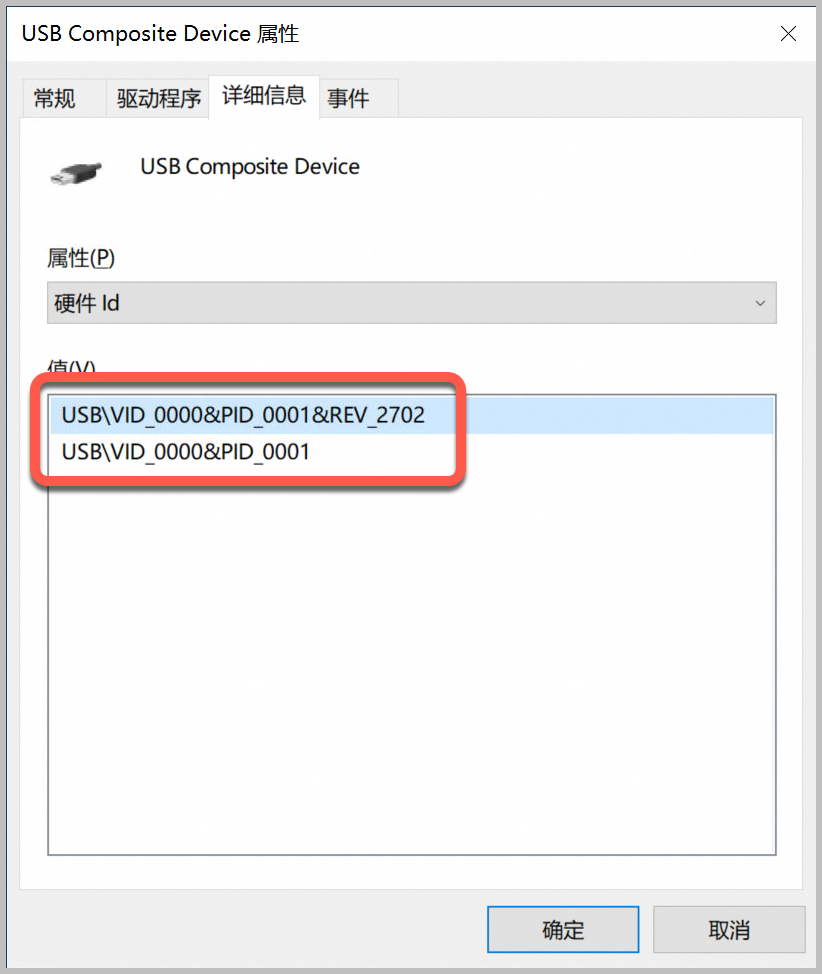
在裝置管理員視窗中選擇,並雙擊要查詢的USB裝置。
在屬性彈窗的詳細資料頁簽上,從屬性下拉式清單中選擇硬體Id,即可在下方文字框中查看VID和PID。
macOS
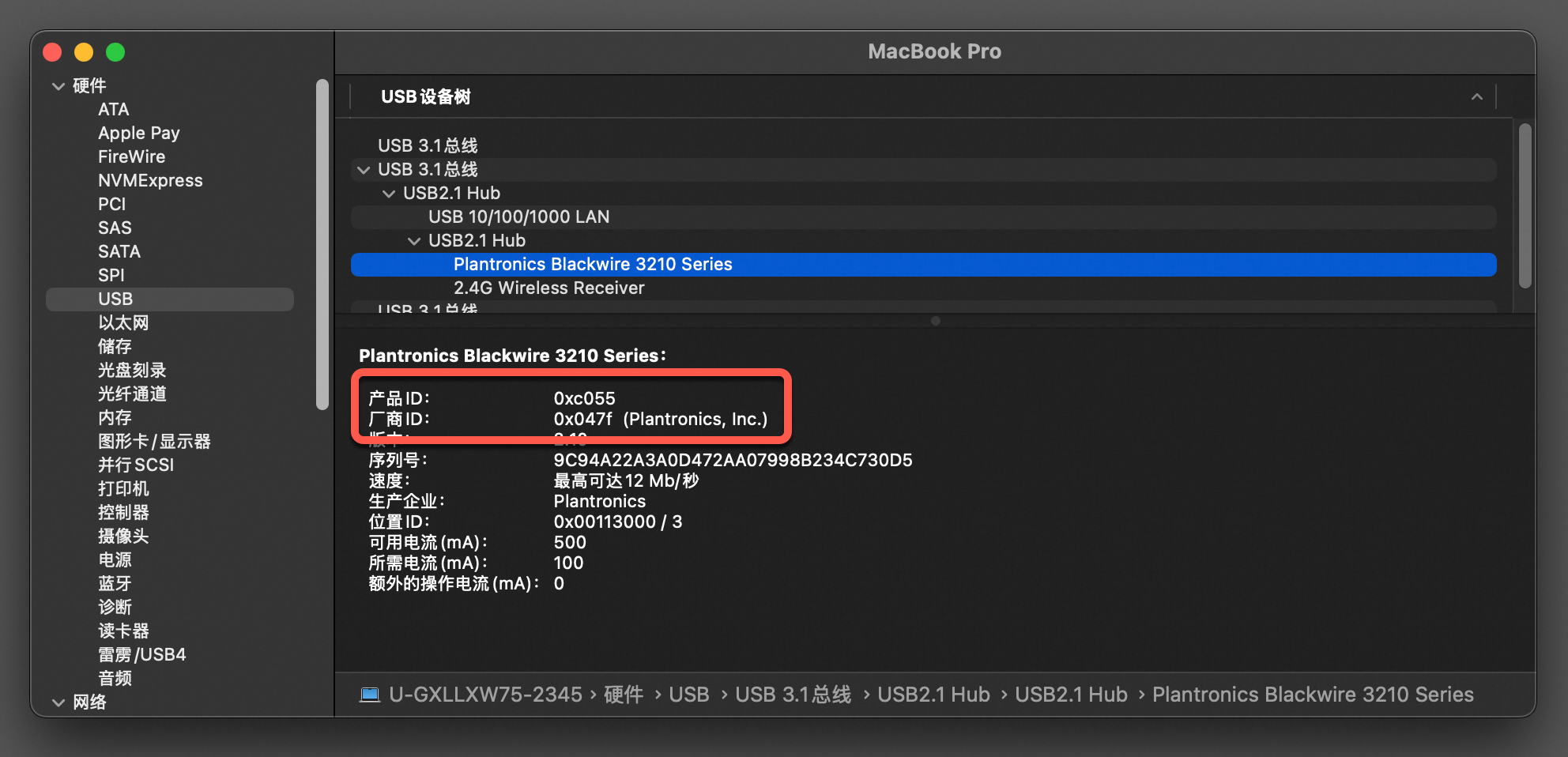
在系統工作列中選擇,並在彈窗中點擊更多資訊。
在關於本機面板底部點擊系統報告。
在新視窗左側導覽列中選擇,並在右側面板上選擇要查詢的USB裝置,即可在下方查看VID和PID。
使用第三方工具查詢
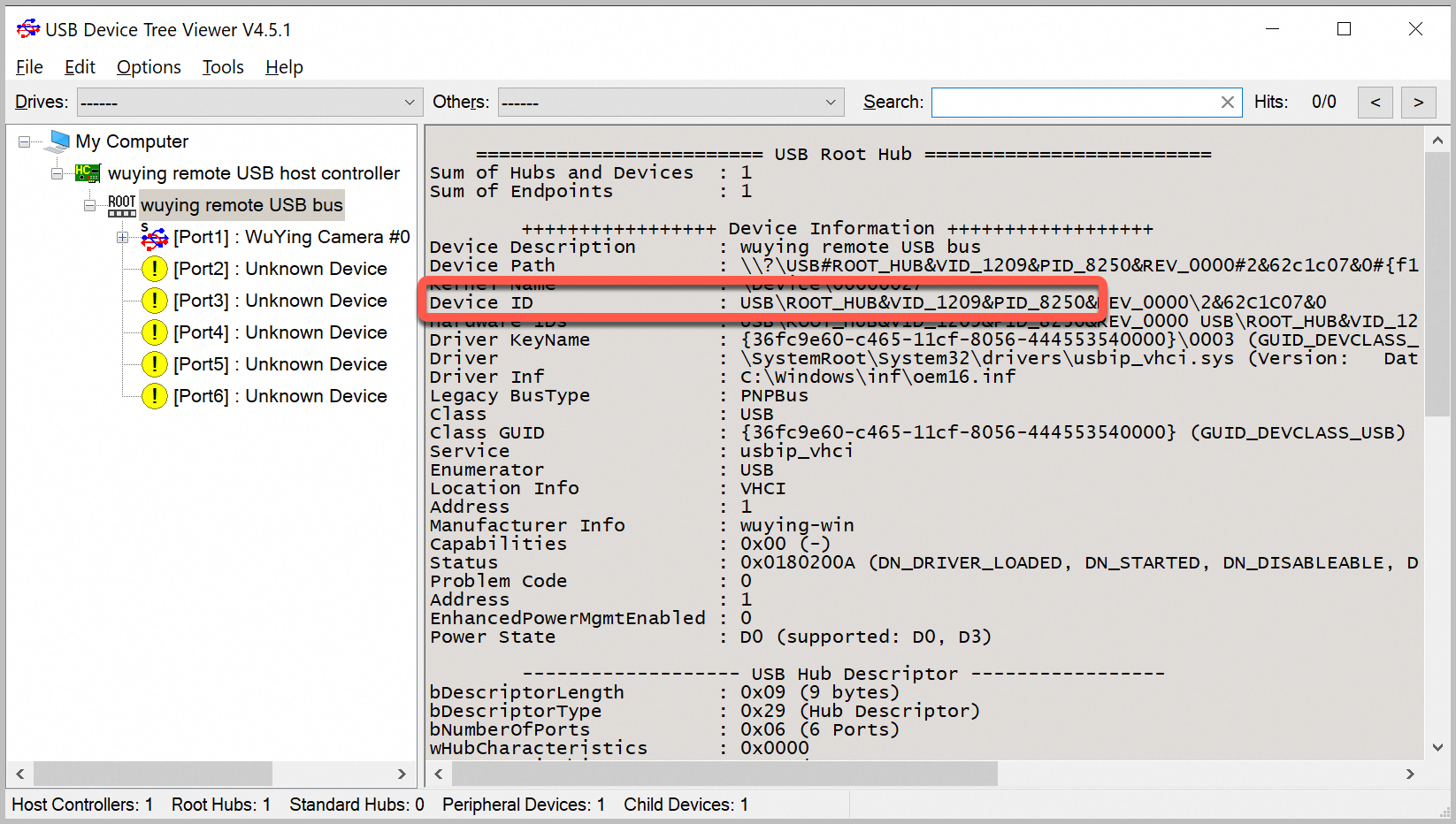
您可以使用USB Device Tree Viewer工具查看外設資訊,該工具僅支援Windows作業系統。
解壓下載好的安裝包,雙擊開啟
UsbTreeView.exe。在工具的左側分類樹中選擇要查詢的USB裝置,並在右側面板的Device ID地區查看該裝置的VID和PID。
擷取網路印表機資訊
對於網路印表機,需要用到的資訊是印表機的IP地址和連接埠號碼。請根據印表機說明書中的說明,尋找印表機的IP地址和連接埠號碼(一般預設存在)。
管理員配置外設策略
雲電腦中的外設使用許可權和行為是通過多個維度策略控制的,包括管理員配置的雲電腦策略、終端使用者在用戶端上自訂的配置,以及最佳實務配置庫中的推薦配置。不同維度策略的優先順序和影響範圍各不相同。
策略優先順序
策略維度 | 優先順序 | 影響範圍 | 配置途徑 | 配置者 | 生效要求 |
雲電腦策略中的自訂外設規則 | 最高 | 綁定該策略的所有雲電腦 | 控制台 | 企業管理員 | 用戶端版本不低於V7.10 |
終端使用者的自訂配置 | 中等 | 當前使用的用戶端 | 用戶端 | 終端使用者 | 無 |
最佳實務配置庫推薦配置 | 最低 | 全域(預設配置) | 無需配置 | 無 | 無 |
在控制台配置外設策略
外設管控策略包含在雲電腦策略中,需要由管理員在控制台上建立和維護。
建立或修改外設策略的通用操作步驟
建立自訂策略並綁定至雲電腦
修改已綁定雲電腦的自訂策略
雲電腦策略中的外設相關規則說明
配置項 | 說明 | 要求或限制 |
外設串連引導 | ||
外設串連引導 | 預設啟用。禁用後,終端將不再拉起已接入外接裝置的串連引飛彈窗。 | 僅支援Windows雲電腦。 |
外設與印表機 | ||
外設與印表機捷徑 | 預設在雲電腦中顯示外設與印表機捷徑,配置為隱藏捷徑即可隱藏其捷徑。可選項包括:
| 僅支援Windows雲電腦。 |
本地磁碟重新導向 | ||
本地磁碟映射 | 是指將本地裝置磁碟映射為雲電腦磁碟,從而實現在雲電腦中訪問本地磁碟的資料。可選項包括:
| 無。 |
外設重新導向 | ||
USB重新導向開關 | 開啟後即可在雲電腦上使用本地終端串連的USB裝置,並支援按照黑白名單或裝置類別進行管控限制。關閉後,您配置為“USB重新導向”的外接裝置將自動切換為“禁止”。 | Web用戶端不支援USB裝置,因此不支援USB重新導向。 |
網路攝影機 | 為各類外設選擇重新導向規則。可選項包括:
| 僅支援ASP協議的Windows雲電腦。僅支援裝置重新導向。 |
掃描器 | 僅支援USB重新導向。 | |
ADB | 無限制。 | |
印表機 | 僅通過Windows用戶端、macOS用戶端串連的雲電腦,可以通過開啟印表機重新導向實現在雲電腦上使用本地裝置串連的印表機。 | |
串口裝置 | 僅支援Windows雲電腦及Windows用戶端。 | |
Cloud Hub 服務 | 預設禁用。開啟後,Cloud Hub 將提供外設上雲端服務。 | 需要搭配本地管理軟體使用。 |
外設黑白名單 | ||
外設黑白名單 | 按外設分類配置USB重新導向規則之後,您還可以藉助外設黑白名單規則將指定外設配置為例外項,外設黑白名單的優先順序高於按外設分類配置的USB重新導向規則。
|
|
外設管理規則 | ||
自訂規則 | 您可以建立自訂規則來實現外設粒度(按供應商識別碼VID和產品識別碼PID識別)的重新導向規則管理。 |
|
最佳實務推薦規則 | 無影雲電腦提供的最佳實務推薦規則。 |
|
終端使用者安裝UsbDk(條件步驟)
僅當使用Windows用戶端且通過USB重新導向的方式使用外設時,才需要在本地Windows電腦上安裝UsbDk,其他情況下不需要安裝。
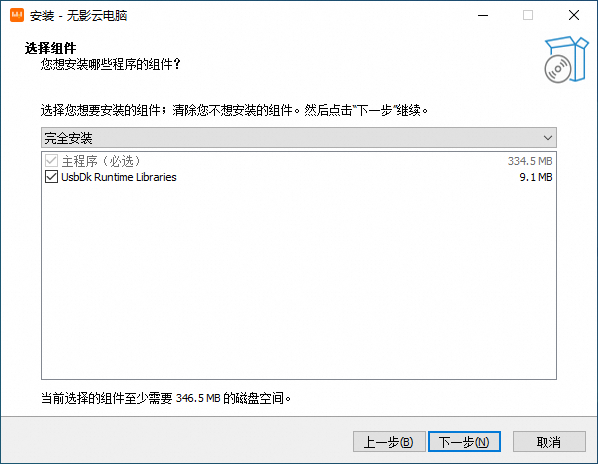
UsbDk(USB Development Kit)是面向Windows作業系統的開源驅動庫,旨在為應用程式提供對USB裝置的直接和獨佔訪問,對於在雲電腦中正常使用USB外設至關重要。Windows用戶端的安裝程式中已整合UsbDk的安裝環節,如果安裝時跳過了該環節,可能會導致外設使用問題,此時可以按照以下步驟重新安裝UsbDk。
開啟無影用戶端下載頁,並下載最新版本的Windows用戶端。
雙擊運行安裝程式,在選擇組件介面上,請務必選中UsbDk Runtime Libraries,並按照提示完成後續安裝流程。