案頭用戶端的資訊安全中心用於保障您的帳號安全,請合理配置和利用。
本文以macOS用戶端V7.13版本和企業版為例。如果您的使用體驗與文檔描述不符,可能是因為您使用的是其他用戶端,或者版本過低,請升級至最新版。
前提條件
查看帳號資訊
登入後,在案頭用戶端右上方點擊表徵圖,然後點擊您的使用者名稱,即可在帳號資訊面板上查看以下帳號資訊:
使用者名稱:終端使用者帳號的使用者名稱。
AliUid:終端使用者帳號所屬組織的阿里雲帳號的ID。
組織ID或辦公網路ID:當前登入的組織ID或辦公網路ID。
登入密碼:可修改終端使用者帳號的登入密碼。
手機號/郵箱:終端使用者帳號的關聯手機號/郵箱,用於接收相關通知訊息。
修改登入密碼
僅便捷帳號可通過用戶端修改密碼。AD帳號由企業AD控制,除首次登入或密碼到期外,如果想要修改密碼,請聯絡管理員。
忘記原密碼
在輸入使用者名稱和密碼的介面上,點擊忘記密碼。
在重設密碼對話方塊中輸入使用者名稱和郵箱,並點擊確定。
如果您輸入的資訊通過了身分識別驗證,則新的初始密碼將發送到上述郵箱。
知道原密碼
點擊案頭用戶端右上方的表徵圖,然後點擊您的使用者名稱。
在帳號資訊面板上的登入密碼右側點擊表徵圖。
在修改密碼對話方塊中輸入原密碼和新密碼,並點擊確認提交。
說明密碼長度不少於10位,且至少包含以下三項:大寫字母、小寫字母、數字、特殊符號;且不能與上一次設定的舊密碼相同。
確認新密碼時,請重新手動輸入一次,建議不要複製粘貼。
關閉自動登入
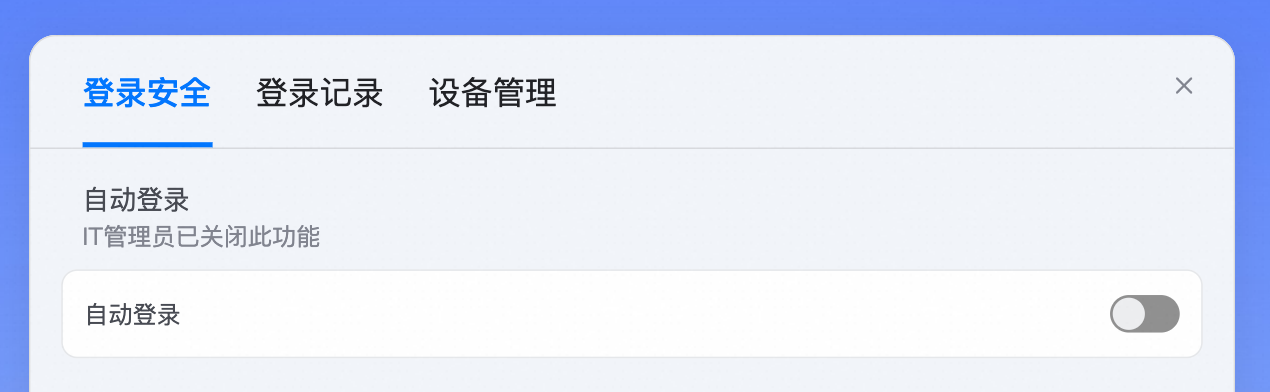
若開啟自動登入,則在此次登入成功之後的一段時間內都無需重新輸入登入憑證。但如果您與他人共用用戶端,為了安全起見,建議考慮關閉自動登入。
點擊案頭用戶端右上方的表徵圖,並選擇資訊安全中心。
在登入安全頁簽上關閉自動登入開關。
查看登入裝置資訊
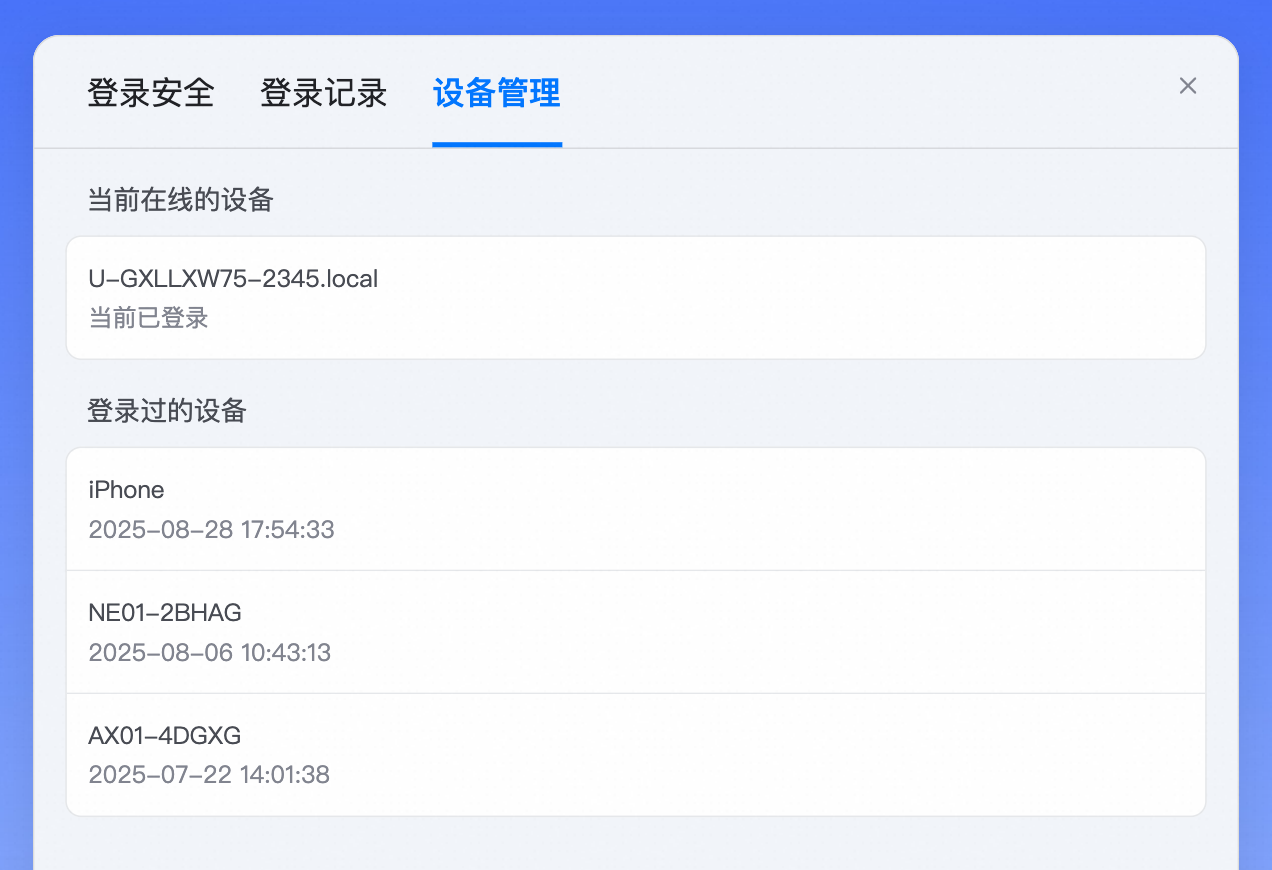
您可以在資訊安全中心查看當前已登入的裝置資訊,以及以往登入過的裝置資訊。
點擊案頭用戶端右上方的表徵圖,並選擇資訊安全中心。
在裝置管理頁簽上查看當前和過往登入的裝置資訊。
跨端退登
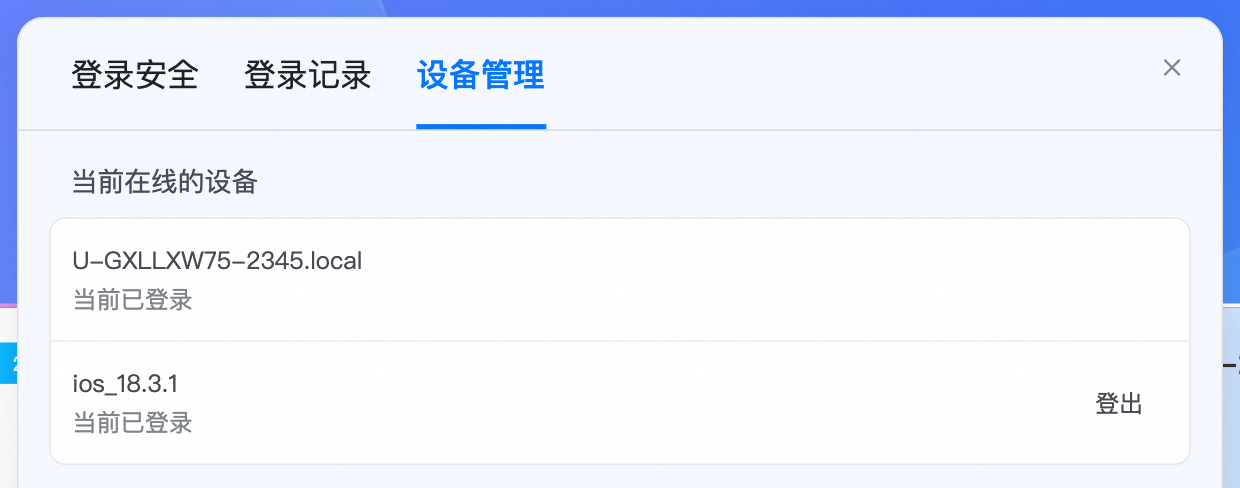
當您的帳號同時登入多個無影終端時,您可以跨端退登,以確保安全。
在案頭用戶端右上方點擊表徵圖並選擇資訊安全中心。
在裝置管理頁簽上,找到當前已登入的其他終端,並點擊登出。
說明為確保資訊安全,登出前需您輸入驗證碼來驗證身份。
達到數量上限時自動退登
企業版管理員可以設定一個終端使用者帳號可同時登入的用戶端數量上限。超過上限時,最先登入的用戶端將自動退登。例如,假設同時登入的用戶端數量上限為1,則當登入第二個用戶端成功時,第一個用戶端將自動退登。
查看登入記錄
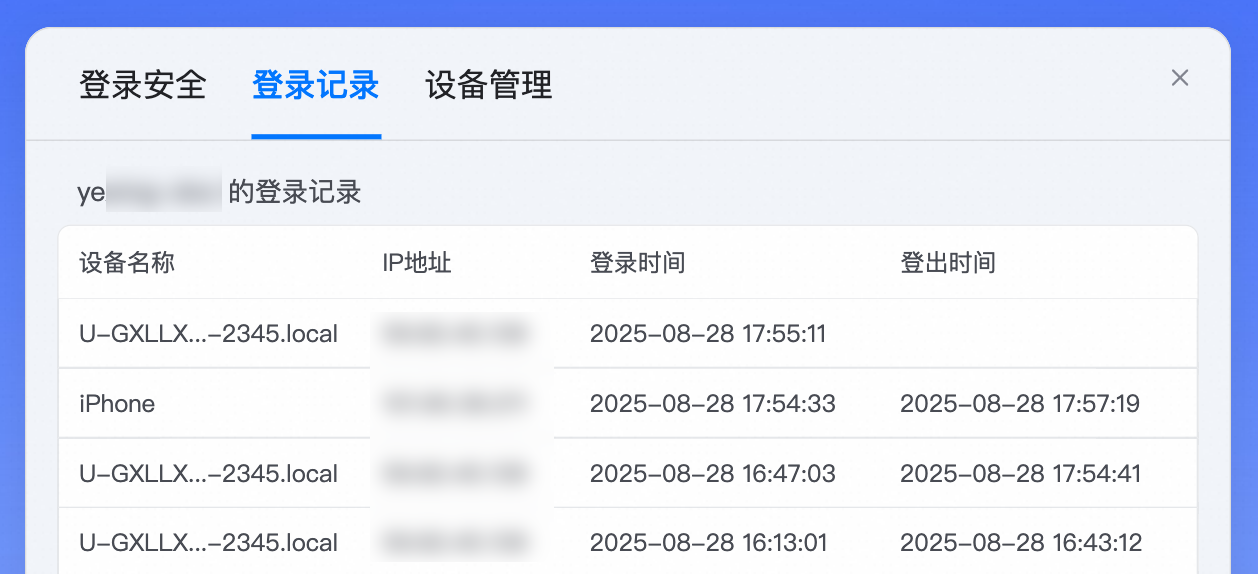
進入個人中心,點擊資訊安全中心面板的登入記錄頁簽,即可查看當前帳號的登入記錄,包括登入的硬體終端裝置名稱、IP地址、登入時間和登出時間。
點擊案頭用戶端右上方的表徵圖,並選擇資訊安全中心。
在登入記錄頁簽上查看當前帳號的登入記錄,包括登入的裝置名稱、IP地址、登入時間和登出時間。