本文介紹如何調節雲電腦在案頭用戶端上的畫面顯示(包括解析度、縮放比例、畫面品質、旋轉螢幕等),以及如何使用全屏和雙屏。使用雙屏可以讓您同時處理多個任務,減少切換畫面的操作,從而有效提高工作效率。
本文以macOS用戶端V7.13版本和企業版為例。如果您的使用體驗與文檔描述不符,可能是因為您使用的是其他用戶端,或者版本過低,請升級至最新版。
前提條件
調節解析度和縮放比例
您可以調節雲電腦在案頭用戶端上的畫面解析度和UI縮放比例。
串連雲電腦。
開啟懸浮球,點擊管理。
開啟頁簽,並調節相關設定。
管理員管控模式
若管理員在您的雲電腦關聯策略中將解析度設定配置為固定,則您不可更改解析度,且縮放固定為100%。

終端使用者自訂模式
若管理員在您的雲電腦關聯策略中將解析度設定配置為自適應,則您可以更改解析度和縮放。
 說明
說明非圖形型規格的雲電腦最高可支援2K解析度,圖形型規格的雲電腦最高可支援4K解析度。若您需要更高的解析度(如4K),建議購買圖形型規格的雲電腦,同時運行用戶端的本地裝置也要能夠支援相應的解析度。
調節畫面品質
您可以調節雲電腦在案頭用戶端上的畫面顯示品質。
串連雲電腦。
開啟懸浮球,點擊管理。
開啟頁簽,並調節相關設定。
管理員管控模式
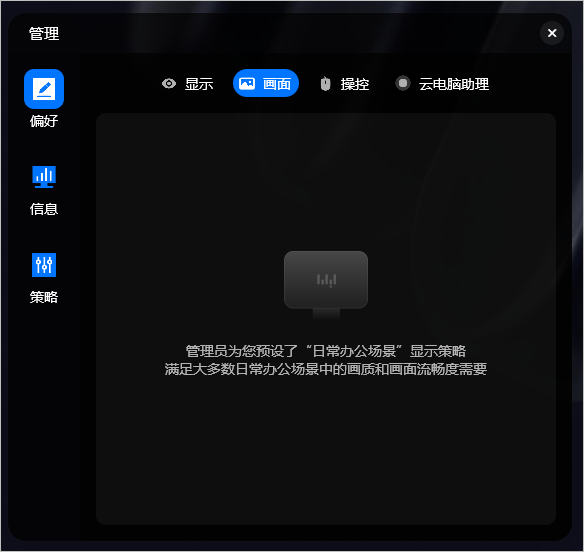
若管理員在您的雲電腦的關聯策略中指定了具體的畫面顯示模式(此功能要求雲電腦的鏡像版本不低於V2.1.0),則畫面偏好以該顯示模式為準,您不可更改。例如,假設管理員指定的顯示模式為日常辦公情境,則畫面偏好將固定為該值。
終端使用者自訂模式
若管理員在您的雲電腦的關聯策略中將顯示模式配置為終端使用者自訂配置(此功能要求雲電腦的鏡像版本不低於V2.1.0),或者您的雲電腦鏡像版本低於V2.1.0,則您可以在畫面頁簽上自行選擇以下選項:

智能模式:雲電腦將根據使用情境、裝置和網路情況自動調整幀率和畫質。
流暢優先:雲電腦所支援的最高幀率為60FPS,最高畫質為良好,不支援修改最高幀率和畫質。
畫質優先:雲電腦所支援的最高幀率為30FPS,最高畫質為優質,不支援修改最高幀率和畫質。
自訂:您可以自訂畫質參數。幀率越高,畫質越好,對裝置和網路的要求越高。即時幀率和畫質會根據裝置和網路進行動態調整。
最高幀率:表示每秒連續出現在顯示器上的畫面幀數,幀數越高,畫面越流暢。單位為FPS(幀/秒),取值範圍為10~60。
最高畫質:表示雲電腦畫面所能呈現的最高品質。
說明可選的選項取決於管理員為此雲電腦開啟的畫質策略。如果現有畫質無法滿足您的需求,可以聯絡管理員為您開啟更多畫質策略。
使用全螢幕模式
串連雲電腦後,雲電腦預設以視窗模式展示。
進入全螢幕模式
您可通過以下方式進入雲電腦全螢幕模式:在雲電腦案頭上開啟懸浮球,然後選擇全屏。
退出全螢幕模式
您可通過以下方式退出雲電腦全螢幕模式:
在雲電腦案頭上開啟懸浮球,然後選擇取消全屏。此時雲電腦將重新以視窗模式展示。
在雲電腦案頭上開啟懸浮球,然後選擇最小化。此時顯示屏上將不會顯示雲電腦案頭,僅顯示本地電腦案頭。
說明僅Windows用戶端(V6.7及以上版本)支援最小化功能。
按快速鍵
Ctrl+Q可退出全屏。說明僅Windows用戶端(V7.7及以上版本)支援此快速鍵。
使用雙螢幕模式
使用雙螢幕模式讓您可以同時處理多個任務,減少切換畫面的操作,從而有效提高工作效率。
當運行雲電腦的本地電腦串連了一塊外接顯示屏時,只要開啟雲電腦雙屏開關,即可使用雲電腦雙屏功能。當雲電腦進入全螢幕模式後,雲電腦的雙屏展示形式(擴充屏或複製屏)預設跟隨本地電腦雙屏設定展示。此設定項僅對當前雲電腦生效。更改設定後,退出全螢幕模式並重新進入全螢幕模式即可生效。
雙屏設定僅對當前雲電腦生效。
前提條件
另備一塊顯示屏並確保已正確串連到本地電腦上。
如需在雲電腦處於雙螢幕模式時分別設定兩塊螢幕的解析度及縮放比例,請確保雲電腦的鏡像版本不低於V2.5.1。
開啟雲電腦雙螢幕模式
開啟雙螢幕模式前,請確保本地電腦已串連好外接顯示屏且能正常顯示。
串連雲電腦。
開啟懸浮球,點擊管理。
開啟頁簽,並開啟雲電腦雙屏開關。
若關閉,則當雲電腦進入全螢幕模式時,只會在雲電腦視窗所在的顯示屏上全螢幕顯示,另一塊顯示屏仍然顯示本地電腦的案頭。
進入雲電腦雙螢幕模式
開啟雲電腦雙螢幕模式後,當雲電腦進入全螢幕模式時,雲電腦案頭將顯示在兩塊顯示屏上。
雲電腦的雙屏顯示模式預設跟隨本地電腦的投影設定(複製模式或擴充模式)。
為雙屏分別設定解析度和縮放比例
當雲電腦已經進入雙螢幕模式時,可以分別設定兩塊螢幕的解析度和縮放比例。
串連雲電腦。
開啟懸浮球,點擊管理。
開啟頁簽,分別設定主畫面和擴充屏的解析度及縮放比例。
說明請確保雲電腦的鏡像版本不低於V2.5.1。

最小化雲電腦案頭
藉助懸浮球內的最小化功能,可以從雲電腦案頭快速切換回本地電腦案頭。
僅Windows用戶端(V6.7及以上版本)支援最小化功能。
當雲電腦案頭處於雙螢幕模式時,如果通過懸浮球內的取消全屏功能來回到本地電腦案頭,則雲電腦案頭的雙屏布局將會丟失。例如,雲電腦內的部分視窗位於螢幕A,另一部分視窗位於螢幕B,若取消全屏,則當再次進入雙螢幕模式時,所有視窗都將集中到一塊螢幕上。如果想要保留雲電腦案頭的雙屏布局,請開啟懸浮球並選擇最小化。