短視頻SDK使用License進行授權,本文為您介紹短視頻SDK License的擷取方式以及使用方式。
License升級說明
短視頻SDK從3.29.0版本開始,接入一體化License服務即音視頻終端SDK License,音視頻終端SDK License包含直播推流、短視頻、播放器、美顏特性等SDK的授權。License與應用綁定,每一個License最多可以綁定一款Android應用和iOS應用。服務升級的同時,短視頻SDK的整合方式也有所變化。詳情如下:
短視頻SDK版本 | 整合方式 |
新接入 | 使用3.29.0及以上版本的新使用者,按照官網協助文檔整合最新版本使用。 |
SDK版本升級 | 如果您已接入低於3.29.0版本,在License有效期間內,可以繼續使用老版本SDK。如果您想升級到3.29.0及以後版本,整合時需要調用註冊介面把LicenseKey和LicenseFile整合到SDK內。 |
License授權
步驟一:建立應用
進入點播控制台我的授權,選擇应用管理標籤頁,點擊创建应用。

編輯應用資訊,應用按端類型分為Web端和移動端。
Web端:依次填入应用名称和對應的Web網域名稱,完成應用建立。
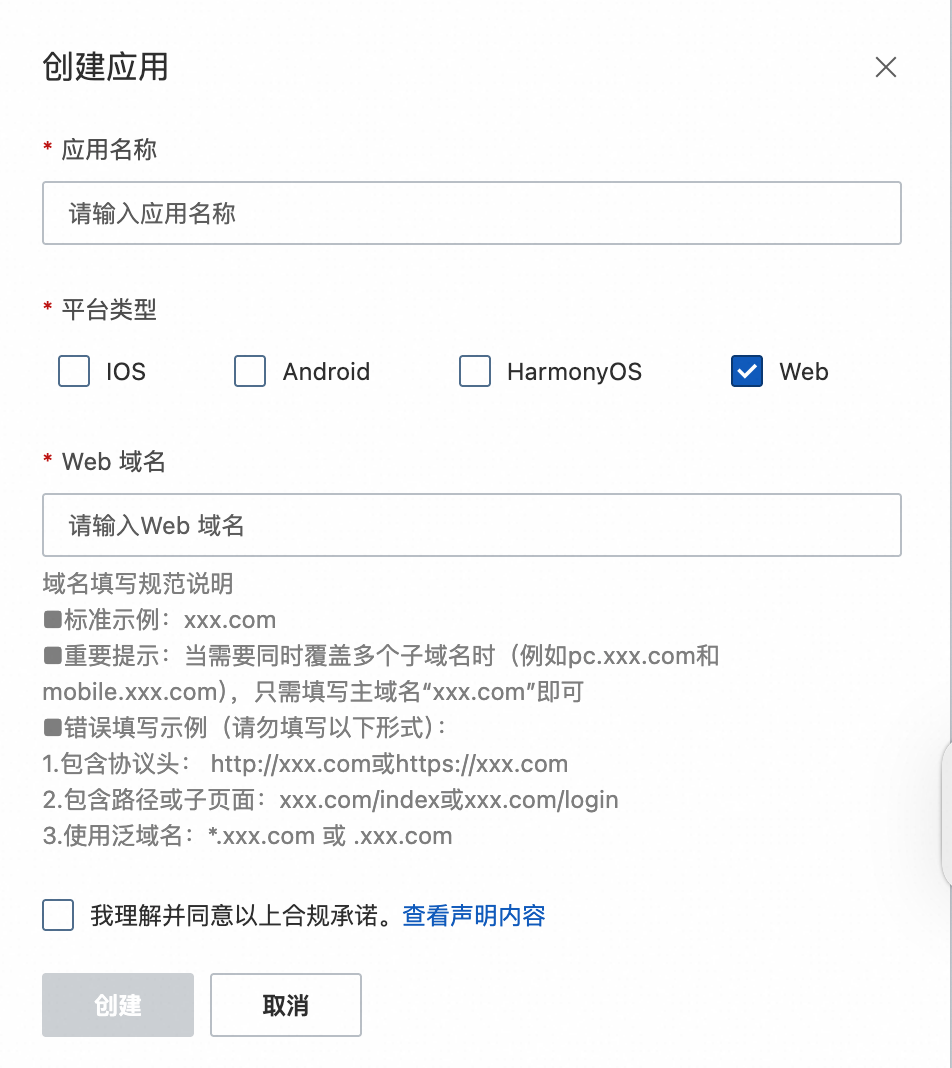
Web網域名稱填寫注意事項
標準填寫樣本:aliyun.com。
重要當需要同時覆蓋多個子網域名稱時(例如pc.aliyun.com和mobile.aliyun.com),只需填寫主網域名稱“aliyun.com”即可。
錯誤填寫樣本(請勿填寫以下形式):
包含協議頭:http://aliyun.com 或 https://aliyun.com。
包含路徑或子頁面:aliyun.com/index 或 aliyun.com/login。
使用泛網域名稱:*.aliyun.com 或 .aliyun.com。
移動端:選擇平台,填入应用名称,並填入相對應的安卓包名、iOS BundleID及HarmonyOS BundleID,完成應用建立。
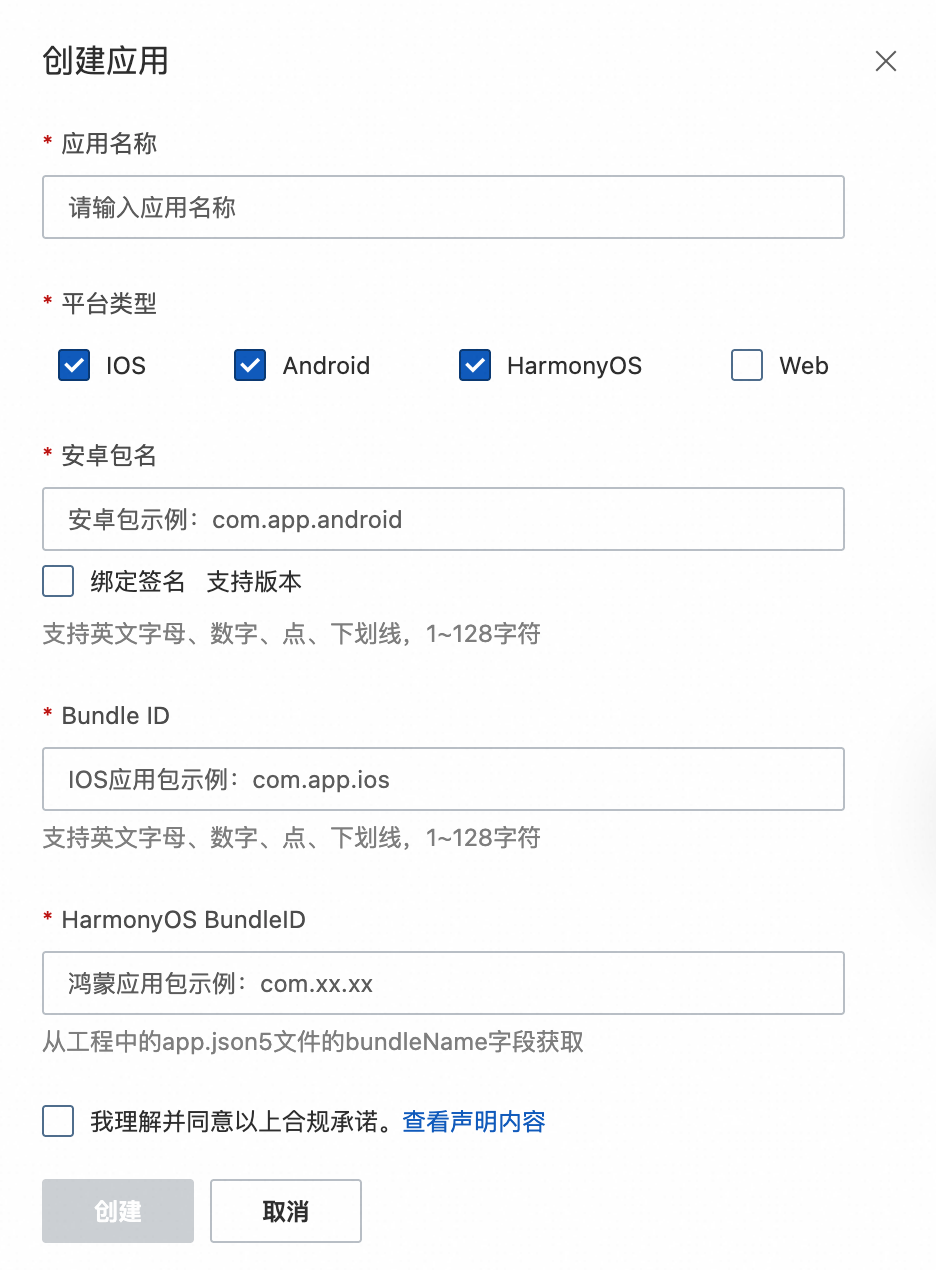
綁定Android應用簽名
說明如果平台類型選擇了Android,且勾選了綁定簽名,則此項必填。
綁定簽名後會提高安全性,可以避免License被同Package Name的應用盜用。
新版本SDK支援免綁定簽名,包含:MediaBox音視頻SDK v1.7.0及以上版本、播放器SDK v5.5.2及以上版本、直播推流SDK v4.4.9及以上版本、短視頻SDK v3.36.0及以上版本。
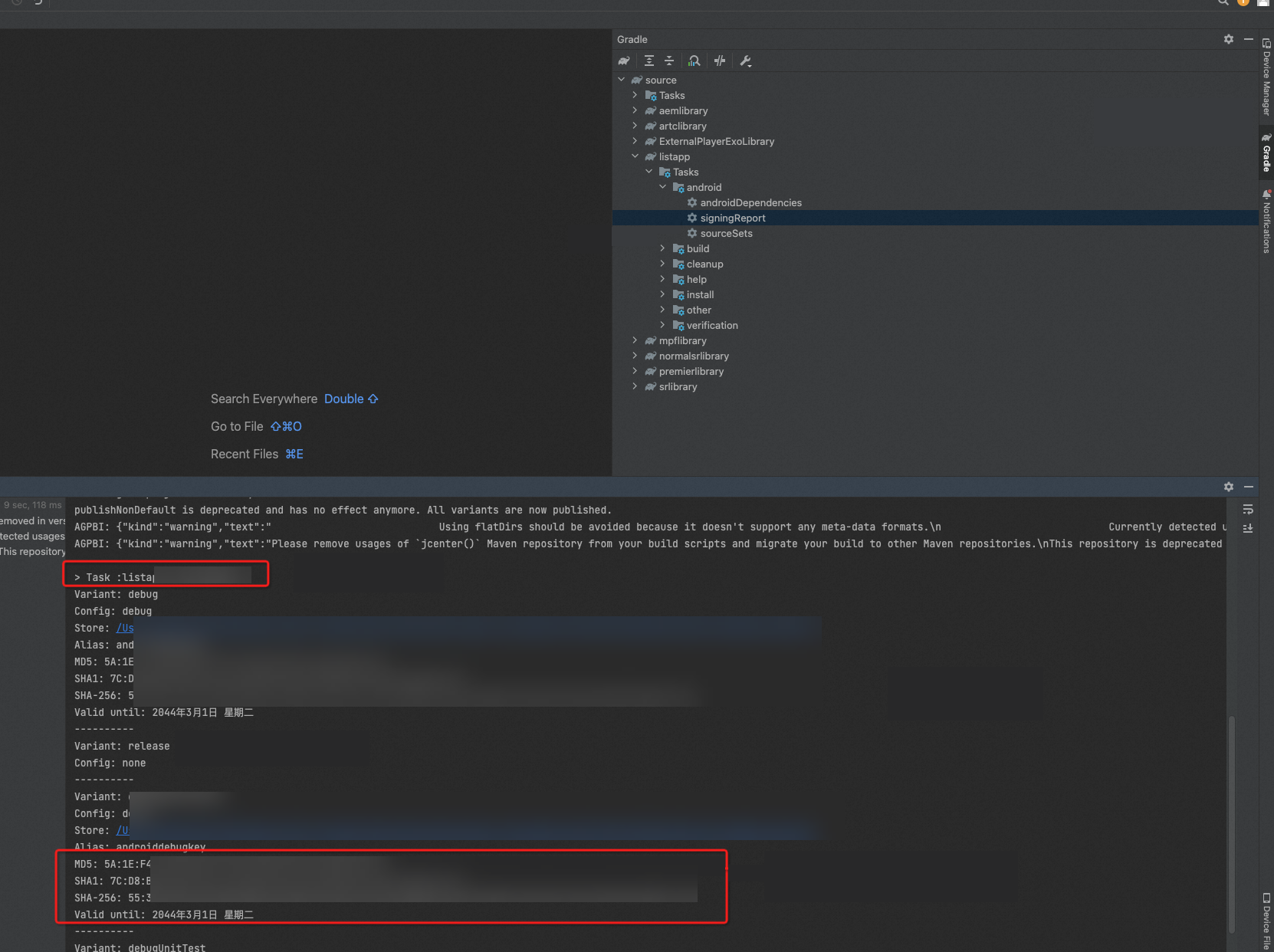
擷取Android應用簽名MD5值,您可以通過以下兩種方式:
通過命令擷取:執行
keytool -v -list -keystore your.keystore查看相應簽名的MD5值。通過AndroidStudio擷取:單擊右側側邊欄的Gradle,找到對應App的Tasks > android > signingReport擷取。通過此方式擷取到的MD5值,需要將字母轉換為小寫且去掉冒號。
步驟二:購買License
如果您已購買License,請直接通過步驟三:綁定License完成License綁定。
返回我的授權頁面,選擇訂單一實例標籤頁,點擊License購買。

進入音視頻終端SDK購買頁,根據業務需求選擇SDK和對應的功能模組(SDK權益無法組合購買),確認無誤後進行購買。
重要如圖所示,SDK權益僅支援單獨購買,例如可單獨購買播放器SDK標準版。

支付成功後返回訂單一實例標籤頁,您可以看到新購買的訂單一實例。
步驟三:綁定License
返回我的授權頁面,選擇License管理標籤頁,點擊License綁定。

進入License綁定頁面,選擇您需要綁定的應用和對應的SDK License訂單,確認資訊無誤後,單擊綁定。
說明每個License訂單最多綁定一款應用,覆蓋Web端或者移動端。

綁定成功後返回License管理標籤頁,您可以看到綁定成功的應用程式名稱和對應的授權資訊。
步驟四:擷取授權資訊
在License管理標籤頁,找到目標應用。

確認授權資訊無誤後,單擊下載認證,將License認證檔案下載到本地,並儲存License Key,在後續接入應用時使用。配置License檔案的步驟請參見接入License。
續約License
License到期判斷
短視頻SDK License有使用到期日,以3.29.0版本為界,License到期的判斷標準不同。詳情如下:
3.29.0以前版本:
介面傳回值為
ALIVC_FRAMEWORK_LICENSE_FAILED(-10011001)。日誌顯示以下任一資訊:
30天無網路,License已禁用,請續期或重新擷取授權。
License已禁用,請續期或重新擷取授權。
License非法(包名和簽名/BundleID沒有在短視頻SDK官網註冊),超過7天試用,已經禁用。
3.29.0及以後版本:
介面傳回值為
ALIVC_FRAMEWORK_LICENSE_FAILED(-10011001)。日誌顯示以下任一資訊:
License已到期,請續期或重新擷取授權。
License未初始化,請參考初始化SDK(Android)或初始化SDK(iOS)進行接入。
License非法(包名和簽名/BundleID沒有在短視頻SDK官網註冊),請重新擷取授權。
使用增值服務:xxx已到期,請續期或重新擷取授權。(其中xxx指的是具體的增值服務。)
使用增值服務:xxx非法,請擷取相應增值服務的License授權後再使用。(其中xxx指的是具體的增值服務。)
License續約方式
方式一:License管理頁面續約
進入點播控制台我的授權。
選擇License管理標籤頁,找到並儲存對應應用下綁定的執行個體ID。
重要如果執行個體ID為空白或者續期時控制台出現報錯,則需要通過方式二:新購License並綁定應用或阿里雲技術工單進行續約。
續約針對License訂單,如果您的License訂單中包含多個SDK權益,續約將會對所有SDK進行整體續約,暫不支援變更配置。如有疑問,請提交阿里雲技術工單諮詢。

進入費用與成本控制台資源續訂介面,使用儲存的執行個體ID進行搜尋,找到訂單點擊操作欄的續訂按鈕。
進入音視頻終端SDK續約頁面。確認您的當前配置和購買時間長度無誤後,點擊立即購買完成續約(建議您勾選到期自動續約,以避免到期)。

方式二:新購License並綁定應用
如果您購買了SDK License且對應訂單一實例ID為空白或者續期時控制台出現報錯,需要在License授權到期之前在MediaBox音視頻SDK下單購買,購買後進行步驟三:綁定License,避免線上應用無法正常調用SDK導致業務異常。