阿里雲根據您的支付方式,提供即時發票或月度發票。本文介紹發票的類型、下載規則以及稅號管理。
發票類型介紹
阿里雲國際站根據使用者的支付方式和賬戶類型,提供以下兩種發票:
發票類型 | 適用對象 | 建置規則 | 可下載時間 |
即時發票 | 信用卡/數字錢包支付使用者 | 每筆訂單或賬單支付後自動產生 | 次月3日12:00後可下載上月發票 |
月度發票 | 信控使用者 | 每月6日產生上月發票 | 產生後即可下載,同時自動推送至註冊郵箱 |
即時發票雖在支付後自動產生,但需等到次月3日12:00後才能查看和下載。如果您需要即時擷取支付憑證,建議先通過訂單來查看。
如何擷取發票
信用卡/數字錢包支付使用者
新版控制台
登入费用与成本控制台,選擇發票。
單擊下载发票頁簽。
選擇需要下載的月份,尋找並下載對應發票。
舊版控制台
登入费用与成本控制台,選擇支付明細。
在已支付頁簽下,下載已支付賬單的發票。
信控使用者
月度發票在每月6日產生後,系統會自動推送至您的註冊郵箱。您也可以手動下載:
新版控制台
登入费用与成本控制台,選擇發票。
單擊下载发票頁簽,下載月度發票。
舊版控制台
如果當月發生過退款,系統會根據退款訂單和金額產生負向發票,請注意查收。
如果您需要重開發票,請提交工單擷取支援。
配置發票Direct Mail
如果需要將月度發票的Direct Mail至其他郵箱,您可前往訊息中心進行配置。
登入訊息中心,在左側導覽列中點擊基本接收管理。
在右上方選擇訊息接收人管理,此時列表中預設展示的是您的註冊郵箱。
點擊新增訊息接收人,在彈框介面中填寫姓名、郵箱等資訊,勾選您希望的接收訊息類型。系統將自動發送驗證資訊到所填郵箱,通過驗證後便可使用。
您也可以返回基本接收管理頁面,切換到服務訊息,在訊息類型中找到發票類訊息通知,點擊右側的修改按鈕,添加新的訊息接收人。
補充稅號資訊
大部分省/地區,企業或個人持有的稅號(稅務識別號)可分為以下四類:
英文名稱 | 中文名稱 | 含義 |
Business Registration Number | 商業登記號碼 | 企業成立時由商業註冊管理機構分配的識別號 |
Identification Number | 社會安全號碼 | 個人使用的識別號 |
Tax Identification Number (TIN) | 稅務識別號/所得稅號 | 企業或個人向稅局進行所得稅稅務登記後分配的識別號 |
SST Registration Number/GST Registration Number/VAT Registration Number | 流轉稅號/加值稅號 | 企業向稅局進行流轉稅登記後分配的識別號 |
如果您所在省/地區有消費稅、加值稅等稅務要求,請在稅號管理頁面填寫公司稅號並上傳稅務認證。
稅務處理嚴格依賴填寫的稅務資訊,稅號錯誤可能會對阿里雲帶來額外稅金、罰款、利息等費用,阿里雲保留追償權利。
未填寫稅號可能被視為B2C交易,產生VAT等稅金收費。
英國(United Kingdom)
荷蘭(Netherlands)
印尼(Indonesia)
日本(Japan)
馬來西亞(Malaysia)
尼日利亞(Nigeria)
不同國家和地區的稅費收取規則存在差異:
大部分國家和地區:已在阿里雲填寫帳號所在省/地區的稅務登記號碼時,阿里雲將不收取稅費。
以下國家和地區:無論是否填寫稅務登記號碼,阿里雲均會按當地稅務法規收取相應稅費。填寫稅號仍然是必要的,用於確保發票資訊的準確性和合規性。
稅號管理支援新版費用與成本控制台和舊版控制台兩種入口,操作流程一致。以下為新版控制台的操作流程:
登入费用与成本控制台,在左側導覽列選擇發票,進入發票管理頁面。
點擊税号管理頁簽,在頁面頂部的帳號選取器中,選擇需要維護稅號的帳號。
系統會根據該開票帳號註冊的省/地區,自動展示對應的稅號欄位標籤(例如新加坡為 GST 稅號、歐盟成員國為 VAT 稅號、馬來西亞為 SST 稅號、印度為 GST 稅號 等),並顯示綁定的国家/地区和公司名称。
在税号欄位中輸入有效稅務識別號。
在税务证书欄位單擊上傳,上傳與該稅號匹配的稅務認證檔案。檔案需滿足以下要求:
檔案格式:僅支援 JPEG、PNG、PDF。
檔案大小:單個檔案不超過 5 MB。
內容要求:認證需清晰可讀,並包含公司名稱、稅號、發證機關等關鍵資訊,且與您在稅號欄位中填寫的資訊一致。
認證與稅號匹配:上傳的認證類型需與所在省/地區的稅號類型一致(例如新加坡 GST 應上傳 GST 註冊認證,歐盟 VAT 應上傳 VAT 註冊認證)。
單擊提交,完成本次稅號資訊變更。
国家/地区和公司名称由開票帳號註冊時綁定的實體決定,無法在稅號管理頁面直接修改。
部分省/地區的稅號格式、登記要求和發票規則有專門說明,請參見對應文檔:
稅金計算方法
如果您正在使用舊版控制台,您可以進入賬單流水頁面,查看每一條預付費訂單和後付費賬單的稅金。如果您使用了新版控制台,您可以進入我的訂單或月賬單概覽頁面,查看稅金資訊。
阿里雲會根據每筆訂單/賬單的金額進行尋稅,四捨五入保留到小數點後兩位,然後將每一筆尋稅金額相加,得到總稅金。因此您按照發票上的稅前金額乘以稅率去計算稅金,可能會與阿里雲給出的稅金金額有輕微差值。
以下表為例,假設客戶端註冊地稅率為9%,當月有兩筆應付金額均為9元的賬單:
應付金額 | 稅率 | 應付×稅率 | 四捨五入金額 | 稅金 |
9 | 0.09 | 0.81 | 0 | 0.81 |
9 | 0.09 | 0.81 | 0 | 0.81 |
該客戶當月正向發票上展示的稅金值為 0.81 + 0.81 = 1.62 元。
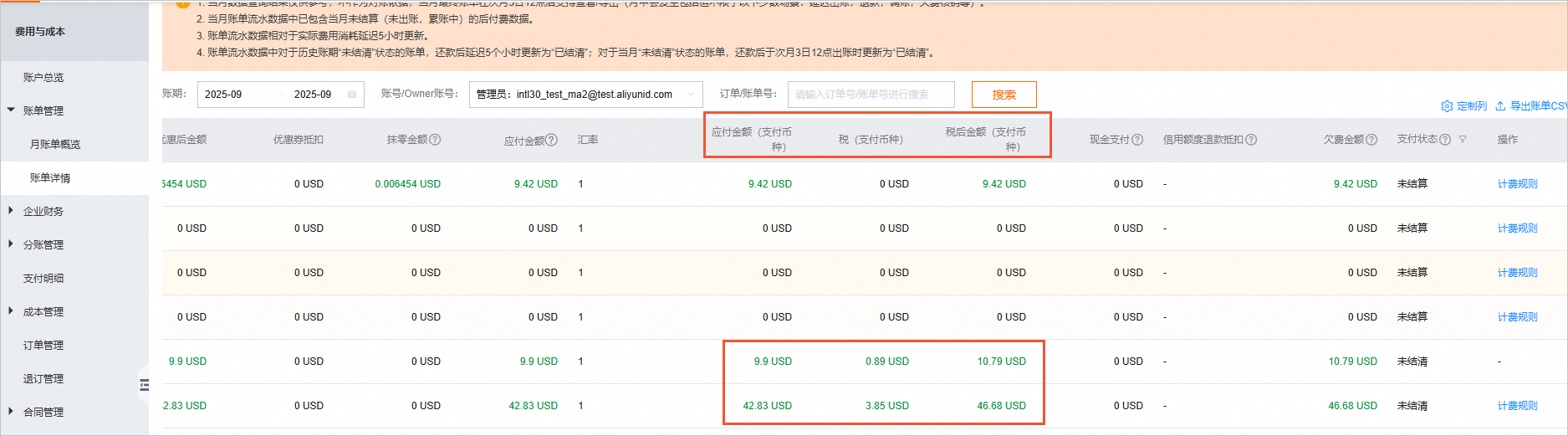
客戶本月正向發票上展示的稅金值為0.89+3.85=4.74。
應付金額 | 稅率 | 應付*稅率 | 四捨五入金額 | 稅 |
9.9 | 0.09 | 0.891 | 0.001 | 0.89 |
42.83 | 0.09 | 3.8547 | 0.0047 | 3.85 |