Grafana是在互連網架構和應用分析中最流行的時序資料視覺化工具,並且也在工業監控、氣象監控、家居自動化和過程管理等領域有著廣泛的應用。將阿里雲時序資料庫TSDB For InfluxDB®接入Grafana後,您可以利用Grafana的豐富易用的視覺化檢視更好地監控和分析來自阿里雲時序資料庫TSDB For InfluxDB®的資料。本文介紹如何將阿里雲時序資料庫TSDB For InfluxDB®接入Grafana。
前置條件
在接入Grafana之前,若您已經購買阿里雲時序資料庫TSDB For InfluxDB®並配置好使用者帳號與資料庫資訊,同時寫入了一定量的資料。購買完成後,您還需要建立使用者帳號、資料庫和儲存策略,並授予帳號訪問資料庫的許可權,這裡可以參考系統管理使用者帳號和資料庫。最後您還需要向資料庫寫入一定的資料,以便通過Grafana生成可視化的監控圖表。
操作步驟
下載與安裝Grafana。
訪問Grafana官方網站的下載地址,這個地址中詳細介紹了各種作業系統下Grafana的安裝步驟。根據自己的系統版本和配置,下載對應的安裝包進行安裝。

以Centos為例,具體的下載與安裝命令如下:
wget https://dl.grafana.com/oss/release/grafana-6.1.4-1.x86_64.rpm
sudo yum localinstall grafana-6.1.4-1.x86_64.rpm
啟動與登入Grafana服務。
下載安裝完成後,輸入對應作業系統的啟動命令來啟動Grafana服務。
以Centos為例:
service grafana-server start以Mac為例:
brew services start grafana啟動Grafana服務後,開啟瀏覽器,輸入IP和連接埠,3000為Grafana的預設偵聽連接埠。如果您是在本地搭建的Grafana服務,可以訪問127.0.0.1:3000;如果您是在阿里雲ECS上搭建的Grafana服務,請在阿里雲ECS控制台上查閱您的ECS公網訪問地址。

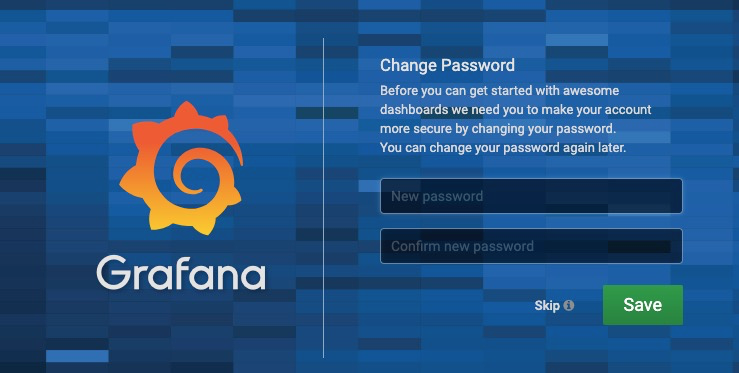
Grafana的預設管理員帳號密碼為admin/admin,首次登入可根據您的需要修改管理員預設密碼。
配置資料來源
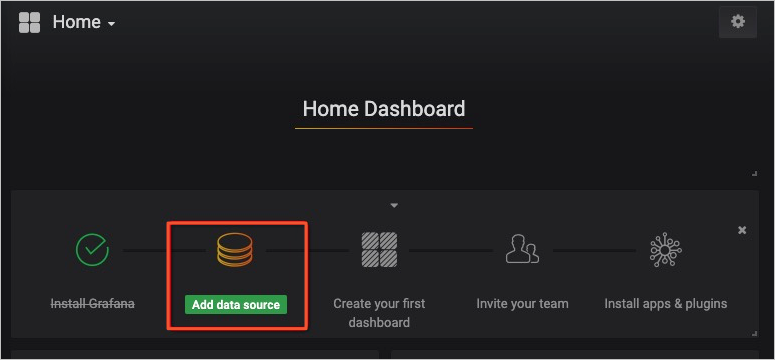
首頁單擊Add data source,進入新的資料來源設定介面。
在資料來源設定介面,配置以下參數。
參數
說明
Type
選擇 InfluxDB。
HTTP URL
您執行個體的公用網路地址。
說明要查看該地址,請在阿里雲時序資料庫TSDB For InfluxDB®控制台中,選擇執行個體列表 > 管理,查看公用網路地址一欄。
InfluxDB Details
要訪問的資料庫和對應資料庫的使用者帳號、密碼等資訊。
配置Dashboard。
建立Dashboard
Dashboard是Grafana可視化展示的重要組件。根據配置的查詢規則,Grafana會向阿里雲時序資料庫TSDB For InfluxDB®擷取資料,並展示在Dashboard上。本文以Graph類型為例,配置一個Dashboard。
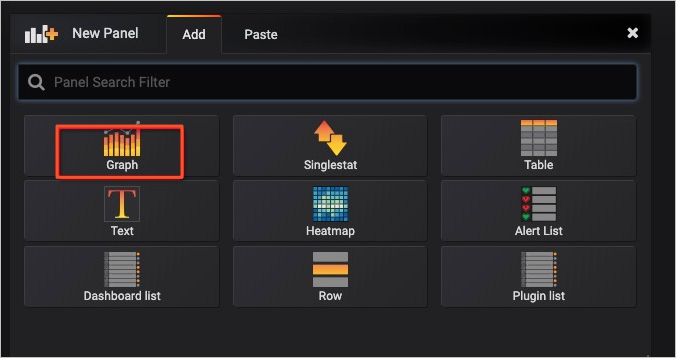
單擊添加Dashboard。
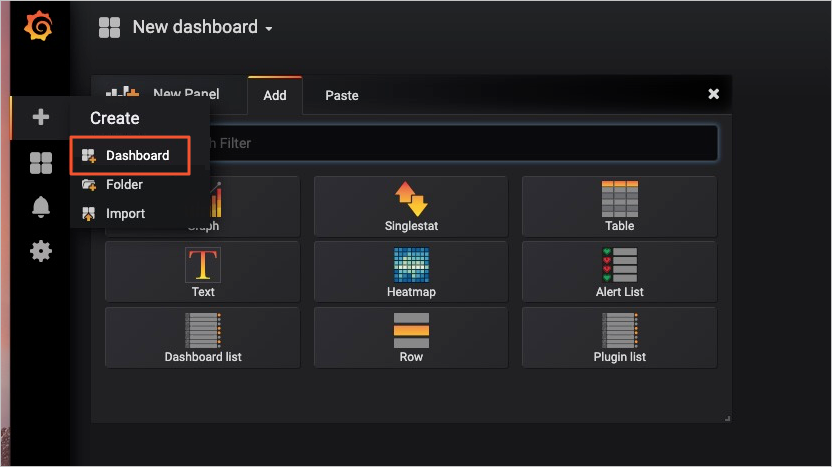
選擇Graph類型。
編寫查詢規則
單擊Graph的標題列,選擇編輯查詢規則。
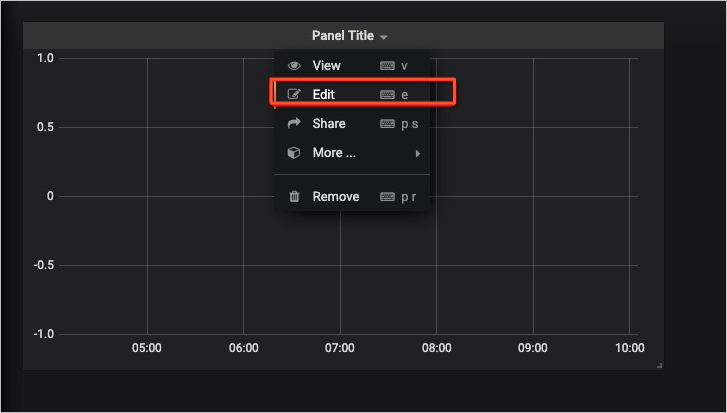
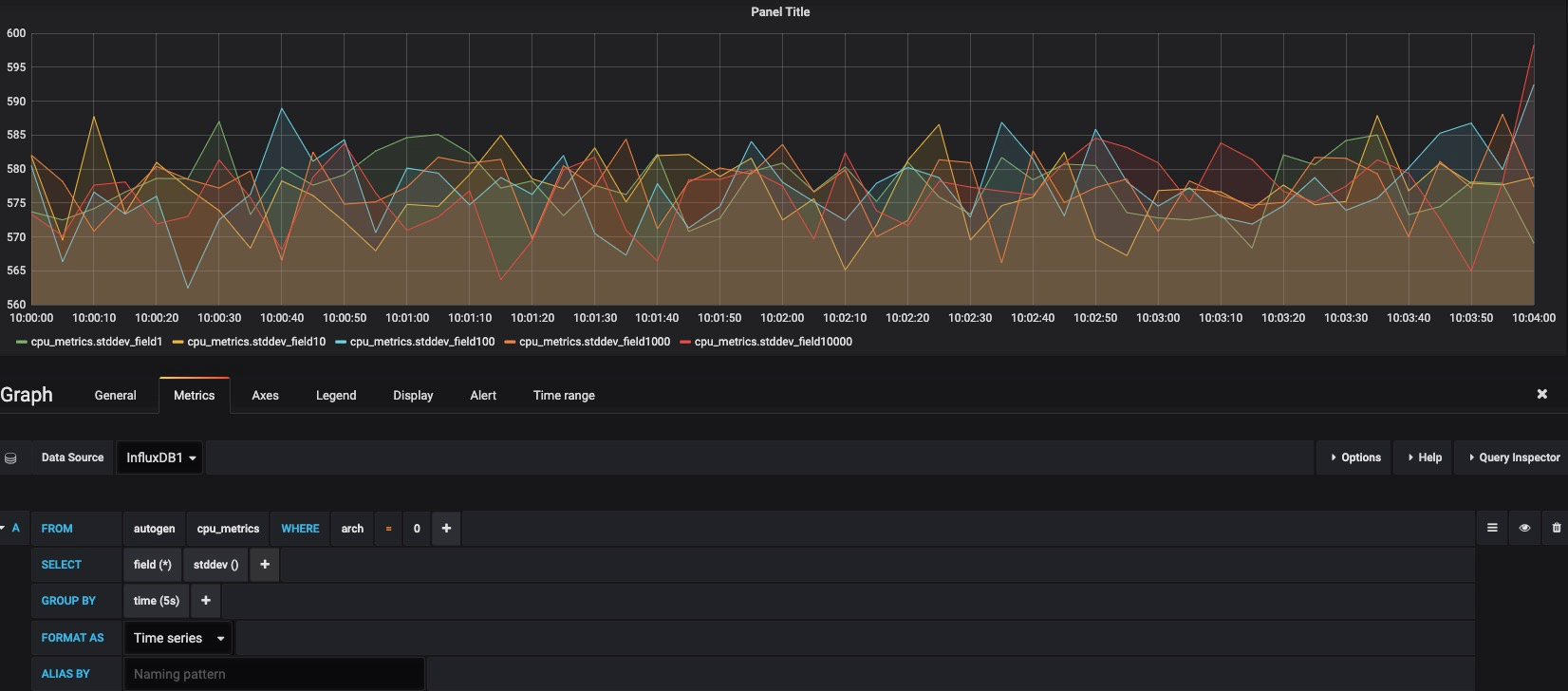
進入詳細的查詢規則配置頁面。 我們可以看到這裡的選項很多,具體填寫步驟參考如下:
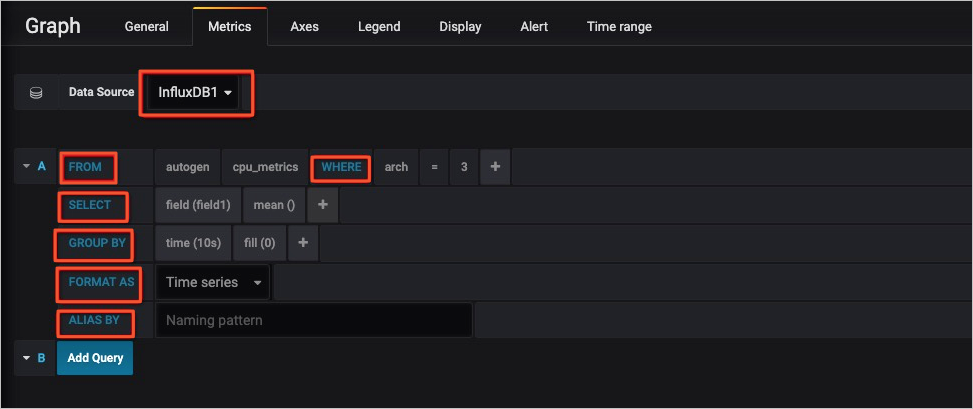
Data Source處選擇配置好的Data Source。
在FROM後方先寫的兩個值分別為儲存策略與MEASUREMENT。
WHERE後填寫的是tag filter,可添加多個。
SELECT後是field與彙總函式的查詢條件,特別是如果配置了一個time的GROUP BY條件的話,您需要在這裡配置彙總函式。彙總函式的執行順序是從左往右的,比如:

這樣配置後,在阿里雲時序資料庫TSDB For InfluxDB®內的select字句是這樣的:
SELECT derivative(mean("field10"),10s)/10 AS "REQ/s" FROM ....GROUP BY可以配置group by時間或group by tag,也可以配置排序與limit。
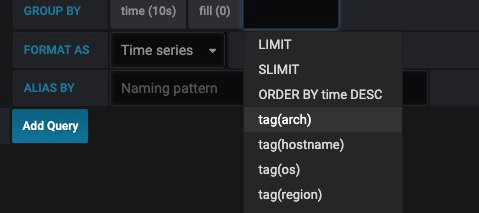
FORMAT AS配置的是顯示方式。
ALIAS BY後配置的是measurement或tag的別名。
Add Query可以配置多個子查詢。
配置完成後,單擊頁面上方的儲存按鈕。
展示效果
根據您配置的查詢規則,資料會即時顯示在Graph中,根據查詢規則的不同,展示效果也有所區別。效果可以參考以下樣本圖。