Java Web是一種使用Java語言開發動態Web應用程式的技術棧,它利用Java平台的強大功能,結合各種技術和架構,使得開發人員能夠建立複雜、高效能、可跨平台部署的Web應用。在Java Web開發中,Tomcat是常用的開源Web伺服器,用於部署和運行Java Web應用程式。本文介紹如何在ECS執行個體中部署Java Web環境。
快速部署
您可以單擊一鍵運行進入Terraform Explorer查看並執行Terraform代碼,從而實現自動化地在ECS執行個體中部署Java Web環境(Tomcat)。
準備工作
部署Java Web環境時,已有ECS執行個體必須滿足以下條件:
執行個體已部署Java環境。關於如何部署Java環境,請參見部署Java環境。
執行個體已指派固定公網IP地址或綁定Elastic IP Address(EIP)。具體操作,請參見Elastic IP Address。
若您的執行個體為Linux系統,執行個體安全性群組的入方向規則需允許存取22、8080連接埠。
若您的執行個體為Windows系統,執行個體安全性群組的入方向規則需允許存取3389、8080連接埠。
具體操作,請參見添加安全性群組規則。
若您的執行個體為Linux系統,需要您關閉執行個體的系統防火牆、SELinux。具體操作,請參見開啟或關閉Linux系統防火牆、開啟或關閉SELinux。
若您的執行個體為Windows系統,需要您關閉執行個體的系統防火牆。具體操作,請參見管理Windows系統防火牆。
操作方案
您可以根據執行個體的系統,選擇合適的方案。
Linux
本文以安裝Apache Tomcat 9.0.91為例。若您安裝其他版本,或使用其他目錄,您需要根據實際版本及目錄替換命令中的版本及路徑。
登入Linux伺服器。具體操作,請參見ECS遠端連線方式概述。
運行以下命令,下載並解壓Tomcat 9安裝包。
wget https://archive.apache.org/dist/tomcat/tomcat-9/v9.0.91/bin/apache-tomcat-9.0.91.tar.gz  --no-check-certificate
tar -zxvf apache-tomcat-9.0.91.tar.gz
運行以下命令,移動Tomcat所在目錄。
sudo mv apache-tomcat-9.0.91 /usr/local/tomcat/(可選)配置server.xml檔案。
若您需要修改Tomcat的相關配置,可以參考如下操作。
運行以下命令,開啟
/usr/local/tomcat/conf/server.xml檔案。vim /usr/local/tomcat/conf/server.xml按
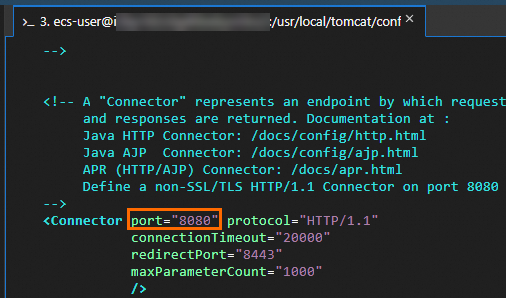
i鍵,進入編輯模式。本樣本使用Tomcat的預設配置。您也可以根據需求,修改Tomcat的相關配置。例如:Tomcat預設使用8080連接埠,如果您需要修改連接埠號碼,可以修改
port的屬性值。說明修改連接埠後,您需要在執行個體的安全性群組中允許存取修改後的連接埠,具體操作,請參見添加安全性群組規則。
Tomcat預設的網站根目錄為
webapps,當您將一個Web應用程式(例如一個WAR檔案或一個包含WEB-INF目錄的檔案夾)放到webapps目錄下時,Tomcat會自動部署這個應用。如果您需要修改Tomcat的網站根目錄,可以修改appBase的屬性值。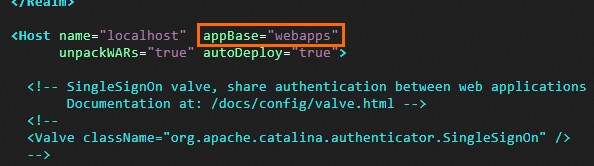
修改完成後,按Esc鍵,輸入
:wq並斷行符號以儲存並關閉檔案。
(可選)設定JVM記憶體參數。
若您需要根據需求設定Tomcat的JVM記憶體參數,以最佳化Tomcat的效能、穩定性等,可以參考如下操作。
運行以下命令,建立並開啟
/usr/local/tomcat/bin/setenv.sh檔案。vim /usr/local/tomcat/bin/setenv.sh按
i鍵,添加以下內容。指定
JAVA_OPTS參數,用於設定JVM的記憶體資訊以及編碼格式。本樣本將編碼格式設定為UTF-8。說明您可以根據需求調整以下內容,以更好地設定JVM記憶體參數。
JAVA_OPTS='-Djava.security.egd=file:/dev/./urandom -server -Xms512m -Xmx512m -Dfile.encoding=UTF-8'按
Esc鍵,輸入:wq,按Enter鍵儲存並關閉檔案。為檔案添加可執行許可權。
sudo chmod +x /usr/local/tomcat/bin/setenv.sh
設定Tomcat自啟動指令碼。
運行以下命令,下載Tomcat自啟動指令檔。
wget https://help-static-aliyun-doc.aliyuncs.com/software/Tomcat-init.sh運行以下命令,移動並重新命名
Tomcat-init.sh。sudo mv Tomcat-init.sh /etc/init.d/tomcat運行以下命令,為
/etc/init.d/tomcat添加可執行許可權。chmod +x /etc/init.d/tomcat擷取安裝的JDK路徑。運行以下命令,擷取Java二進位檔案的真實路徑,其父目錄則為安裝的JDK路徑。
readlink -f $(which java)說明例如執行命令後返回
/usr/lib/jvm/java-1.8.0-openjdk-1.8.0.432.b06-2.0.2.1.al8.x86_64/jre/bin/java,則安裝的JDK路徑為/usr/lib/jvm/java-1.8.0-openjdk-1.8.0.432.b06-2.0.2.1.al8.x86_64。運行以下命令,設定啟動指令碼
JAVA_HOME。重要指令碼中JDK的路徑資訊必須與您安裝的JDK路徑保持一致,否則Tomcat會啟動失敗。
sudo sed -i 's@^export JAVA_HOME=.*@export JAVA_HOME=/usr/lib/jvm/java-1.8.0-openjdk-1.8.0.432.b06-2.0.2.1.al8.x86_64@' /etc/init.d/tomcat
依次運行以下命令,設定Tomcat開機自動啟動,並啟動Tomcat。
sudo systemctl daemon-reload
sudo systemctl start tomcat
sudo systemctl enable tomcat
啟動後,您可以執行
sudo systemctl status tomcat查看Tomcat目前狀態,返回active(running)則說明Tomcat啟動成功。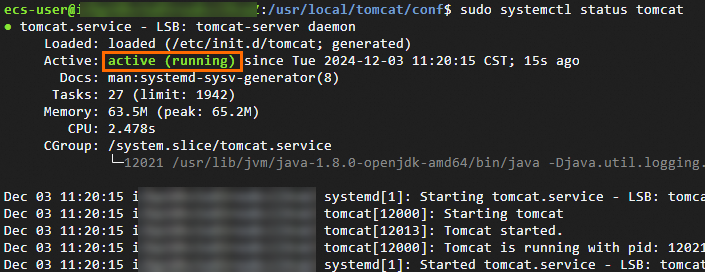
驗證環境配置。
在本地瀏覽器地址欄中,輸入
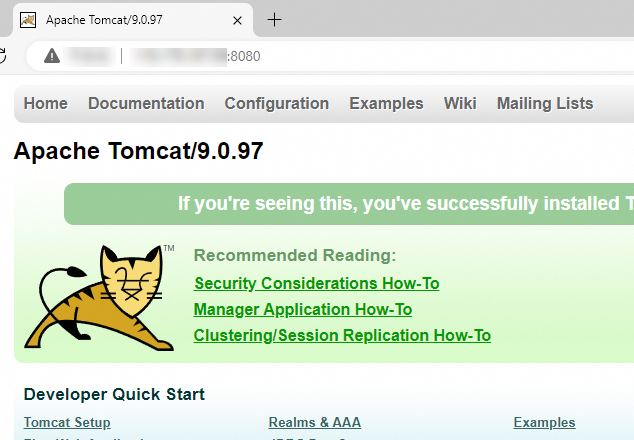
http://公網IP:8080,成功進入Tomcat歡迎頁面,則說明環境配置成功。說明若輸入
http://公網IP:8080後無法顯示下述頁面,請檢查安全性群組,確保入方向已允許存取8080連接埠。若您修改過Tomcat的連接埠,請將8080替換為修改後的連接埠,並檢查安全性群組是否允許存取該連接埠。
若您想上傳本地專案進行測試,可以將WAR包上傳至Tomcat的網站根目錄(本文中預設為
/usr/local/tomcat/webapps),並在瀏覽器輸入http://公網IP:8080/包名訪問專案。具體操作,請參見上傳或下載檔案(Linux)。

Windows
本文以安裝Apache Tomcat 9.0.97為例。
登入Windows伺服器。具體操作,請參見ECS遠端連線方式概述。
下載Tomcat。
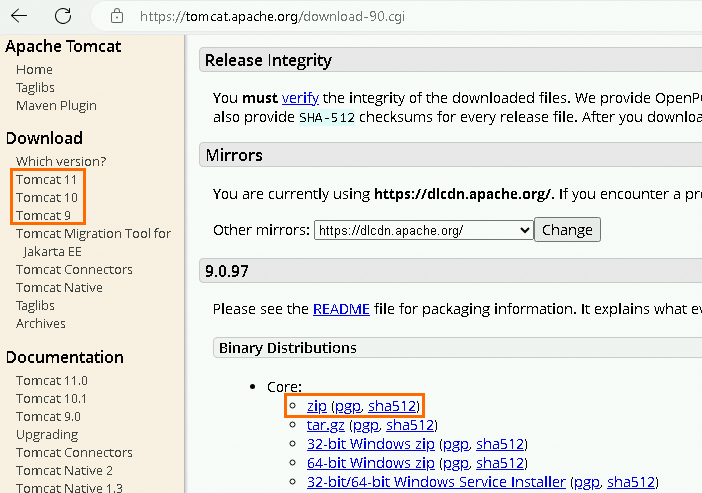
訪問Tomcat官網,選擇相應的版本,下載安裝包。
解壓Tomcat壓縮包。
將下載的壓縮包解壓到您希望安裝Tomcat的位置。本文以
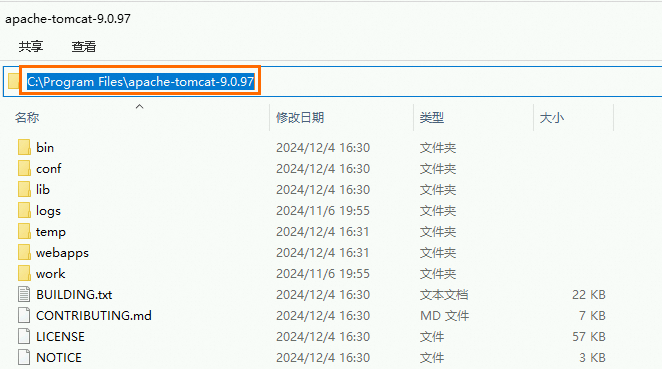
C:\Program Files為例。擷取Tomcat安裝目錄。
解壓後,您可以進入解壓後的目錄,在地址欄擷取到Tomcat的安裝目錄。
配置環境變數。
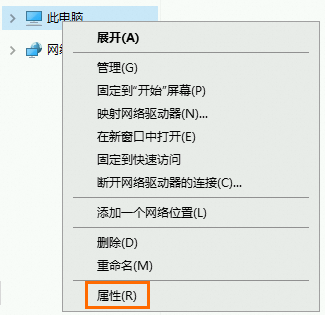
按右鍵此電腦,選擇屬性。
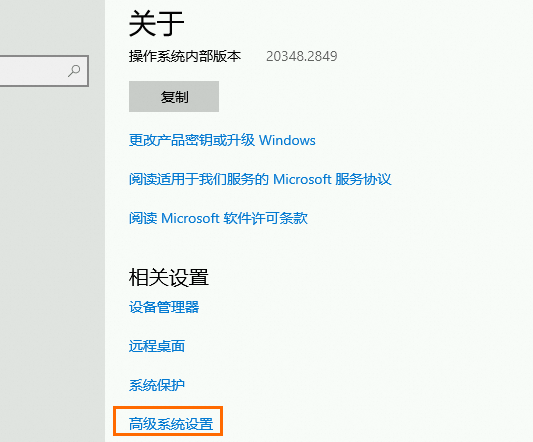
在關於頁滾動至最下方,單擊進階系統設定。
單擊環境變數。
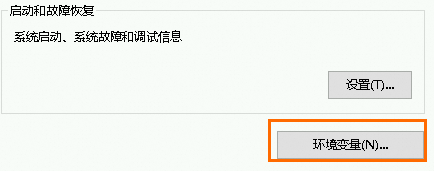
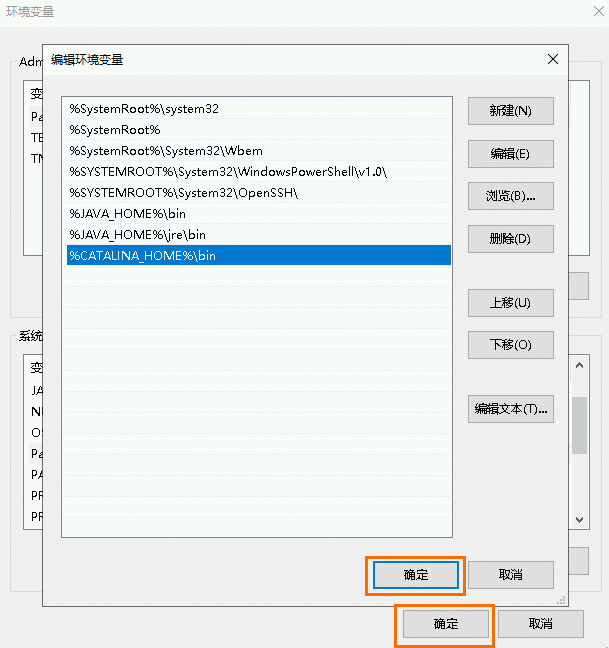
在系統變數地區,單擊建立,建立系統變數,完成後單擊確定。變數名為
CATALINA_HOME,變數值為Tomcat安裝目錄,例如C:\Program Files\apache-tomcat-9.0.97。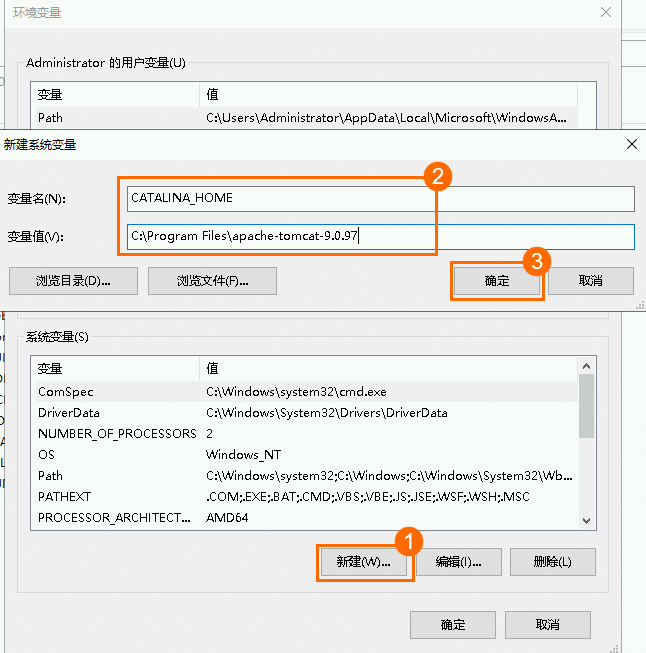
在系統變數中找到
Path變數,選中並單擊編輯。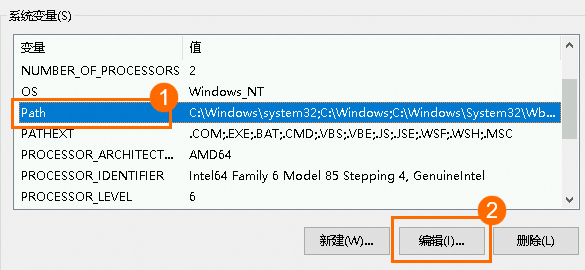
在編輯環境變數中單擊建立,添加
%CATALINA_HOME%\bin。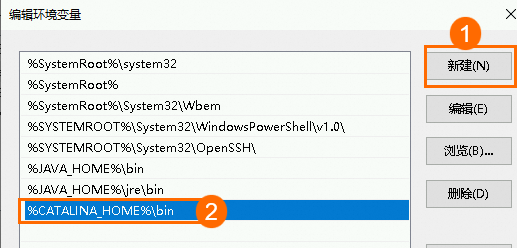
單擊兩次確定,儲存環境變數配置。
啟動Tomcat。
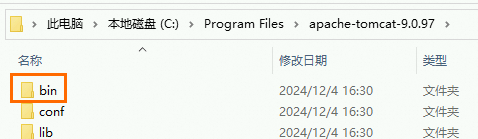
進入Tomcat安裝目錄下的bin檔案夾。
在路徑欄輸入
cmd,按下斷行符號,開啟命令提示字元。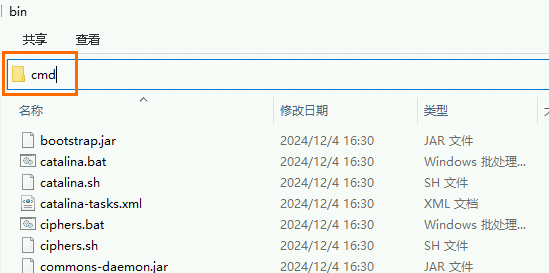
執行命令
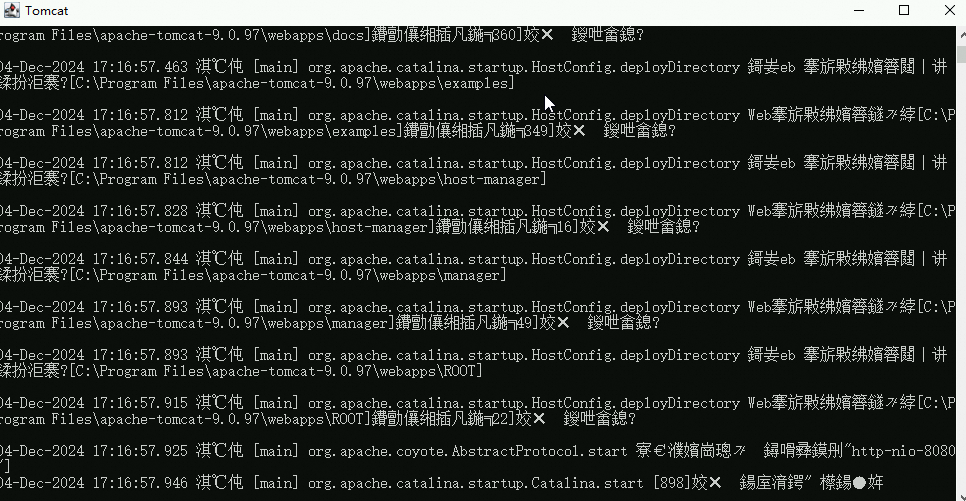
startup.bat啟動Tomcat,命令執行後,預設會開啟一個新的命令提示字元視窗,以顯示Tomcat的開機記錄資訊,請勿關閉此視窗。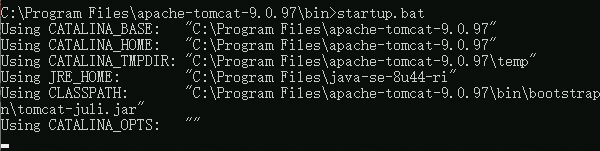
驗證Tomcat。
在本地瀏覽器輸入
http://公網IP:8080,進入Tomcat歡迎頁面,則說明Tomcat部署成功。說明若輸入
http://公網IP:8080後無法顯示下述頁面,請您排查以下問題:請檢查安全性群組,確保入方向已允許存取8080連接埠。
請確認執行
startup.bat命令啟動Tomcat後,預設開啟的命令提示字元視窗是否被關閉,若視窗已關閉,請您重新執行startup.bat命令開啟此視窗。
若您想上傳本地專案進行測試,可以將WAR包上傳至Tomcat的網站根目錄(本文中預設為
C:\Program Files\apache-tomcat-9.0.97\webapps),並在瀏覽器輸入http://公網IP:8080/包名訪問專案。具體操作,請參見上傳或下載檔案(Linux)。