當跨地區業務需要低延遲訪問和高可用性保障時,可使用全域表(Global Table)功能的多地區自動資料同步實現跨地區容災,支援就近讀寫和容災切換。
前提條件
開通服務和建立執行個體,請分別在主地區和目標副本地區建立執行個體。
全域表地區支援:目前支援華東1(杭州)、華東2(上海)、華北1(青島)、華北2(北京)、華北3(張家口)、華北5(呼和浩特)、華北6(烏蘭察布)、華南1(深圳)、華南3(廣州)和西南1(成都)地區。
操作步驟
步驟一:準備基礎資料表
在主地區建立作為全域表基礎的資料表。
如需使用已有資料表作為全域表的基礎資料表,請確保資料表滿足資料生命週期為-1、最大版本數為1、資料有效版本偏差為MaxInt32(2147483647)且開啟行模式表的配置要求。
由於非行模式的存量表不支援建立全域表。如需使用,請聯絡支援人員開通。
進入執行個體管理頁面。
在頁面上方,選擇資源群組和地區。
在概覽頁面,單擊執行個體別名或在執行個體操作列單擊執行個體管理。
在執行個體詳情頁簽,單擊建立資料表。
在建立資料表對話方塊,設定資料表名稱和表主鍵。
開啟進階設定開關後,開啟快捷設定全域表依賴開關,系統會自動設定全域表相關依賴項。
參數
全域表的值要求
說明
資料生命週期
-1
資料永不到期。
最大版本數
1
最大版本數為1。
是否支援行版本
開啟
設定為行模式表。
說明開啟是否支援行版本後不支援關閉。開啟行版本後存在如下限制:
單行資料最多支援 256 列。
寫入資料時不支援手動指定版本號碼,只能由系統自動產生。
執行 Update 操作時,系統需先讀取當前行版本,因此會帶來少量額外的讀取負載。
資料有效版本偏差
MaxInt32 (2147483647)
版本偏差設定為Int32最大值,表示不限制。
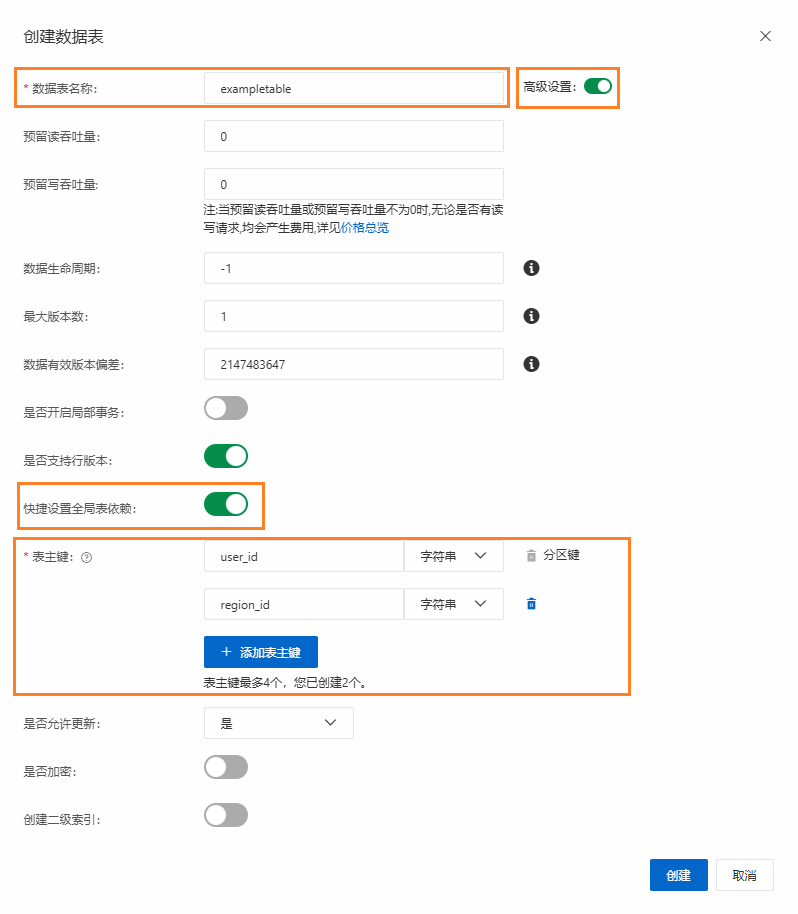
單擊建立。
步驟二:建立全域表
將基礎資料表轉換為全域表,並添加副本地區。建立完成後,系統會自動在選定的副本地區建立對應的資料表,並建立資料同步鏈路。
在主地區的資料表列表頁簽,單擊基礎資料表操作列的建立全域表。
說明單擊資料表名稱後,在全域表頁簽,單擊建立全域表同步關係,也可進行後續操作。
在建立全域表對話方塊,設定當前資源。
選擇資料表為當前表。
設定全域同步模式為主備模式(跨地區複製)。
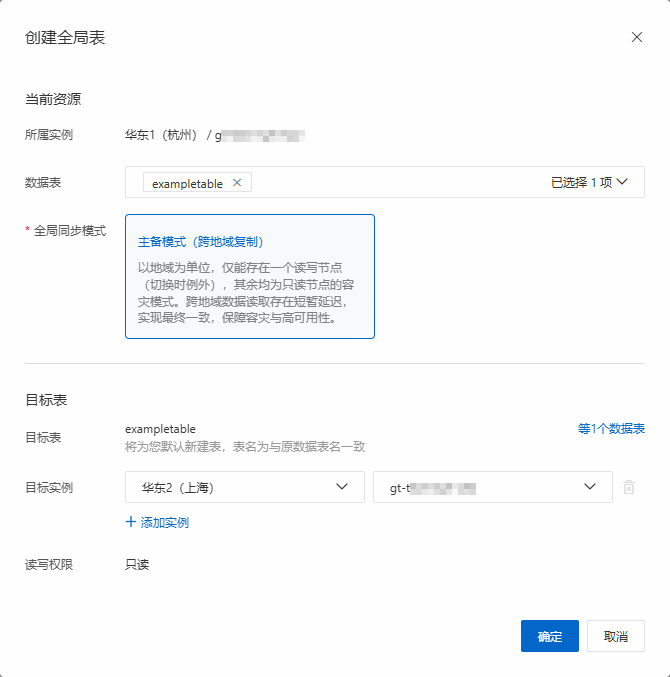
在目標表地區,選擇目標執行個體所在地區和執行個體名稱。
系統支援一次添加多個目標執行個體,建立全域表後,系統會自動在所選地區的執行個體中建立目標表,目標表名與當前基礎資料表名相同。
說明如果目標執行個體中存在與全域表同名的資料表,則會導致全域表建立失敗。
單擊確定。
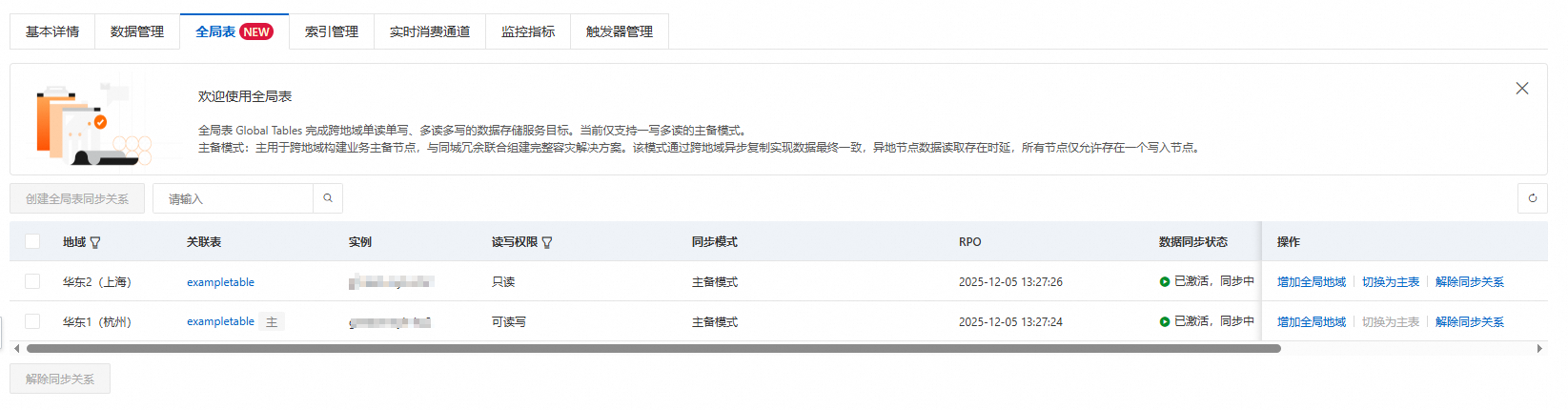
在建立全域表對話方塊,單擊去列表查看,在全域表頁簽,可查看全域表。
步驟三:驗證並使用全域表功能
建立完成後,驗證資料同步功能並進行基本的讀寫測試。
寫入測試資料:在主地區的資料表中寫入測試資料。
在主地區的資料表列表頁簽,單擊基礎資料表操作列的查詢/搜尋。
在資料管理頁簽,單擊插入資料。
在插入資料對話方塊,設定主鍵,單擊增加屬性列添加屬性,然後單擊確定。
驗證資料同步:等待1-3秒後,在副本地區查詢資料驗證同步效果。
在主地區的資料表列表頁簽,單擊基礎資料表操作列的查詢/搜尋。
在基礎資料表的全域表頁簽,單擊副本地區的副本表名稱。
在副本表的資料管理頁簽,即可看到從主地區基礎資料表中同步到副本地區表的資料。