本文主要介紹JSAPI 管控能力的詳細操作說明。
能力介紹
為了滿足不同發展階段客戶的多樣化需求,平台增加了對 JSAPI(JavaScript API)的精細化管理功能。通過這些功能,管理員可以靈活控制哪些小程式能夠使用特定的 JSAPI,並確保只有經過審批的 JSAPI 才能被整合到小程式中。
操作步驟
1. 開啟 JSAPI 授權功能
步驟:
管理員登入平台賬戶。
進入“App設定”頁面。
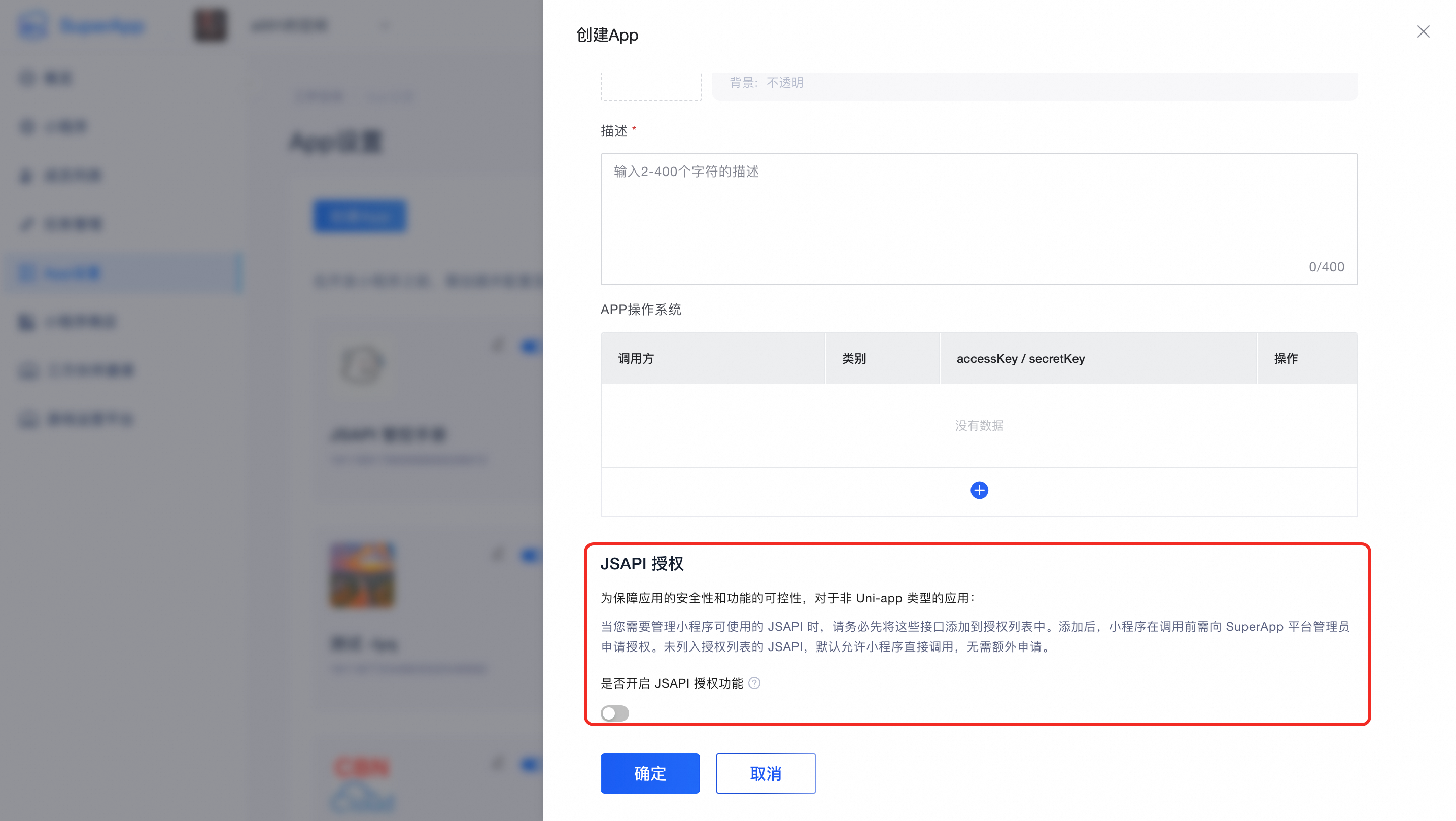
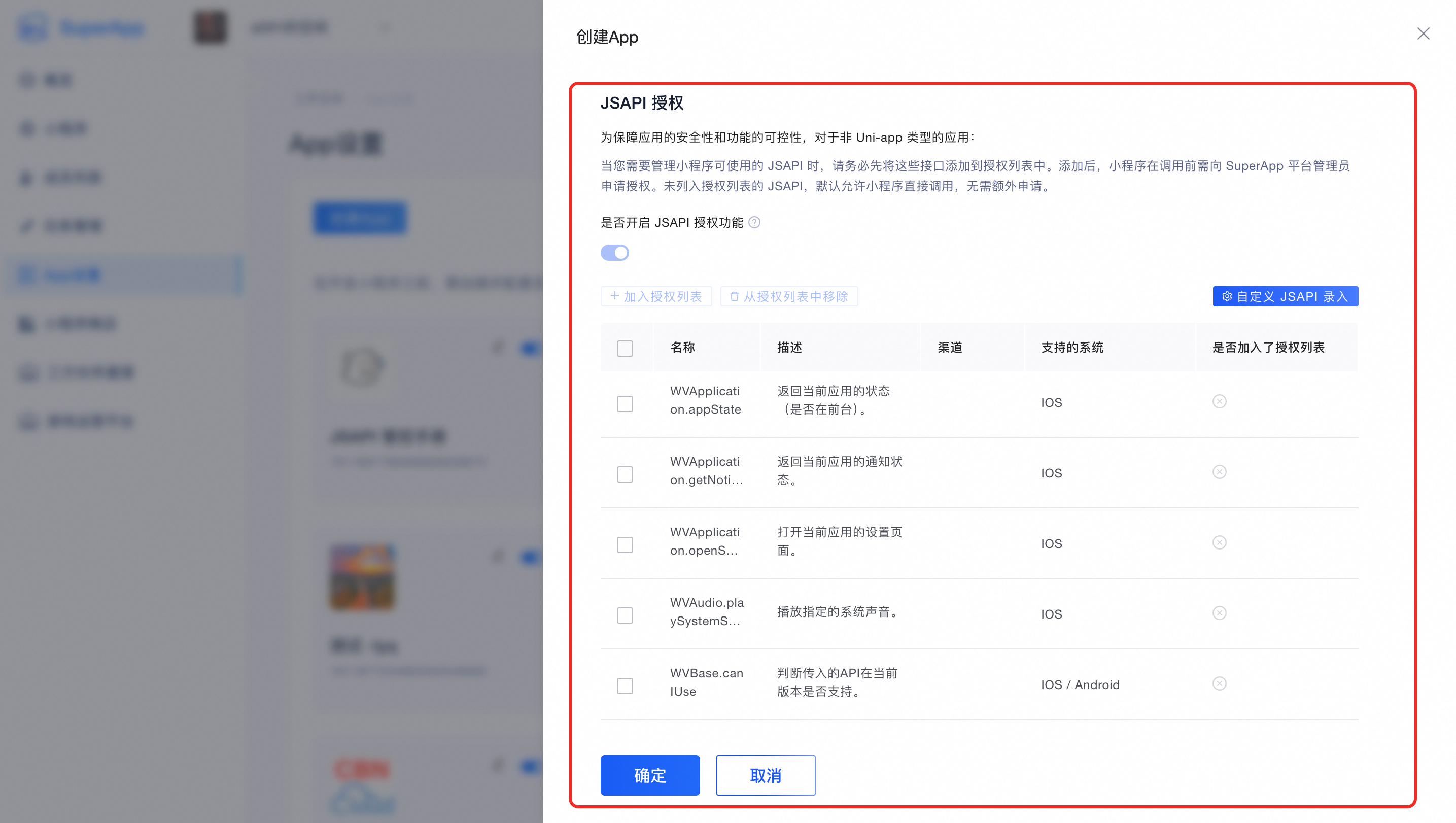
在建立或編輯 App 頁面,查看“JSAPI 授權”的相關說明。
根據您的需求,選擇是否開啟此功能。
2. 設定 JSAPI 白名單
開啟 JSAPI 授權後,管理員角色可以查看到 JSAPI 列表資訊,並選擇對應的 JSAPI 進行管控,也可以錄入具體的 JSAPI 進行管控。
按鈕說明
加入授權列表:
選中需要審核的 JSAPI 後,點擊“加入授權列表”按鈕,意味著這些 JSAPI 的使用範圍需要在“小程式”頁面進行申請,並且只有通過審核後才可以調用。
從授權列表移除:
選中需要移除的 JSAPI 後,點擊“從授權列表移除”按鈕,意味著這些 JSAPI 將從“小程式”的 “JSAPI 功能申請列表”中移除。
自訂錄入
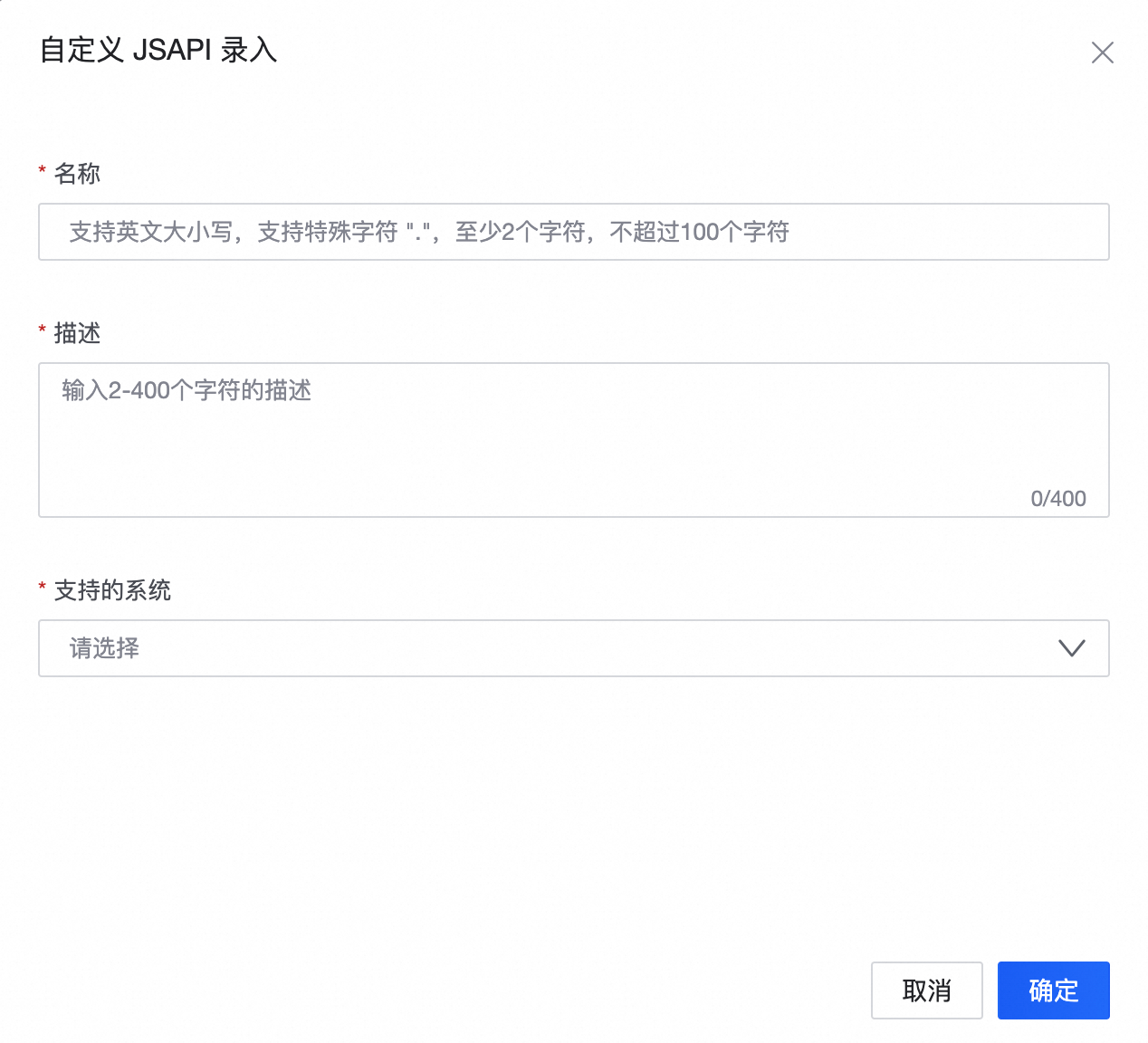
支援自訂的 JSAPI 的錄入,錄入後會展示在JSAPI 列表中,可以選擇是否管控。
錄入包括:名稱、描述和支援的系統。
資訊填寫完成,點擊“確定”按鈕,完成錄入。
3. JSAPI 申請
如果管理員已開啟 JSAPI 授權,並已設定需要授權申請的列表,那麼當您需要用到被管控的 JSAPI 時,就需要進行 JSAPI 申請。當然,如果您忘了申請,在小程式發布前會有一個提示,您也可以前往申請授權。
訪問 JSAPI 功能模組:
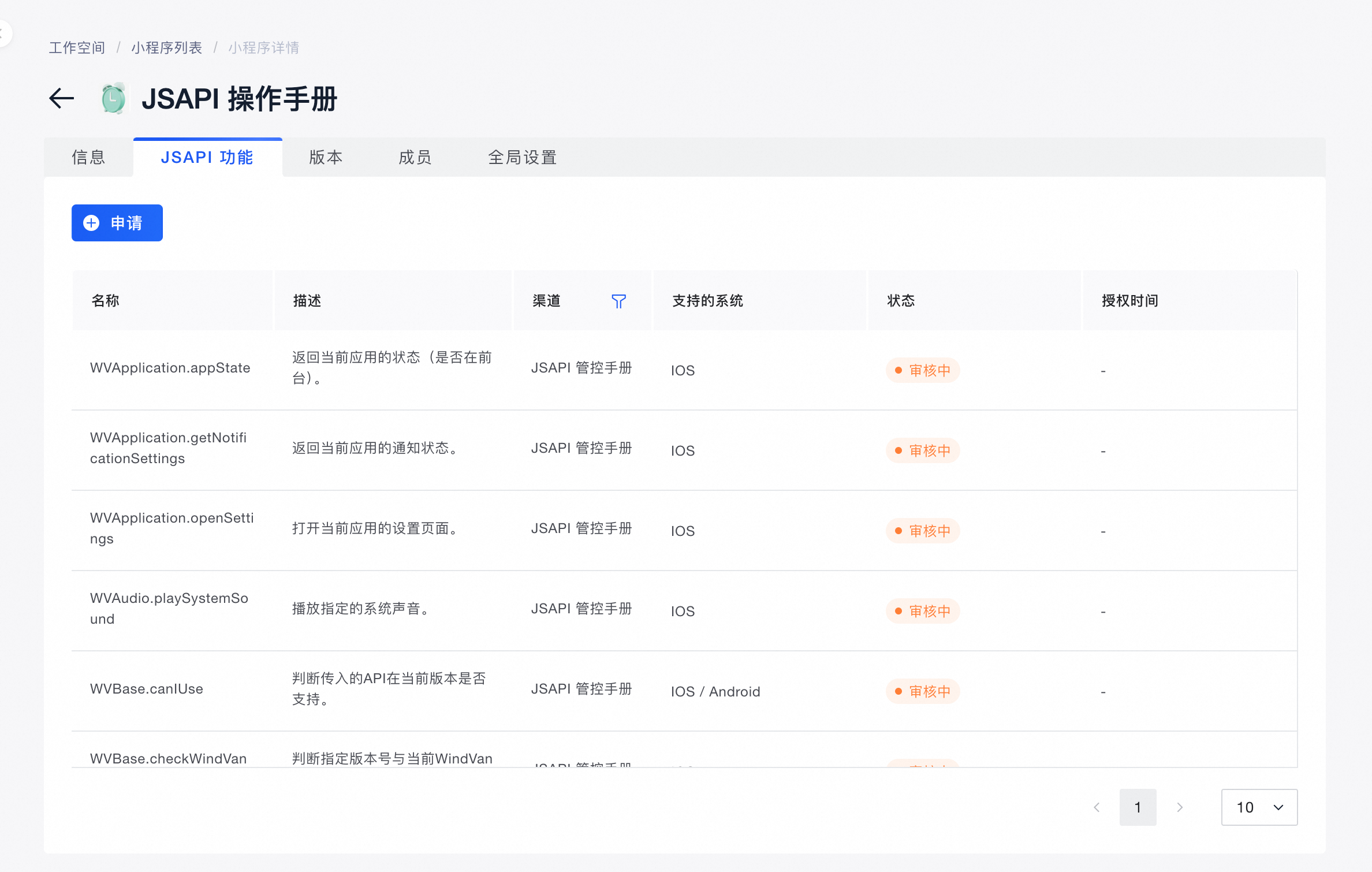
在小程式詳情頁面,找到並點擊“JSAPI 功能”Tab。如果您尚未開啟 JSAPI 授權功能,該 Tab 將不會顯示。
查看可申請的 JSAPI 列表:
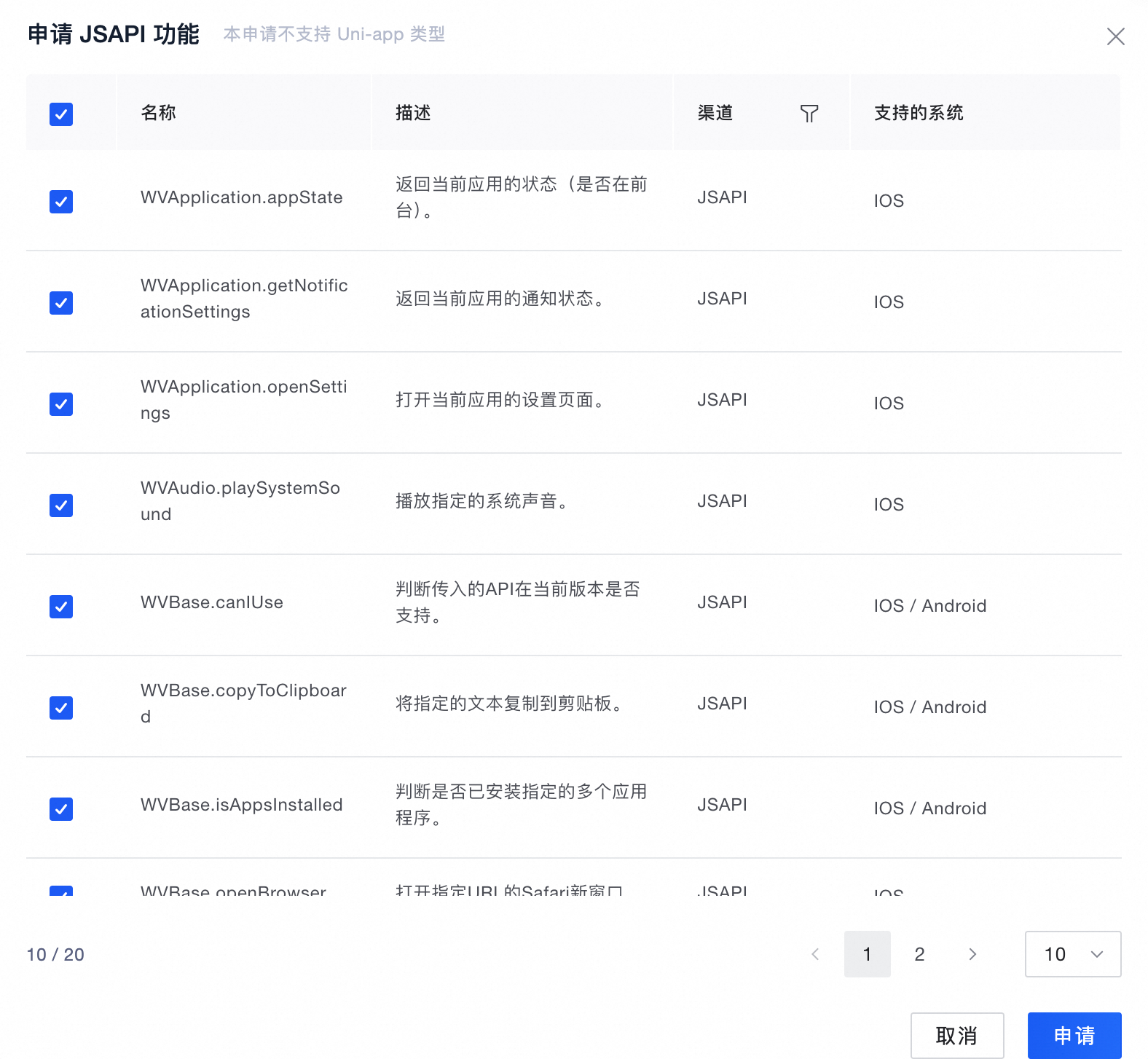
在“JSAPI 功能”頁面中,點擊“申請”按鈕,展示所有可申請的 JSAPI 功能列表。
選擇需要申請的 JSAPI:
瀏覽可申請的 JSAPI 列表,根據您的需求選擇需要使用的 JSAPI。
勾選所需的 JSAPI 後,點擊“申請”按鈕以完成申請流程。
查看申請狀態:
提交申請後,會在“JSAPI 功能”Tab下看到進行中的申請的狀態。
4. 審批
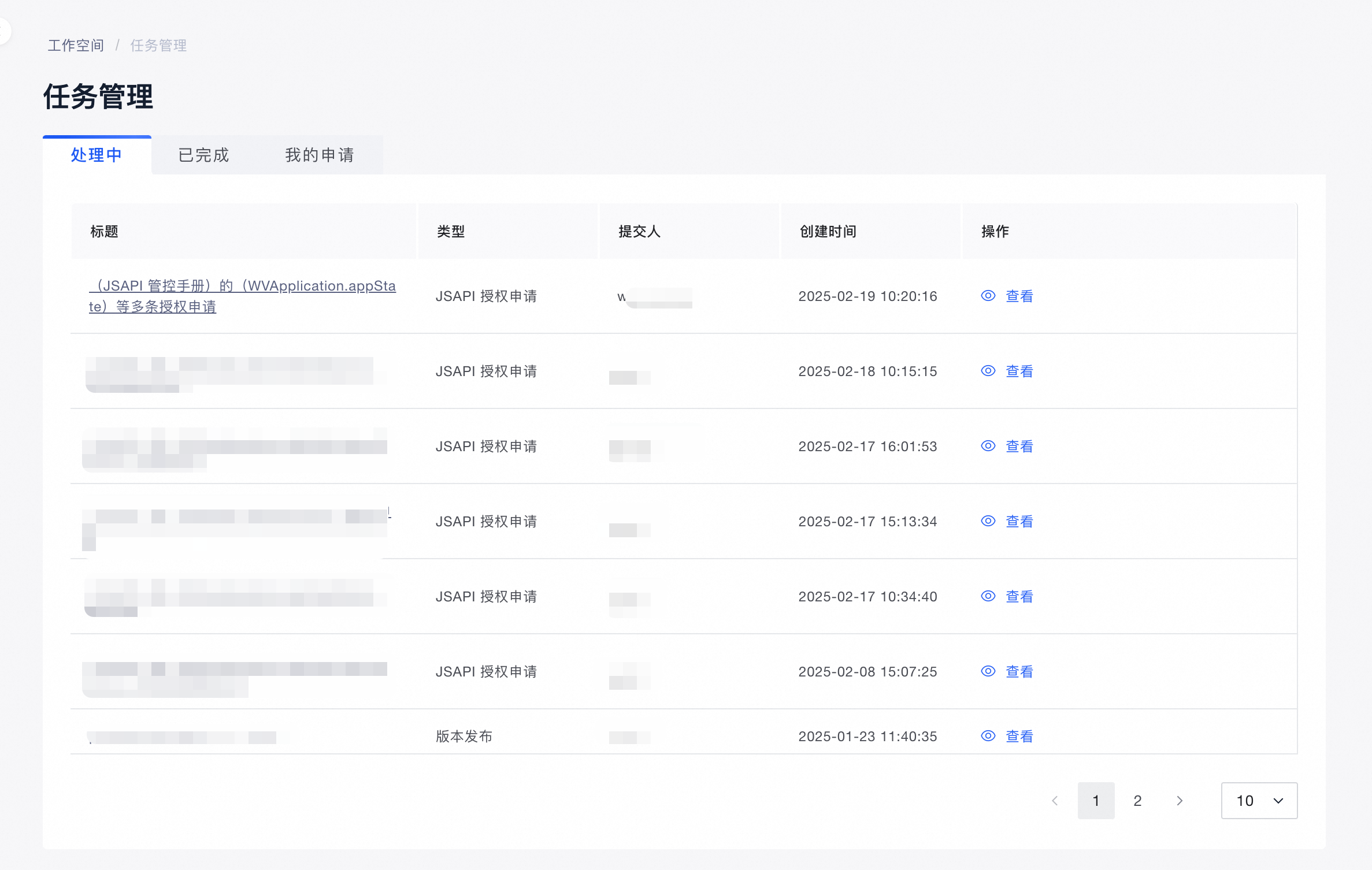
管理員可以在“任務管理”模組中查看成員提交的審批資訊。
查看申請詳情:
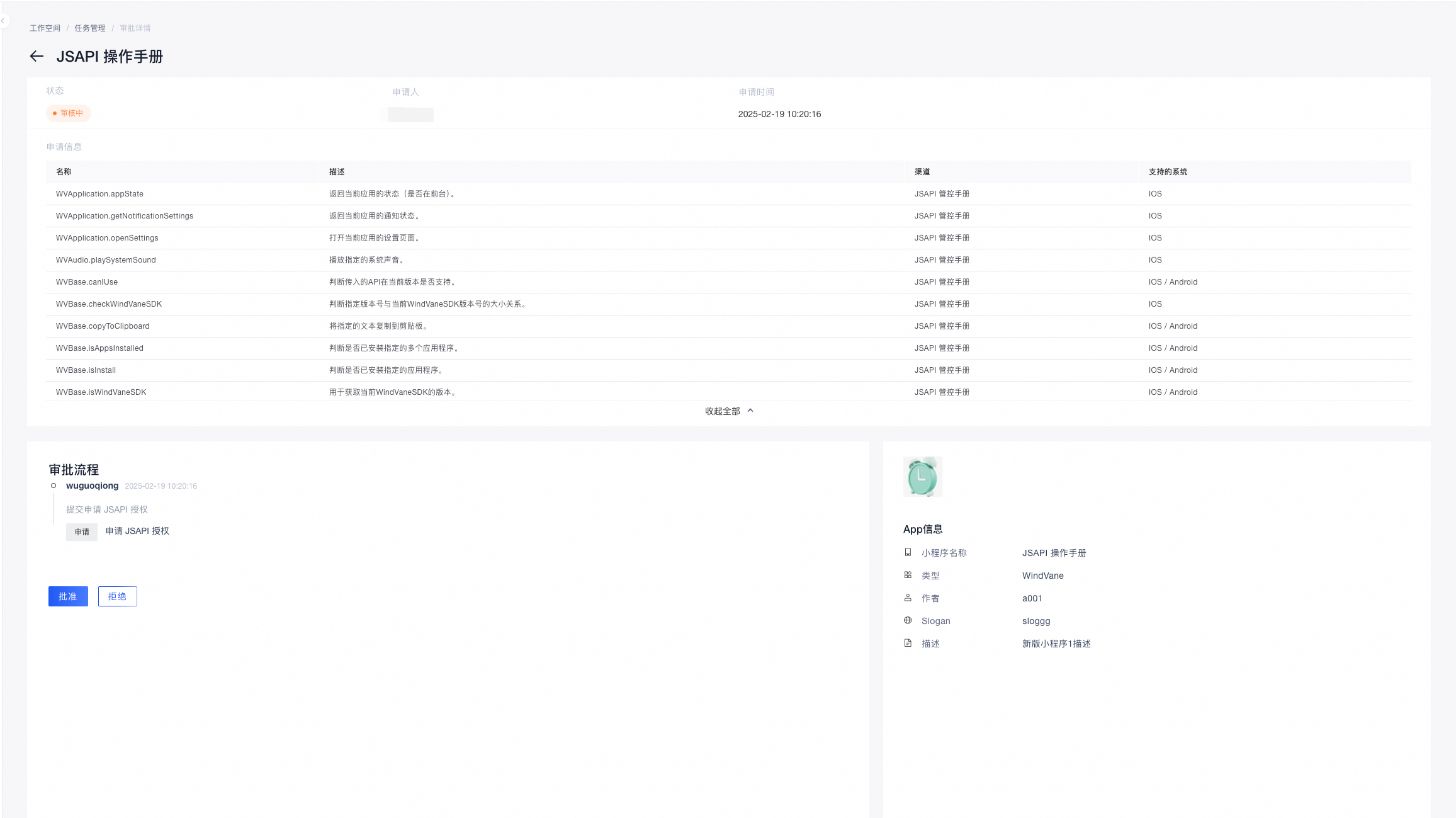
點擊審批的標題可以查看詳細的申請資訊。
處理核准請求:
點擊“批准”按鈕,審批通過。
點擊“拒絕”按鈕,審批被駁回。