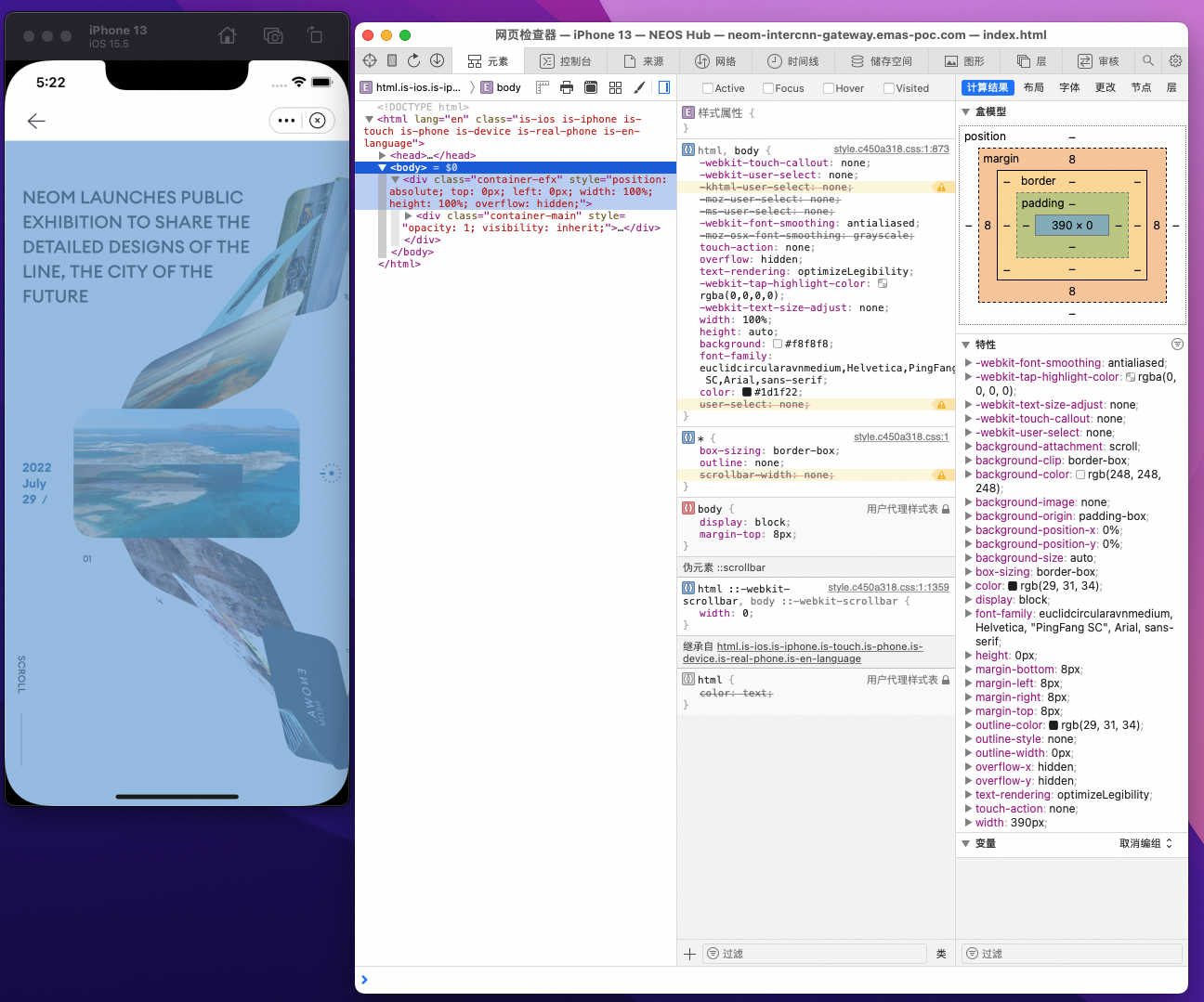
小程式可以在 VS Code 中預覽調試,也可通過 WindVane 小程式外掛程式在 Android/iOS 模擬器中調試。
如果無需使用 Windvane JSAP I的功能,可以直接在VS Code中預覽調試。
如果需要調試 Windvane JSAPI 相關的功能,則需要在Android/iOS模擬器中進行調試。
本文分別介紹兩種調試方式的詳細操作。
VS Code調試
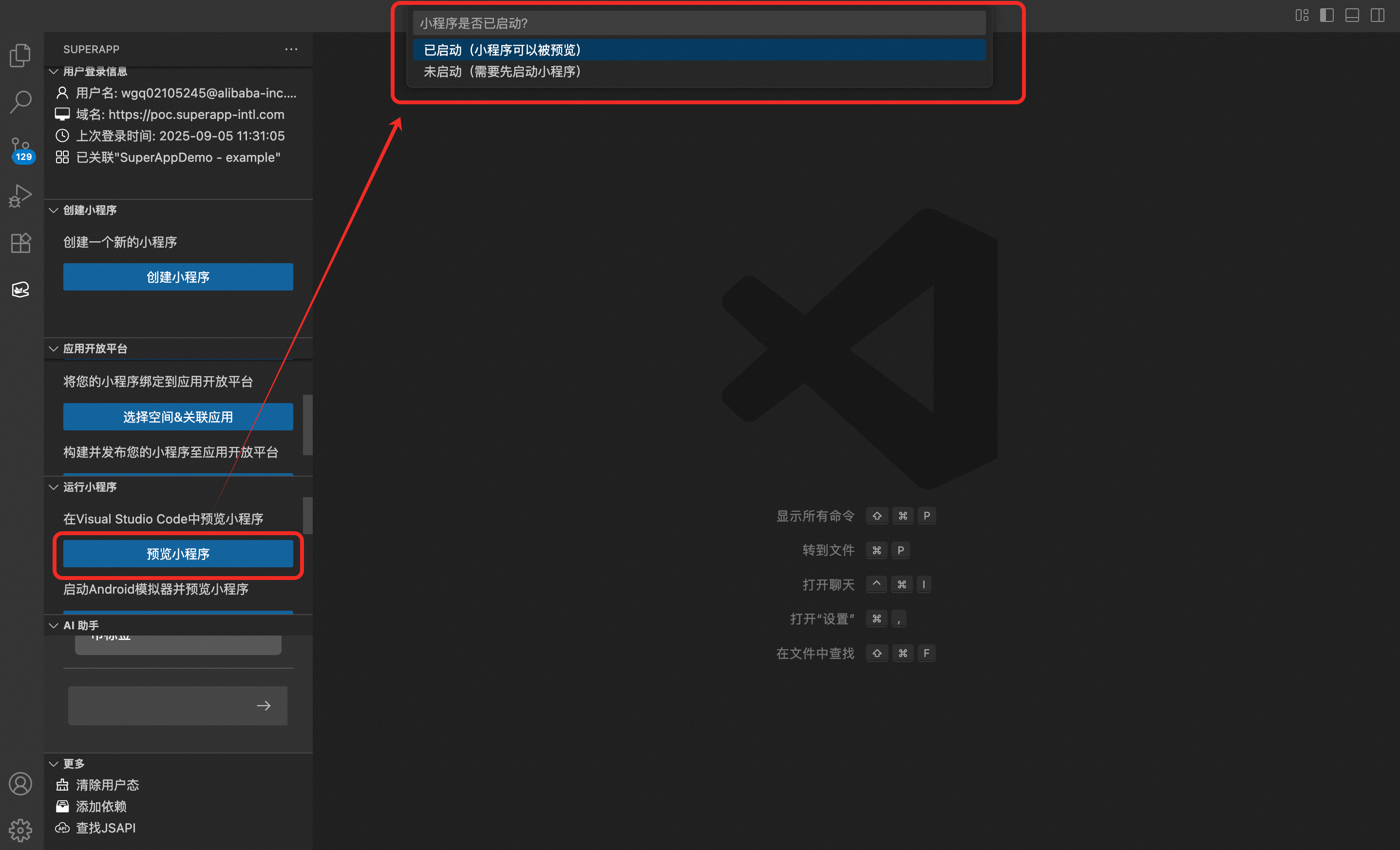
在 VS Code 中單擊「預覽小程式」按鈕後,系統會彈出提示框,詢問是否已運行
npm start。根據你的小程式啟動狀態選擇對應選項:
情況一:已啟動(小程式可以被預覽)
小程式服務已在本地運行,可通過 URL 直接預覽。
選擇「已啟動」。
VS Code 頂部將彈出輸入框。
輸入可預覽的 URL。
外掛程式將自動開啟瀏覽器進行預覽。
情況二:未啟動(需先啟動小程式)
小程式尚未啟動,需先運行
npm start啟動本地服務。選擇「未啟動」。
WindVane 小程式外掛程式將在終端自動執行
npm start命令。服務啟動後,VS Code 頂部將彈出輸入框。
根據終端日誌中的提示,輸入顯示的 URL。
外掛程式將開啟瀏覽器並載入預覽頁面。
1. 啟動命令
預設使用
npm start啟動應用。如果你的小程式使用其他啟動命令(如
npm run dev),可在外掛程式設定中修改:開啟設定 → 搜尋
SuperApp: Start Command,修改為自訂啟動命令
2. 本地服務(Server)
啟動成功後,Node.js 會建立一個本地服務(Server),該服務可通過瀏覽器直接預覽小程式。
3. 預覽 URL
預覽地址即本地服務的訪問地址,格式通常為:
http://localhost:連接埠號碼http://本機IP:連接埠號碼
4. 連接埠說明(以腳手架為例)
使用外掛程式初始化的小程式腳手架,預設連接埠為
3000。啟動後可通過
http://本機IP:3000預覽。若連接埠
3000被佔用,npm會提示是否使用其他連接埠(如3001)。若確認切換,則預覽 URL 變為http://本機IP:3001。
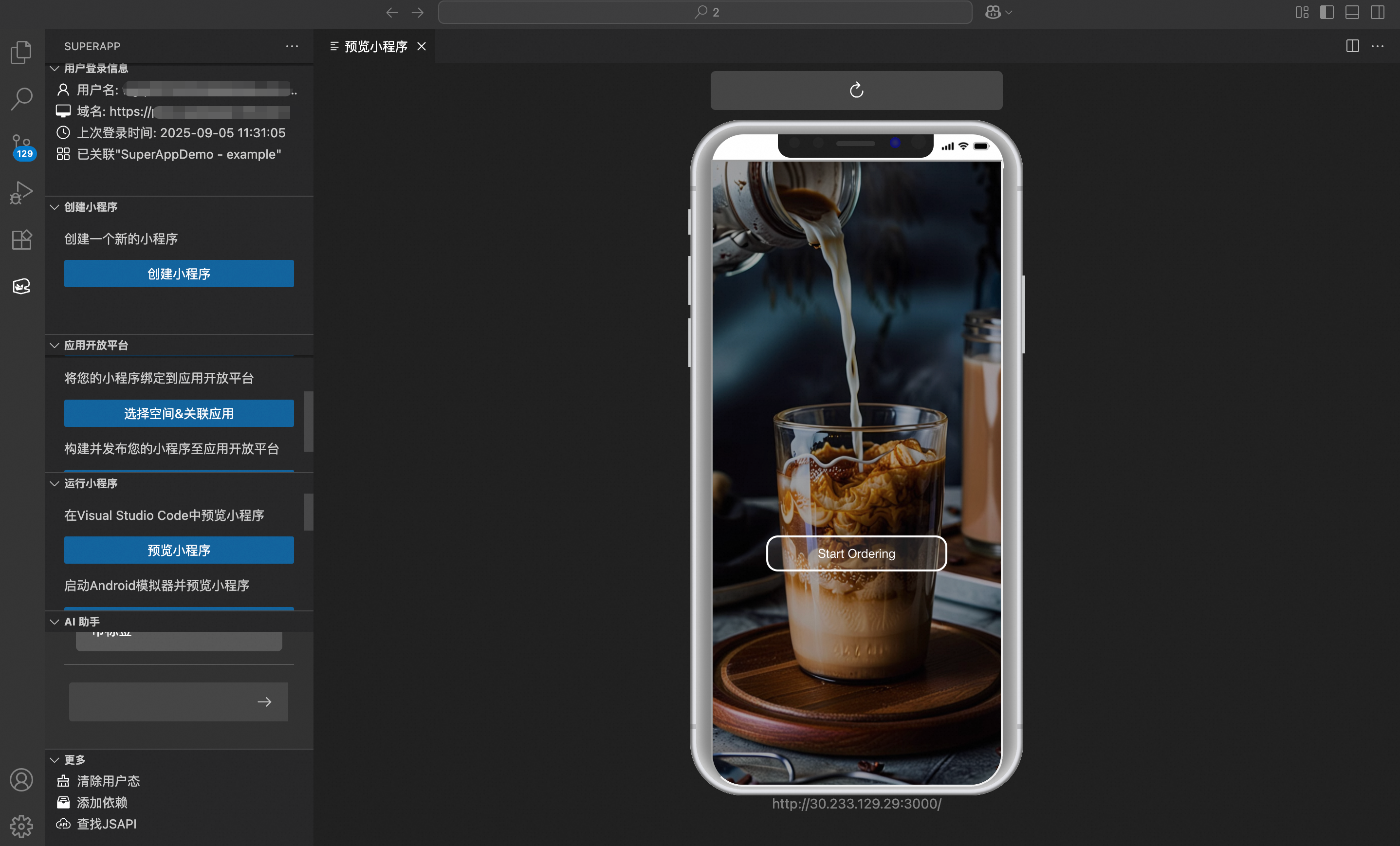
輸入URL:
成功預覽:
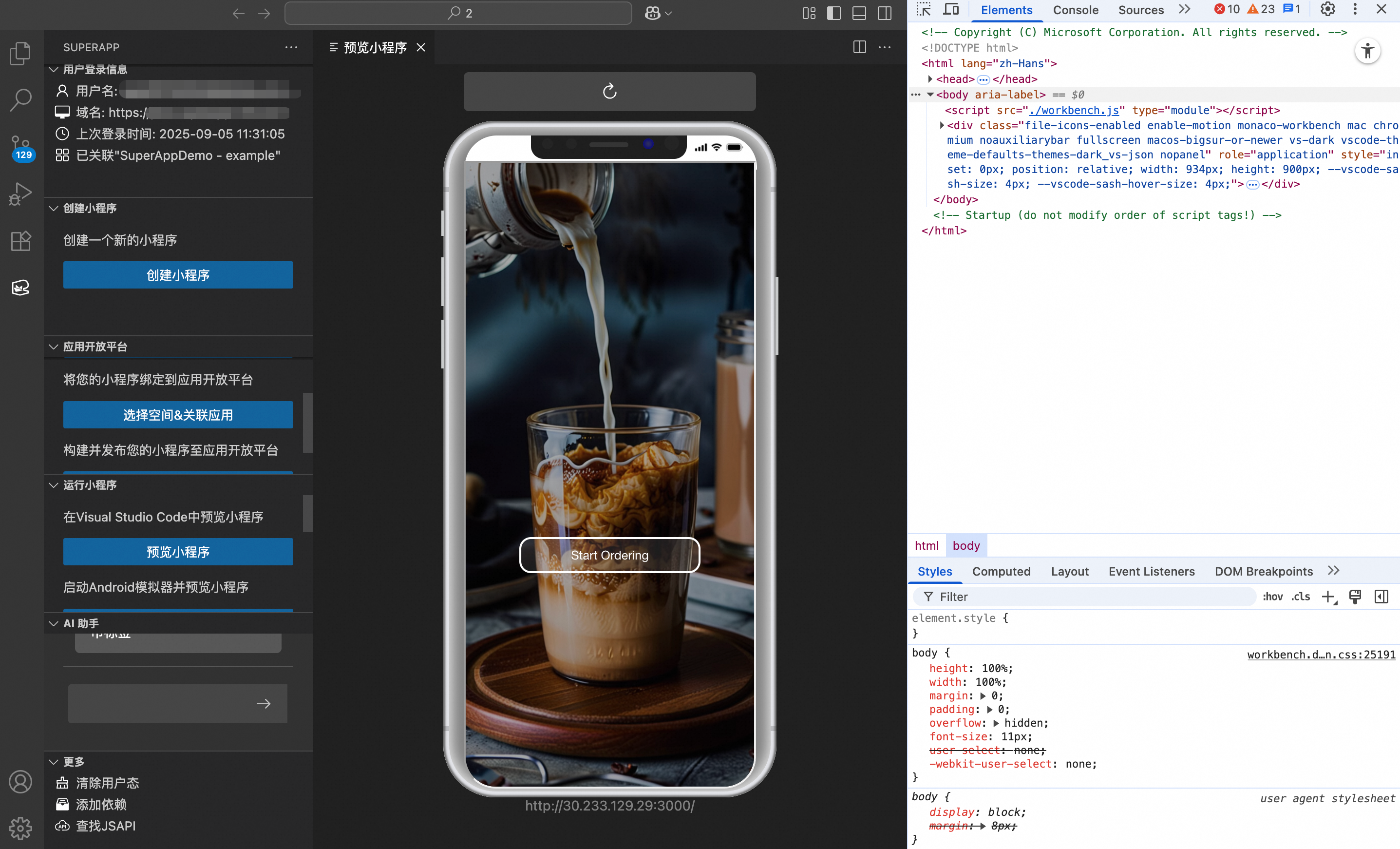
運行Developer: Toggle Developer Tools命令,開啟偵錯主控台,即可在VS Code中調試小程式。
模擬器調試
為了提高開發效率,執行預覽操作後,模擬器只在預覽首次安裝調試 App,即如果目標模擬器中存在調試 App 則不進行覆蓋安裝,若預覽後遇到 JSAPI 呼叫異常,則可能是因為模擬器未安裝最新調試 App,需手動在模擬器中卸載調試 App,再次執行預覽。
Android端調試
單擊在 Android 裝置上預覽,外掛程式會啟動 Android 模擬器。
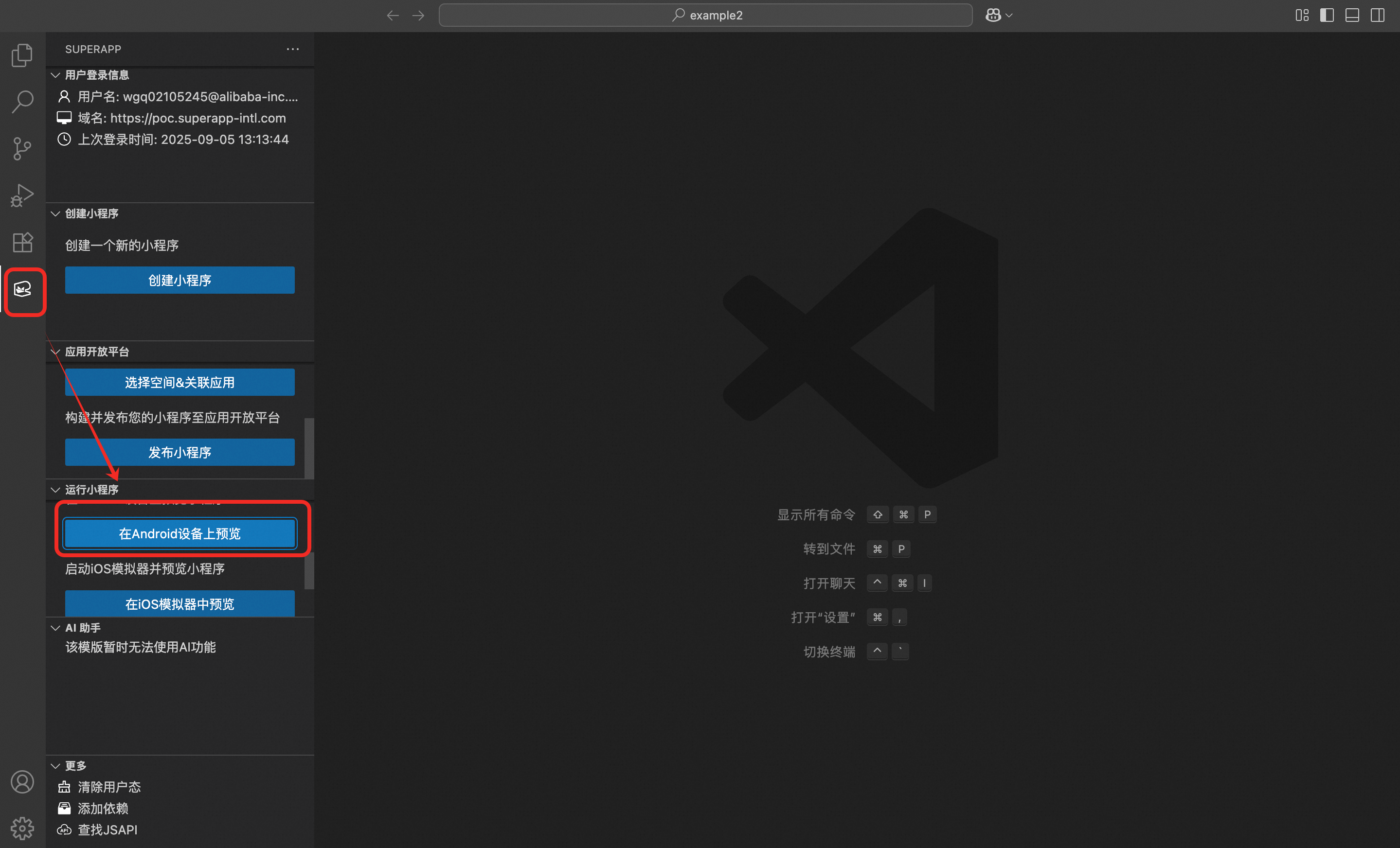
模擬器啟動以後,在 VS Code 視窗頂部會彈出一個輸入框,需要在輸入框中輸入小程式的預覽地址。
 說明
說明使用模擬器預覽小程式,需要小程式已經啟動且有預覽URL,如果小程式還沒有預覽地址,可以單擊預覽小程式,然後選擇未啟動(需要先啟動小程式),外掛程式會啟動小程式;也可以開啟一個終端手動輸入命令 npm start 啟動小程式。
小程式啟動後會有一個預覽URL(一般是
http://localhost:連接埠號碼或者http://本機ip:連接埠號碼),以外掛程式提供的腳手架模板為例,小程式腳手架啟動後預設的預覽URL是http://本機ip:3000。輸入預覽URL後,模擬器會啟動Windvane腳手架並載入小程式的預覽URL。
開啟Chrome瀏覽器,在地址欄輸入
chrome://inspect/#devices,可以看到已串連的模擬器。Windvane腳手架啟動後在Chrome頁面可以看到待調試的Webview,開啟待調試的小程式,在Chrome頁面可以看到可以調試的WebView。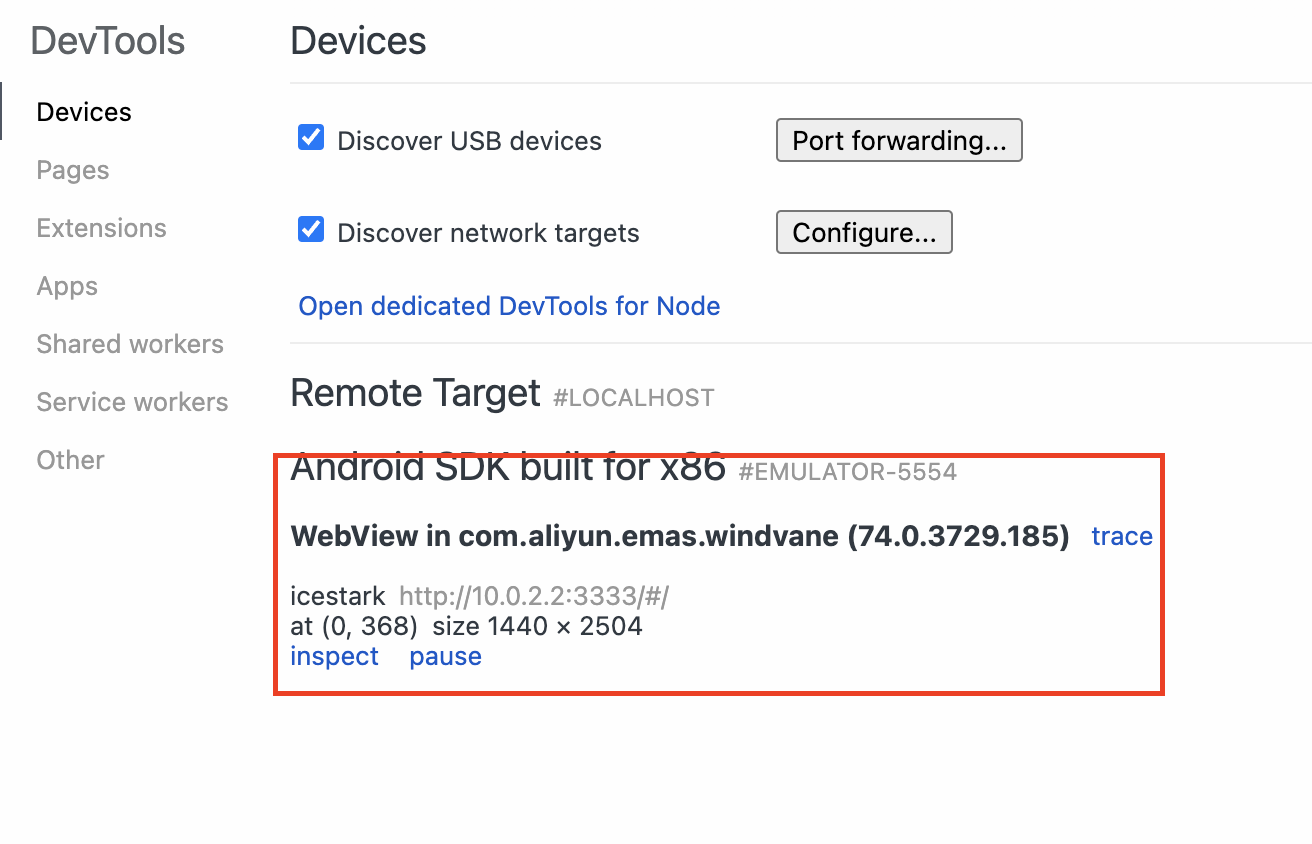
單擊待調試的WebView下側的
inspect按鈕,即可進入DevTools調試小程式。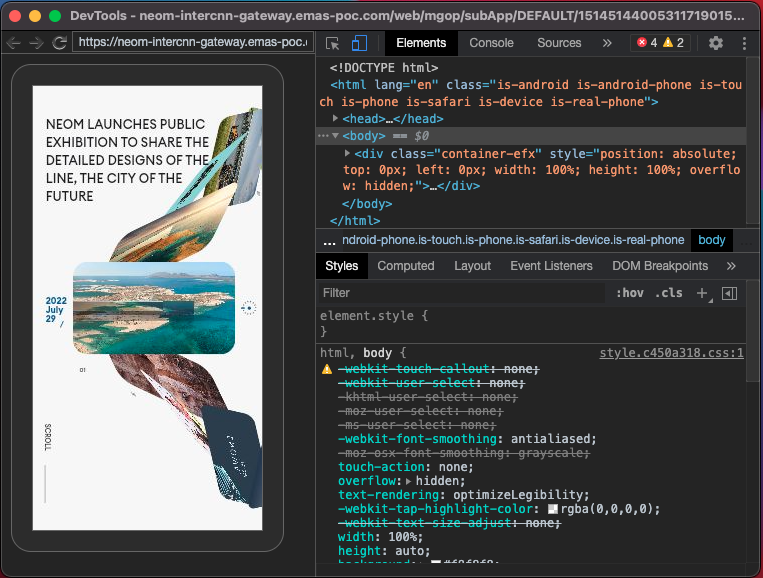
iOS端調試
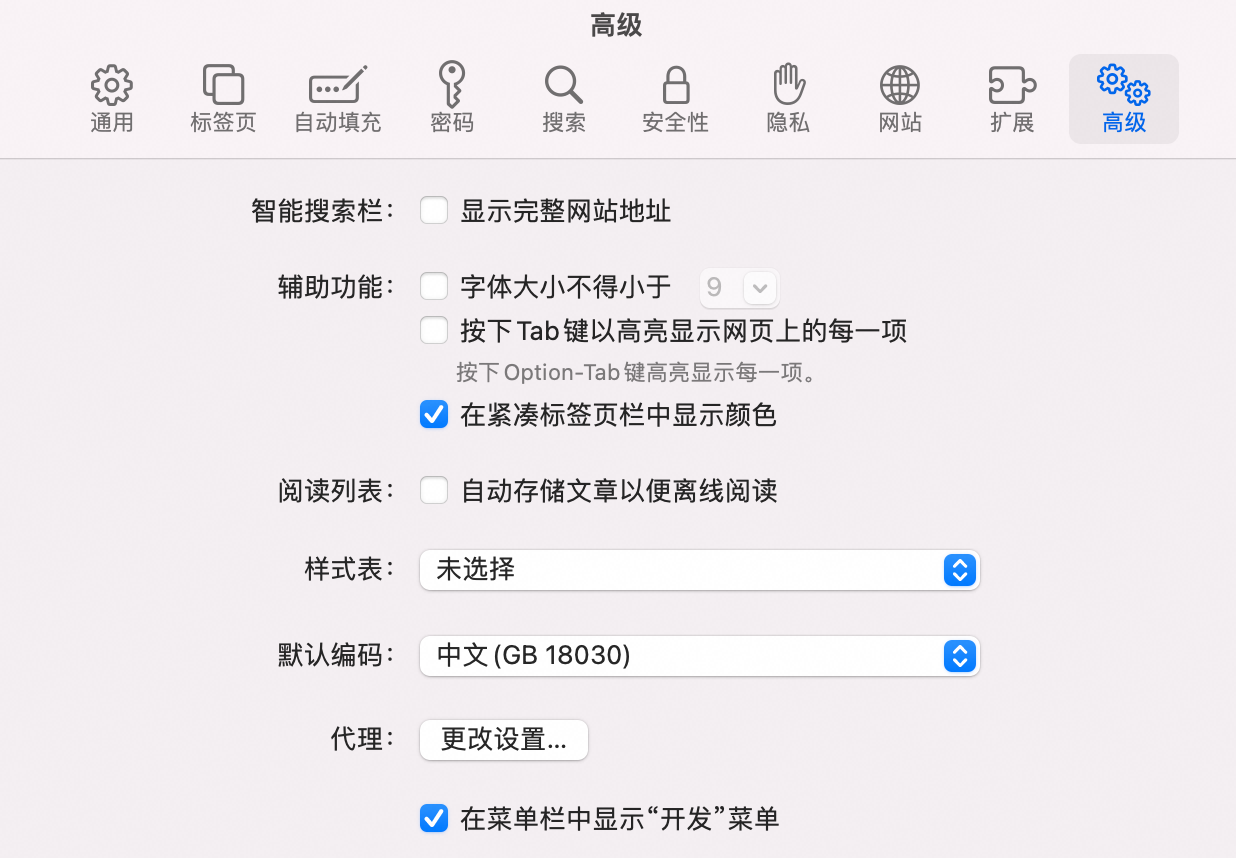
在Mac裝置上開啟safari開發人員功能,選擇Safari喜好設定 > 進階,勾選在功能表列中顯示開發菜單。
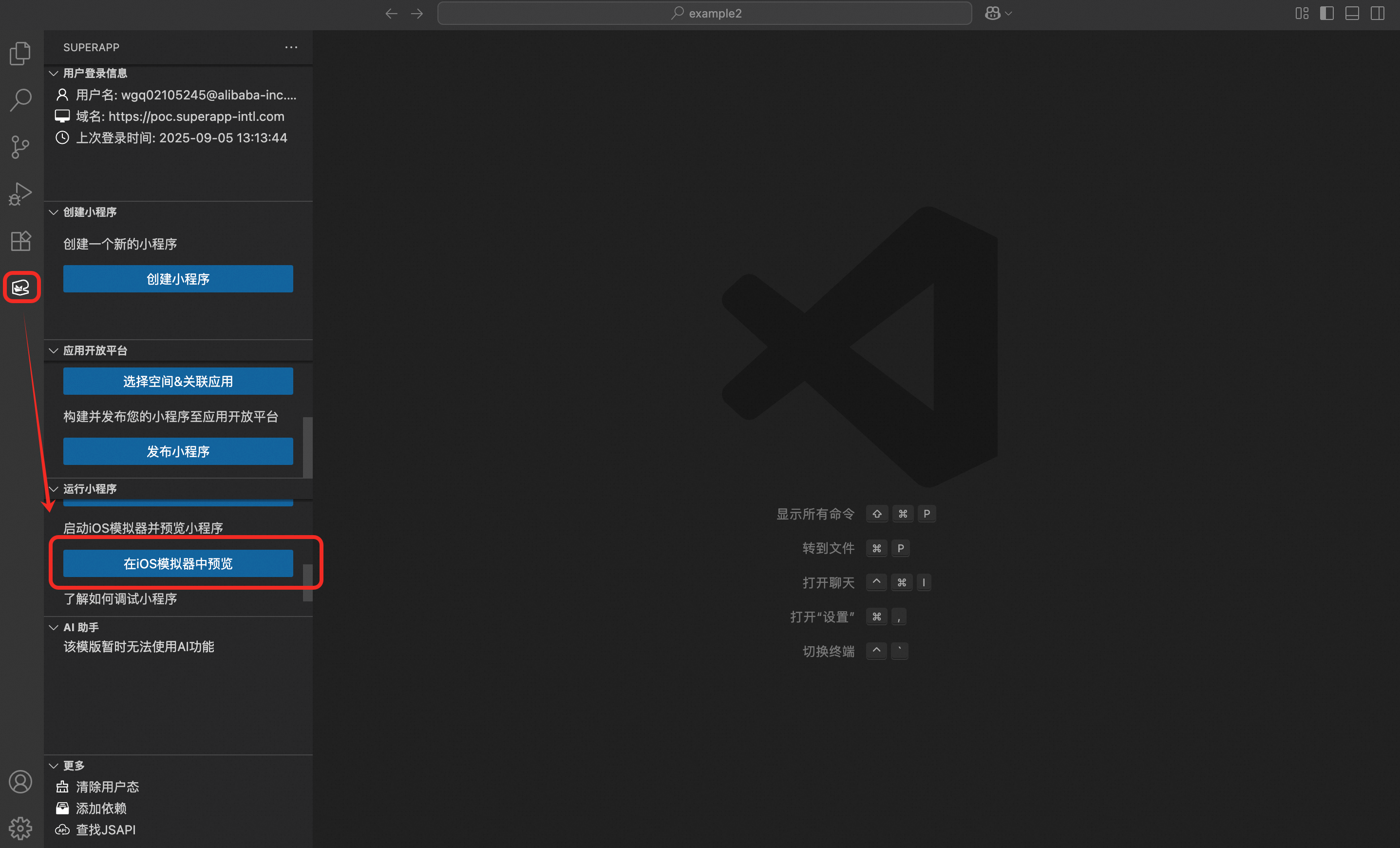
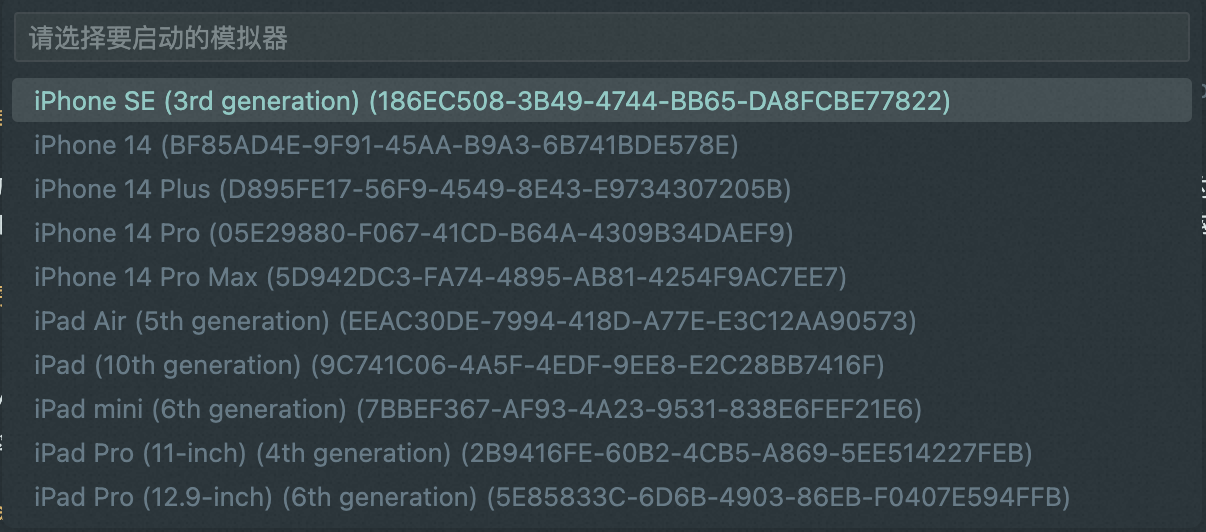
單擊在 iOS 模擬器中預覽,外掛程式會啟動 iOS 模擬器。如果本地有多個模擬器,外掛程式會先彈出一個選擇框,開發人員需要指定一個模擬器,然後外掛程式會啟動這個模擬器。
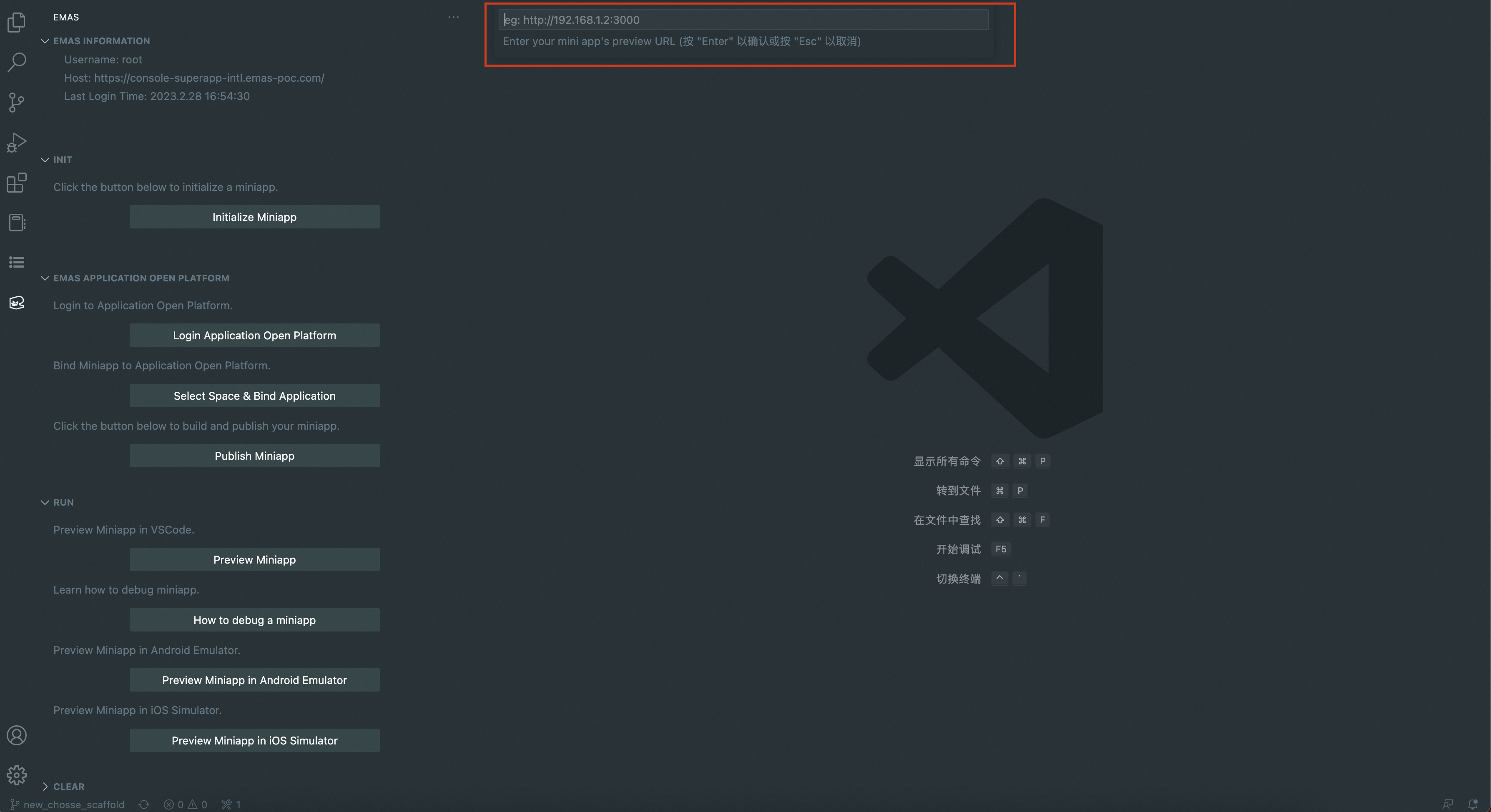
模擬器啟動以後,在 VS Code 視窗頂部會彈出一個輸入框,需要在輸入框中輸入小程式的預覽地址。
在Safari中選擇開發 > 模擬器,可以看到待調試的Webview。
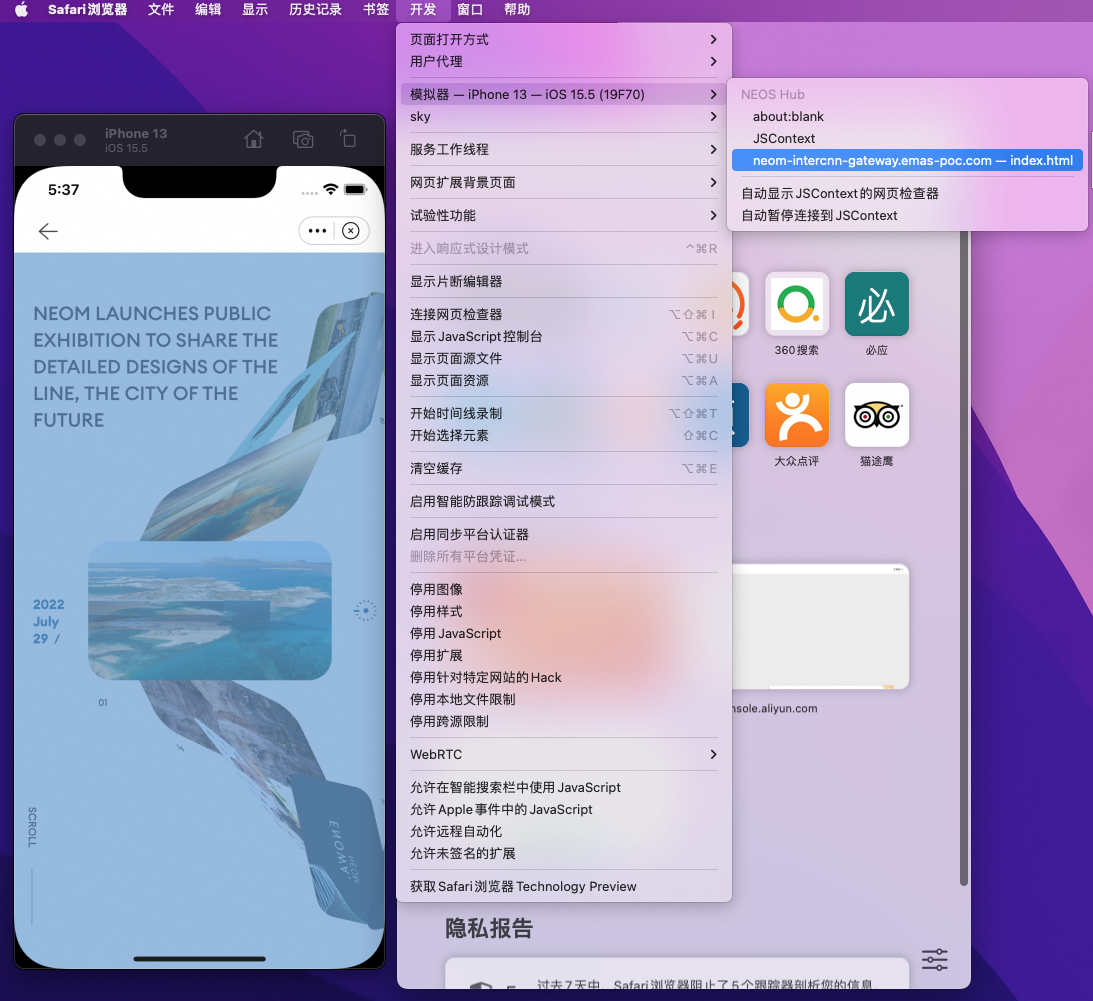
單擊待調試的Webview頁面,即可進入網頁檢查器調試小程式。