本文介紹如何在目標LogStore或MetricStore中查詢定時SQL任務的結果資料。
前提條件
已建立定時SQL任務。
-
如果是將源LogStore中的資料通過定時SQL處理後儲存到目標LogStore,請參見建立定時SQL-日誌庫匯入日誌庫。
-
如果是將源LogStore中的資料通過定時SQL處理後儲存到目標MetricStore中,請參見建立定時SQL-日誌庫匯入時序庫。
-
如果是將源MetricStore中的資料通過定時SQL處理後儲存到目標MetricStore中,請參見建立定時SQL-時序庫匯入時序庫。
在目標LogStore中查詢
當您將定時SQL結果資料存放區到LogStore後,您可以在目標LogStore中通過定時SQL任務名查詢目標定時SQL任務的結果資料。
-
擷取定時SQL任務名。
在Project列表地區,單擊目標Project。
-
在左側導覽列中,選擇,然後在定時SQL列表中,單擊目標任務。
-
在基礎資訊地區,擷取定時SQL任務名。
-
查詢定時SQL任務的結果資料。
-
找到用於儲存定時SQL結果資料的LogStore。具體操作,請參見查詢與分析快速指引。
-
在輸入框中輸入
__tag__:__job__: job-name。其中job-name為定時SQL任務名,請根據您在步驟2中擷取的定時SQL任務名進行替換。
-
單擊15分鐘(相對),設定查詢的時間範圍。
說明如果沒有查詢到資料,可以適當增大查詢的時間範圍。
-
單擊查詢/分析。
在搜尋欄中輸入
__tag__:__job__: sql-1679626854-438974進行查詢,返回6條日誌記錄。日誌詳情中包含__tag__:__job__、__tag__:__schedule_time__、__tag__:__trigger_time__等標籤欄位,以及 Scheduled SQL 任務的執行結果欄位_col0:41。
-
在目標MetricStore中查詢
當您將定時SQL任務的結果資料存放區到MetricStore後,您可以在目標MetricStore中通過您設定的指標查詢目標定時SQL任務的結果資料。
在Project列表地區,單擊目標Project。

在頁簽中,單擊目標MetricStore。
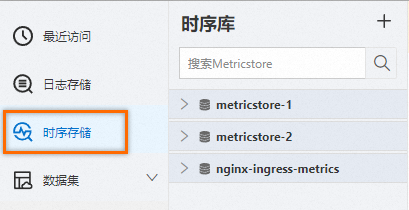
-
單擊15分鐘(相對),設定查詢的時間範圍。
說明如果沒有查詢到資料,可以適當增大查詢的時間範圍。
-
輸入對應指標的查詢和分析語句,然後單擊立即執行。
該指標為您在建立定時SQL任務時設定的指標。
在Metrics 探索頁面,選擇Metricstore (PromQL)資料來源,輸入查詢語句
* | select promql_query_range('cpu_count{}') from metrics limit 1000,單擊立即執行即可查看對應指標的查詢結果。