本文以DingTalk通知渠道為例,介紹如何對智能巡檢的警示進行打標反饋,逐步調整模型,以擷取符合預期的警示。
前提條件
-
已建立智能巡檢作業。具體操作,請參見通過SQL彙總指標資料進行即時檢測。
-
已建立並擷取DingTalk機器人的Webhook連結。具體操作,請參見DingTalk-自訂。
背景資訊
建立智能巡檢作業後,Log Service自動在您所指定的Project下產生一個名為internal-ml-log的LogStore,用於儲存當前Project下所有智能巡檢作業的輸出結果。當您為智能巡檢作業設定警示時,警示系統會自動識別該LogStore,並產生警示所需的如下資源。
-
警示策略:sls.builtin.dynamic
-
行動策略:sls.app.ml.builtin
-
內容範本:SLS智能巡檢內建內容範本
您可以直接使用上述的內建警示資源,也可以使用自訂的警示資源。更多資訊,請參見什麼是Log Service警示。
操作步驟
-
在Log Service控制台,設定DingTalk通知渠道。
說明如果您已在建立目標智能巡檢作業時設定了DingTalk通知渠道,可跳過此步驟。
-
在日誌應用地區,單擊智能異常分析。
-
單擊即時檢測。
-
在執行個體列表中,單擊目標執行個體。
-
在智能巡檢頁面,單擊目標智能巡檢作業對應的
 表徵圖。
表徵圖。 -
在編輯智能巡檢作業嚮導頁面,單擊下一步,直至跳轉到告警配寘頁簽。
-
在告警配寘頁簽下,選擇極簡模式,設定請求地址,然後單擊完成。
請求地址為您所擷取的DingTalk機器人的Webhook連結。
說明智能巡檢內建了內容範本SLS智能巡檢內建內容範本,可以渲染時序圖,並提供反饋入口。使用DingTalk渠道發送警示進行了較好的前端適配,因此建議您使用DingTalk渠道接收警示。如果您需要使用其他渠道接收警示,請參見配置其他通知渠道。
警示配置樣本如下:
參數
說明
警示策略
警示策略用於合并、靜默和抑制已產生的警示。
-
選擇極簡模式或普通模式時,您無需配置警示策略。Log Service預設使用SLS內建動態警示策略(sls.builtin.dynamic)進行警示管理。
-
選擇進階模式時,您可以自訂選擇行動策略和警示策略。如何建立警示策略,請參見建立警示策略。
行動策略
行動策略用於控制警示通知渠道和頻率等。
-
配置完成後,您將在DingTalk群中收到警示通知。
-
在DingTalk群,打標警示通知。
-
在警示通知中,單擊查看詳情。
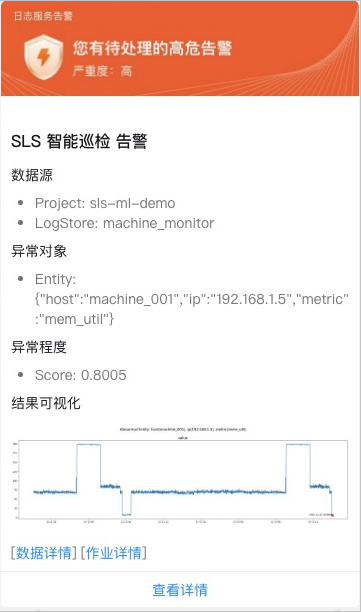
參數
說明
資料來源
智能巡檢的資料來源。
異常對象
異常的具體實體。
異常程度
模型量化的異常程度。
結果可視化
在捕捉異常時刻之前的一個觀測長度裡的指標變化。
資料詳情
單擊該連結,可查看資料來源。
作業詳情
單擊該連結,可查看智能巡檢作業詳情。
查看詳情
Log Service支援您無需登入控制台就可以進行查看警示詳情等操作。更多資訊,請參見免登入查看警示詳情。
-
在詳情對話方塊中,判斷警示是否符合預期,完成打標。
-
如果警示符合預期,單擊確認。
-
如果警示不符合預期,單擊忽略。
-
打標完成後,您的打標結果會被反饋給智能巡檢。智能巡檢將根據打標反饋,逐步調整模型,以使之後的警示符合您的預期。
-
配置其他通知渠道
如果您希望通過其他通知渠道(例如自訂WebHook)打標警示,您可以在設定警示時選擇其他渠道。更多資訊,請參見通知渠道說明。選擇其他渠道時,需先為其他渠道配置內容範本。操作如下:
-
解析DingTalk渠道的內容範本。
DingTalk渠道的內容範本如下:
## 資料來源 + Project: ${results[0].project} + LogStore: ${results[0].store} ## 異常對象 + Entity: ${labels} ## 異常程度 + Score: ${annotations.anomaly_score} ## 異常時序圖  [[資料詳情](${query_url})] [[作業詳情](${alert_url})] [[確認](${annotations.__ensure_url__})] [[誤判](${annotations.__mismatch_url__})]關於內容範本變數的說明,請參見內容範本變數說明(新版)。
-
根據DingTalk渠道的內容範本,為其他通知渠道配置內容範本。