Log Service支援配置趨勢圖,協助您分析日誌資料的變化趨勢,本文介紹如何配置趨勢圖。
前提條件
效果概覽
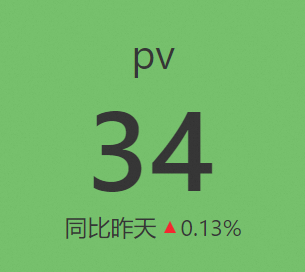
-
查詢和分析:在控制台中統計網頁PV值,確保日誌資料的完整性和準確性。
-
配置趨勢圖:添加名為
statistical-chart的趨勢圖,並為其配置對比值,最後將趨勢圖添加到目標儀錶盤中。
步驟一:查詢和分析
登入Log Service控制台。在Project列表地區,單擊目標Project。

-
在控制台左側,單擊日誌存儲,在日誌庫列表中單擊目標LogStore。
-
輸入如下查詢和分析語句,統計網頁PV值。然後單擊查詢 / 剖析,查看日誌。
*| select diff[1] as pv, diff[2] as previous_day_pv, (diff[1] - diff[2])/diff[2] as growth
from (
    select compare(pv, 86400) as diff
    from (
        select count(1) as pv
        from log
    )
)
步驟二:配置趨勢圖
1. 添加趨勢圖
在左側導覽列中,選擇。在儀錶盤列表中,單擊目標儀錶盤。在目標儀錶盤右上方,單擊編輯。在儀錶盤編輯模式下,單擊。
2. 配置標題
在頁面右側選擇通用配置 > 圖表類型 >  ,選擇配置統計圖表為
statistical-chart。
3. 配置趨勢圖
在頁面右側,設定為背景和為趨勢圖。
-
:選擇背景,表示為背景和趨勢圖設定顏色,系統預設為綠色。
-
:統計圖以趨勢圖展示。
4. 配置對比值
在頁面右側通用配置頁簽下配置查詢分析設置,在頁面左側配置查詢時間範圍、LogStore和查詢分析語句,然後單擊頁面上方的應用查看圖表配置效果。
-
:選取查詢分析語句A中的
PV欄位在趨勢圖中顯示。 -
:選擇
growth欄位表示變化值。 -
:輸入
同比昨天作為對比值的描述。 -
:
growth表示變動率,因此設定對比值的顯示格式為percent(1-100)。 -
:設定小數點後保留兩位。
查詢分析語句中使用 compare 函數對 PV 進行同比計算。其他配置項:趨勢比較閾值 設為 0,小數點後位元 設為 2,描述值字型大小 設為 23。
5. 儲存趨勢圖和儀錶盤
-
在統計圖表的編輯頁面的右上方,單擊確定。
-
在儀錶盤的編輯頁面的右上方,單擊保存。