本文主要介紹如何配置線圖x軸和y軸。
前提條件
效果概覽
SLS儀錶盤圖表編輯介面支援開啟時序模式,可在查詢分析地區添加多條查詢語句(如查詢A、查詢B),並在右側通用配置面板中為x軸選擇日期格式(如YYYY-MM-DD HH:mm:ss等)。
-
查詢和分析:可以在控制台查詢和分析日誌,例如日誌檢索、日誌彙總、日誌統計等。
-
添加統計圖表:每個儀錶盤由多個統計圖表組成,每個圖表實際是一個或多個查詢分析語句。
-
配置線圖x軸和y軸:設定線圖的x軸和y軸。
步驟一:查詢和分析
登入Log Service控制台。在Project列表地區,單擊目標Project。

在頁簽中,單擊目標Logstore。

-
輸入查詢和分析語句,然後單擊最近15分鐘,設定查詢和分析的時間範圍。
樣本:
-
查詢分析A的查詢分析語句如下:
* | select __time__,count(request_url) as pv group by __time__
-
步驟二:添加統計圖表
在左側導覽列中,選擇。在儀錶盤列表中,單擊目標儀錶盤。在目標儀錶盤右上方,單擊編輯。在儀錶盤編輯模式下,單擊。
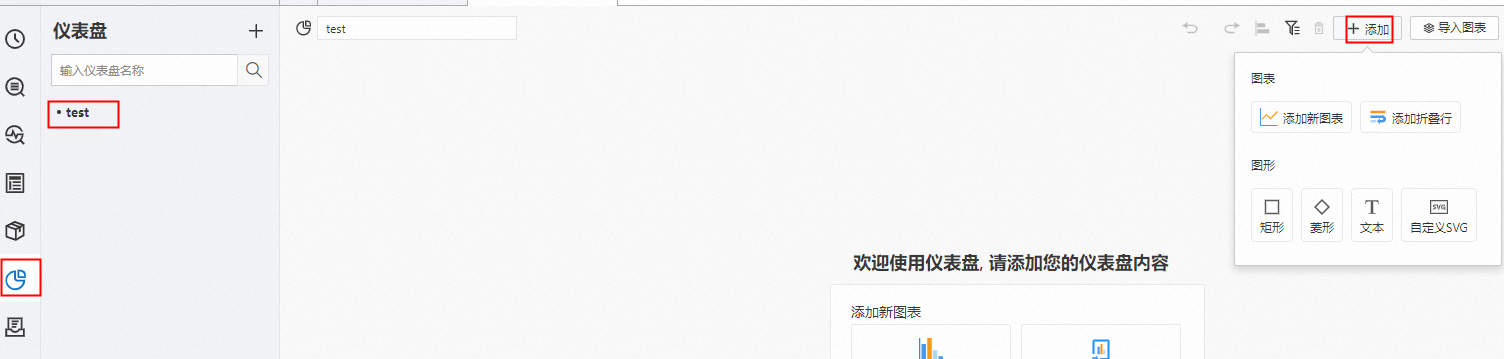
-
在選擇
 。在查詢分析頁簽中,選擇LogStore(SQL)(此處以LogStore為例)和目標LogStore,輸入查詢語句
在頁面右上方的下拉式清單中,選擇時間範圍例如最近15分鐘。單擊。
-
:選擇
__time__為x軸欄位,pv為y軸欄位。
選擇 Logstore 為 request_path,輸入查詢語句
* | select __time__,count(request_url) as pv group by __time__。 -
步驟三:配置線圖x軸和y軸
配置x軸
x軸顯示、隱藏
:開啟顯示x軸按鈕,圖表顯示x軸;關閉顯示x軸按鈕,圖表隱藏x軸。
x軸格式化
僅時序模式下支援x軸格式化。
SLS儀錶盤圖表編輯介面支援開啟時序模式,可在查詢分析地區添加多條查詢語句(如查詢A、查詢B),並在右側通用配置面板中為x軸選擇日期格式(如YYYY-MM-DD HH:mm:ss等)。
配置y軸
y軸顯示、隱藏
:開啟顯示y軸按鈕,圖表顯示y軸;關閉顯示y軸按鈕,圖表隱藏y軸。
最大值、最小值
在通用配置面板的y軸地區中,在最大值和最小值輸入框中填寫對應數值,以限定y軸的顯示範圍。
設定多條線圖
修改查詢分析A查詢分析語句為:* | select __time__,count(request_url) as pv,count(request_url)-50 as pv1,count(request_url)+50 as pv2 group by __time__。
:選擇pv、pv1、pv2三個欄位。
設定閾值
:選擇pv2為上界限,pv1為下界限。界限填充顏色選擇紅色。