統計圖允許配置多個查詢分析語句,從而實現在同一個圖表中展示多個單值圖,並允許針對欄位進行個人化。本文介紹如何在統計圖中配置多個查詢。
前提條件
效果概覽
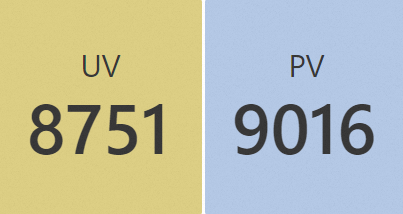
-
查詢和分析 :在控制台中統計網頁的獨立訪客數(UV)和頁面瀏覽量(PV),確保日誌資料的完整性和準確性。
-
配置多查詢的統計圖 :添加統計圖表,使其同時展示
UV和PV的資料資訊。將UV資料的背景色設定為橙色,將PV資料的背景色設定為藍色,最後將統計圖表添加到指定的目標儀錶盤中。
步驟一:查詢和分析
登入Log Service控制台。在Project列表地區,單擊目標Project。

-
在控制台左側,單擊日誌存儲,在日誌庫列表中單擊目標LogStore。
-
輸入如下查詢和分析語句,然後單擊查詢 / 剖析,查看日誌。
-
統計網頁UV值。
status < 400 | SELECT approx_distinct(client_ip) AS UV -
統計網頁PV值。
status < 400 | SELECT count(*) AS PV
-
步驟二:配置多查詢的統計圖
1. 添加統計圖
在左側導覽列中,選擇。在儀錶盤列表中,單擊目標儀錶盤。在目標儀錶盤右上方,單擊編輯。在儀錶盤編輯模式下,單擊。
2. 配置多查詢
參考下圖,在頁面右側選擇通用配置 > 圖表類型 >  。在頁面左側配置查詢時間範圍、LogStore、查詢分析語句。然後單擊頁面上方的應用查看圖表配置效果。
-
:選取查詢分析A中的UV欄位進行展示。
-
:選取查詢分析B中的PV欄位進行展示。
將時間範圍設定為 15min(最近15分鐘),Logstore 選擇 website_log。查詢 A 的查詢分析語句設定為 status < 400 | SELECT approx_distinct(client_ip) AS UV,查詢 B 的查詢分析語句設定為 status < 400 | SELECT count(*) AS PV。單擊 應用 後,統計圖表將分別展示 UV 和 PV 的統計結果。
3. 顏色設定
在頁面右側字段配置頁簽下,對統計圖進行顏色設定。更多設定,請參見統計圖。
-
A表示對查詢分析A的結果進行可視化設定,將顏色配置為橙色。
-
B表示對查詢分析B的結果進行可視化設定,將顏色配置為藍色。
各分組的顏色通過 標準配置 > 顏色方案 下拉框設定,方案類型選擇 單色。
4. 儲存統計圖和儀錶盤
-
在統計圖表的編輯頁面的右上方,單擊確定。
-
在儀錶盤的編輯頁面的右上方,單擊保存。