將Nginx訪問日誌採集到Log Service後,您可以通過查詢與分析語句查看所有要求方法並通過儀錶盤進行可視化展示。如果您想在儀錶盤裡將所有失敗的請求高亮顯示,您可以使用表格的高亮顯示。
前提條件
效果概覽
在儀錶盤圖表的欄位配置面板中,為 status 欄位選擇閾值顏色方案,儲存格顯示方式設為背景高亮。添加閾值條件:大於等於 400 時顯示橙色,其餘顯示青綠色。查詢語句為 select request_method,status where status is not null,表格中 GET/400、POST/500 等狀態代碼大於等於 400 的行以橙色背景高亮,POST/200 等行以青綠色背景高亮。
-
查詢和分析:可以在控制台查詢和分析日誌,例如日誌檢索、日誌彙總、日誌統計等。
-
添加統計圖表:每個儀錶盤由多個統計圖表組成,每個圖表實際是一個或多個查詢分析語句。
-
設定高亮顯示:將表格文字、背景高亮或者整行高亮顯示。
步驟一:查詢和分析
登入Log Service控制台。在Project列表地區,單擊目標Project。

在頁簽中,單擊目標Logstore。

-
輸入查詢和分析語句,然後單擊最近15分鐘,設定查詢和分析的時間範圍。
例如,查看所有請求的要求方法和請求狀態,其查詢和分析語句如下:
* | SELECT request_method,status
步驟二:添加統計圖表
在左側導覽列中,選擇。在儀錶盤列表中,單擊目標儀錶盤。在目標儀錶盤右上方,單擊編輯。在儀錶盤編輯模式下,單擊。
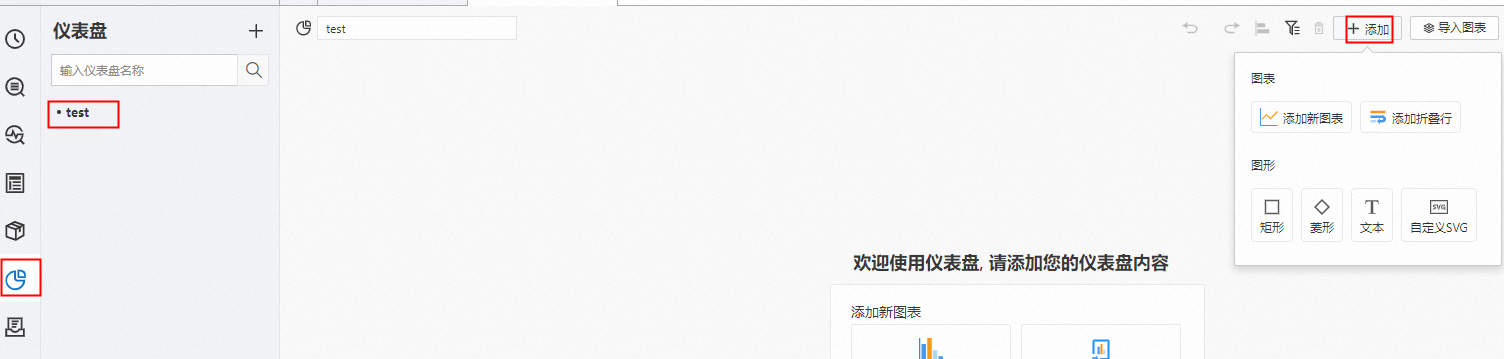
-
在選擇
 。在查詢剖析頁簽中,選擇LogStore(SQL)(此處以LogStore為例)和目標LogStore,輸入查詢語句。
在頁面右上方的下拉式清單中,選擇時間範圍例如最近15分鐘,單擊應用。
圖表類型選擇表格,查詢語句例如
* | select *。
步驟三:配置高亮顯示
設定儲存格文本高亮
-
:表示設定統計圖的顏色方案,通過閾值的配置顯示顏色。
-
:表示對查詢分析A中的
status欄位進行配置,給該列對應的值設定文本高亮。 -
:表示對查詢分析A中的
status欄位進行配置,設定資料的閾值為400。status>=400顯示紅色,status<400顯示綠色。
設定儲存格背景高亮
-
:表示設定統計圖的顏色方案,通過閾值的配置顯示顏色。
-
:表示對查詢分析A中的
status欄位進行配置,給該列對應的值設定背景高亮。 -
:表示對查詢分析A中的
status欄位進行配置,設定資料的閾值為400。status>=400顯示紅色,status<400顯示綠色。
在儀錶盤圖表的欄位配置面板中,為 status 欄位選擇閾值顏色方案,儲存格顯示方式設為背景高亮。添加閾值條件:大於等於 400 時顯示橙色,其餘顯示青綠色。查詢語句為 select request_method,status where status is not null,表格中 GET/400、POST/500 等狀態代碼大於等於 400 的行以橙色背景高亮,POST/200 等行以青綠色背景高亮。
設定儲存格整行高亮
-
:表示設定統計圖的顏色方案,通過閾值的配置顯示顏色。
-
:表示對查詢分析A中的
status欄位進行配置,給該列設定整行背景高亮。 -
:表示對查詢分析A中的
status欄位進行配置,設定資料的閾值為400。status>=400顯示紅色,status<400顯示綠色。