通過Workbench遠端連線Simple Application Server時,預設連接埠為22(Linux)和3389(Windows)。為了提高系統安全,您可以修改預設的遠端連線連接埠。
前提條件
-
待串連的Simple Application Server的狀態為運行中。
-
已設定伺服器的密碼。具體操作,請參見設定或重設伺服器密碼。
-
已在伺服器中允許存取自訂連接埠。具體操作,請參見防火牆設定。
步驟一:修改遠端連線連接埠
您需要遠端連線執行個體,在SSH設定檔或者註冊表中修改對應遠端連線連接埠。
修改Linux遠端連線連接埠
本節以CentOS 8.2和CentOS 7.6為例,介紹如何修改Linux系統執行個體預設遠程連接埠。
-
使用預設連接埠遠端連線Linux伺服器。
-
運行以下命令備份
sshd_config服務組態檔。sudo cp /etc/ssh/sshd_config /etc/ssh/sshd_config_bak -
編輯sshd設定檔。
-
運行以下命令編輯
sshd_config設定檔。sudo vi /etc/ssh/sshd_config -
在
sshd_config檔案中找到#Port 22這一行,鍵盤上按i進入編輯模式。# If you want to change the port on a SELinux system, you have to tell # SELinux about this change. # semanage port -a -t ssh_port_t -p tcp #PORTNUMBER # #Port 22 #AddressFamily any #ListenAddress 0.0.0.0 #ListenAddress :: HostKey /etc/ssh/ssh_host_rsa_key HostKey /etc/ssh/ssh_host_ecdsa_key HostKey /etc/ssh/ssh_host_ed25519_key -
在
#Port 22下方輸入Port 24。本節以Port 24連接埠為例。Port 24 #AddressFamily any #ListenAddress 0.0.0.0 #ListenAddress :: -
在鍵盤上按
Esc鍵,輸入:wq後儲存並退出編輯狀態。
-
-
運行以下命令重啟sshd服務。重啟sshd服務後您可以通過
24連接埠SSH登入到Linux執行個體。-
CentOS 7及以上版本、Alibaba Cloud Linux 3。
sudo systemctl restart sshd -
CentOS 6版本。
/etc/init.d/sshd restart
-
修改Windows遠端連線連接埠
本節以Windows2022 資料中心版為例,介紹如何修改Windows系統執行個體預設遠程連接埠。
-
使用預設連接埠通過Workbench遠端連線(控制台)。
-
修改註冊表子項PortNumber的值。
-
同步選取
Win+R按鍵組合開啟運行對話方塊,輸入cmd,按下Ctrl + Shift + Enter按鍵組合,以管理員身份進入。 -
在命令列視窗輸入
regedit。 -
定位到
HKEY_LOCAL_MACHINE\System\CurrentControlSet\Control\Terminal Server\WinStations\RDP-Tcp。 -
在右側列表中找到註冊表子項PortNumber並按右鍵,選擇修改。
註冊表路徑為
電腦\HKEY_LOCAL_MACHINE\SYSTEM\CurrentControlSet\Control\Terminal Server\WinStations\RDP-Tcp,PortNumber 的預設值為0x00000d3d (3389)。 -
在彈出的對話方塊中,在數值資料的文字框中輸入新的遠程連接埠號碼,在基數地區單擊十進位,然後單擊確定。
-
-
查詢RDP服務名稱。
-
命令列視窗輸入
services.msc開啟服務介面。 -
在服務介面中找到Remote Desktop Services按右鍵,選擇屬性。
-
在彈窗中的常規頁面,找到您的服務名稱
TermService。
-
-
在命令列視窗,執行以下命令,重啟RDP服務。
#將TermService替換為您的服務名稱。
net stop TermService && net start TermService
步驟二:通過自訂連接埠遠端連線伺服器
通過Workbench
-
在伺服器卡片上單擊遠程連接,遠端連線伺服器。
您也可以在伺服器卡片中單擊執行個體ID,在遠端連線頁簽下遠端連線伺服器。
-
在彈出的远程连接對話方塊中,選擇Workbench一鍵串連或者Workbench密碼登入。
-
單擊修改,在文字框中輸入您設定的自訂連接埠,並單擊確認修改。
單擊 檢測 確認防火牆策略允許該連接埠通過,確認遠端連線服務配置的連接埠已修改並重啟執行個體後,單擊 立即登入 。
-
單擊立即登入。
通過第三方用戶端工具
您可以根據伺服器的作業系統選擇對應的操作:
-
Windows系統
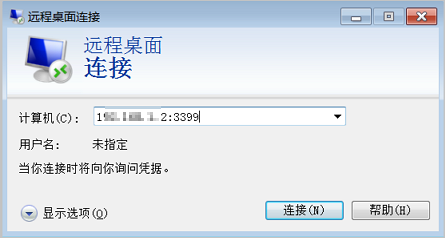
遠端存取執行個體,在遠程地址後面添加新遠程連接埠號碼即可串連執行個體。
 說明
說明使用Mac遠端桌面連線ECS執行個體僅支援預設的3389連接埠。
-
Linux系統
使用SSH工具串連新連接埠,測試是否成功。
登入時在Port文字框中輸入修改後的連接埠號碼,在本樣本中即1022。
 說明
說明修改完成後,您將無法使用預設的22連接埠遠端存取ECS執行個體。