本文介紹將 OpenClaw服務與WhatsApp整合,實現在WhatsApp中通過自然語言直接與OpenClaw互動。
環境準備
配置訊息渠道前,需參考以下步驟或部署OpenClaw鏡像文檔購買並配置OpenClaw應用鏡像的Simple Application Server,若已完成可跳過此步驟。
整合WhatsApp
1. 在OpenClaw嚮導中配置WhatsApp
-
在伺服器卡片中,單擊遠程連接。

-
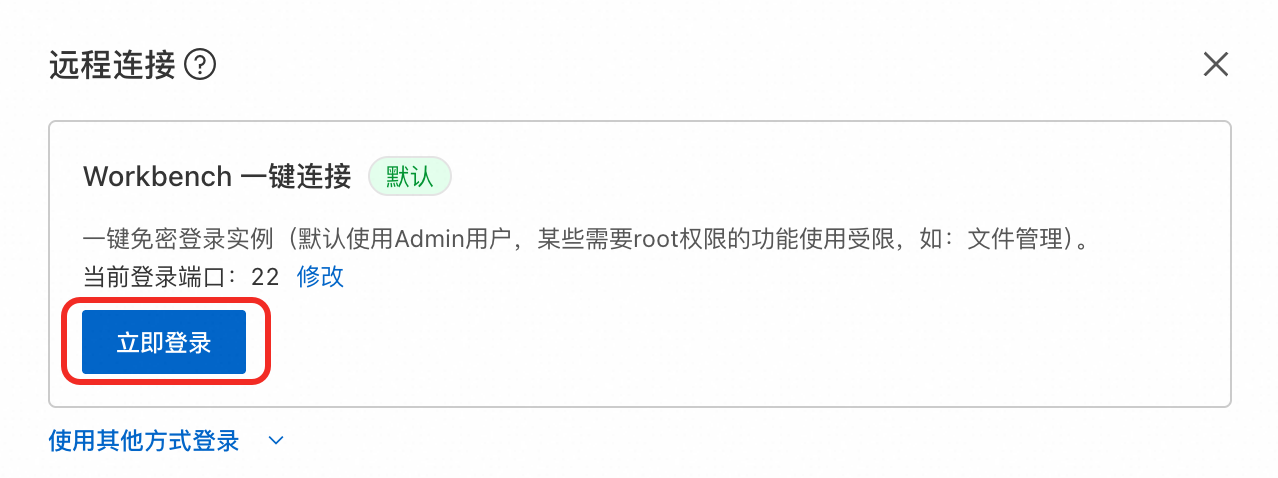
在彈出的遠程連接對話方塊中,選擇Workbench一鍵串連,單擊立即登入。
-
成功登入伺服器後,輸入如下命令,斷行符號執行命令。
說明接下來需要通過鍵盤來完成後續配置動作,可以通過鍵盤方向鍵控制選項,斷行符號表示選擇並確認。
openclaw onboard -
運行上面的命令後,將會出現一個確認選項:是否知曉風險,選擇
Yes繼續後續步驟。
-
配置
Onboarding模式,選擇QuickStart。
-
配置
Config handling,選擇Use existing values。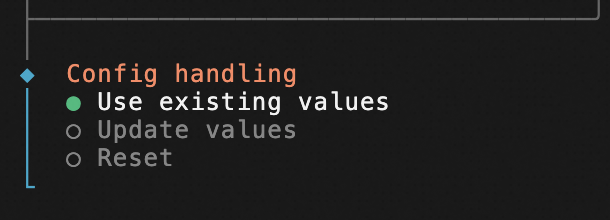
-
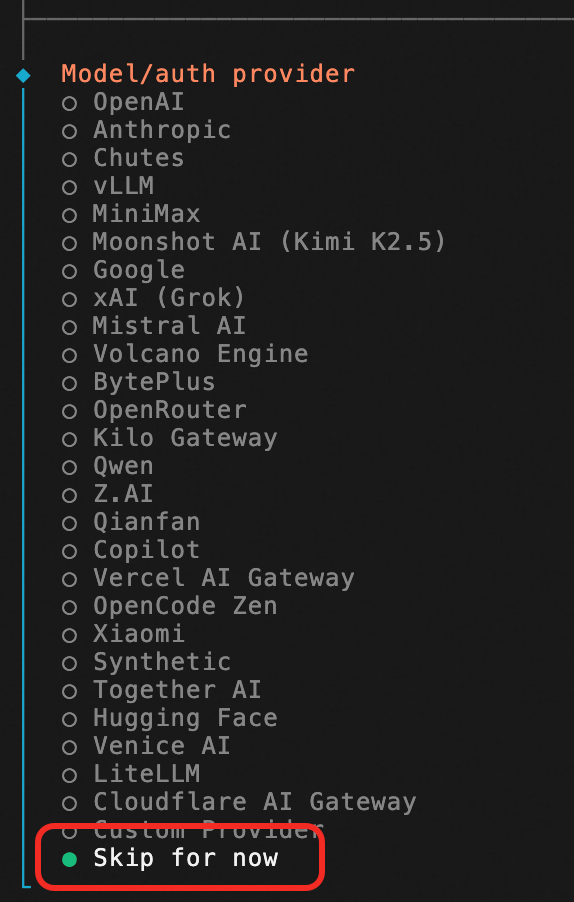
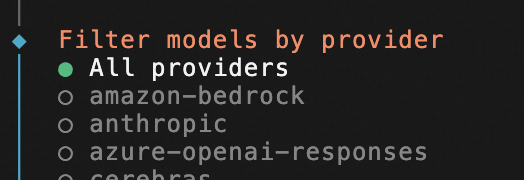
配置
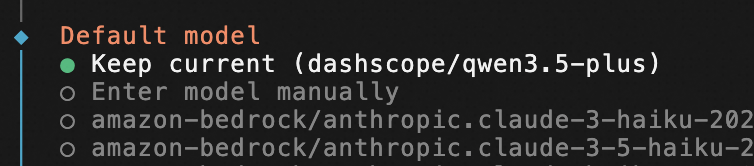
Model/auth provider,選擇Skip for now->All providers->Keep current。說明如果前面步驟中已完成百鍊API key配置,可以按照教程跳過此步驟。如果尚未進行模型配置,需要在此步通過命令列配置模型API Key。
-
接下來進入
Select channel步驟,選擇WhatsApp (QR link)->Yes。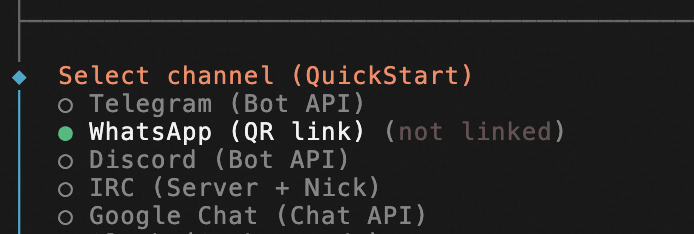
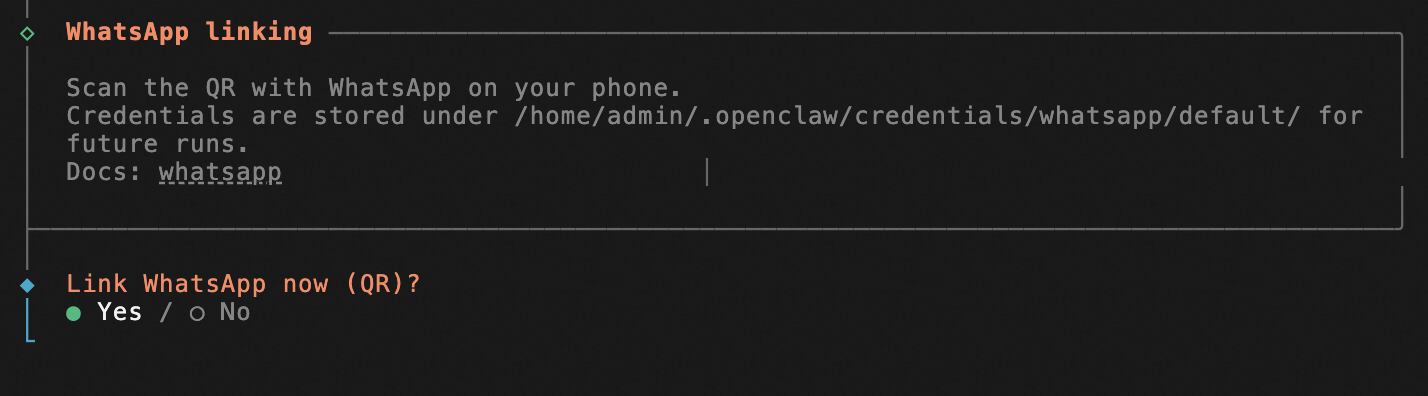
-
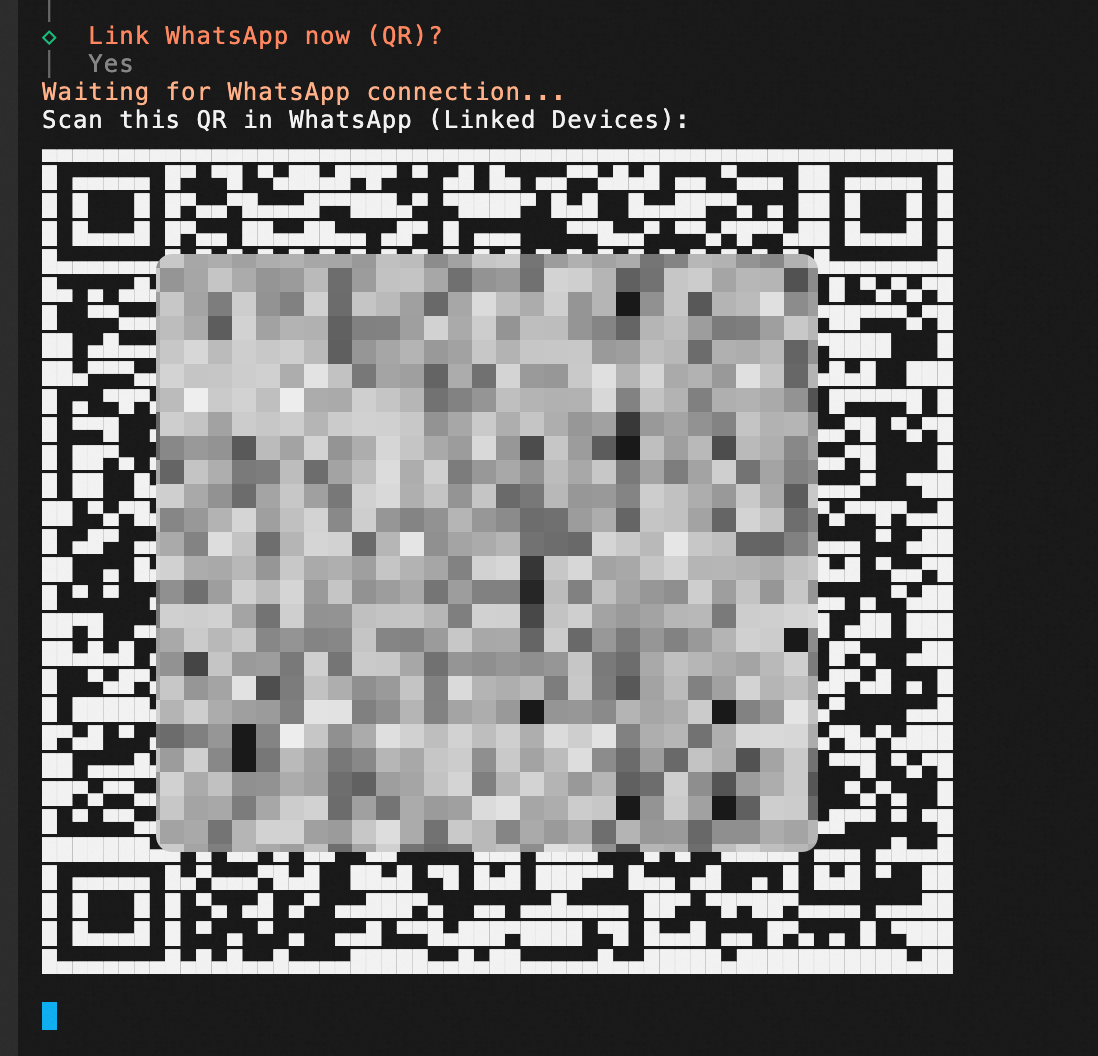
用手機 WhatsApp 掃描二維碼。
重要二維碼可能會變形,如果無法掃描,建議調高螢幕亮度,調整頁面尺寸再嘗試。
-
選擇手機號碼設定
使用自己的WhatsApp帳號
-
選擇
This is my personal phone number。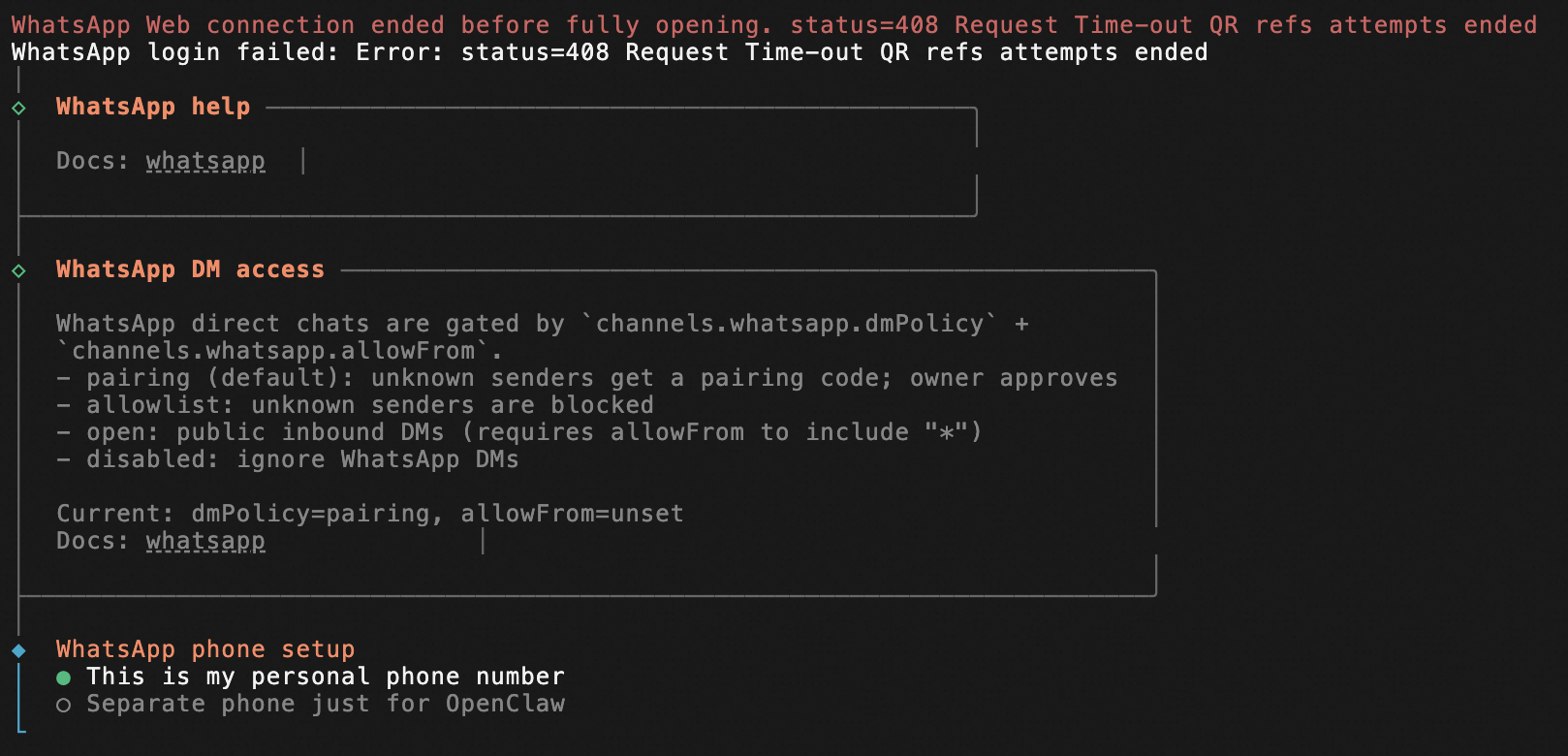
-
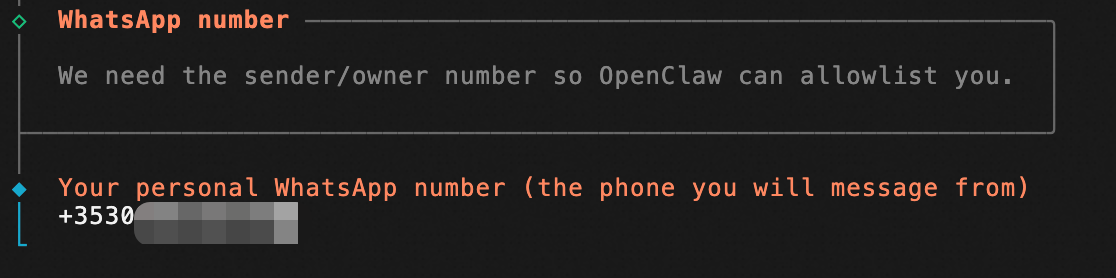
輸入手機號
為OpenClaw準備了獨立帳號
-
選擇
Separate phone just for OpenClaw。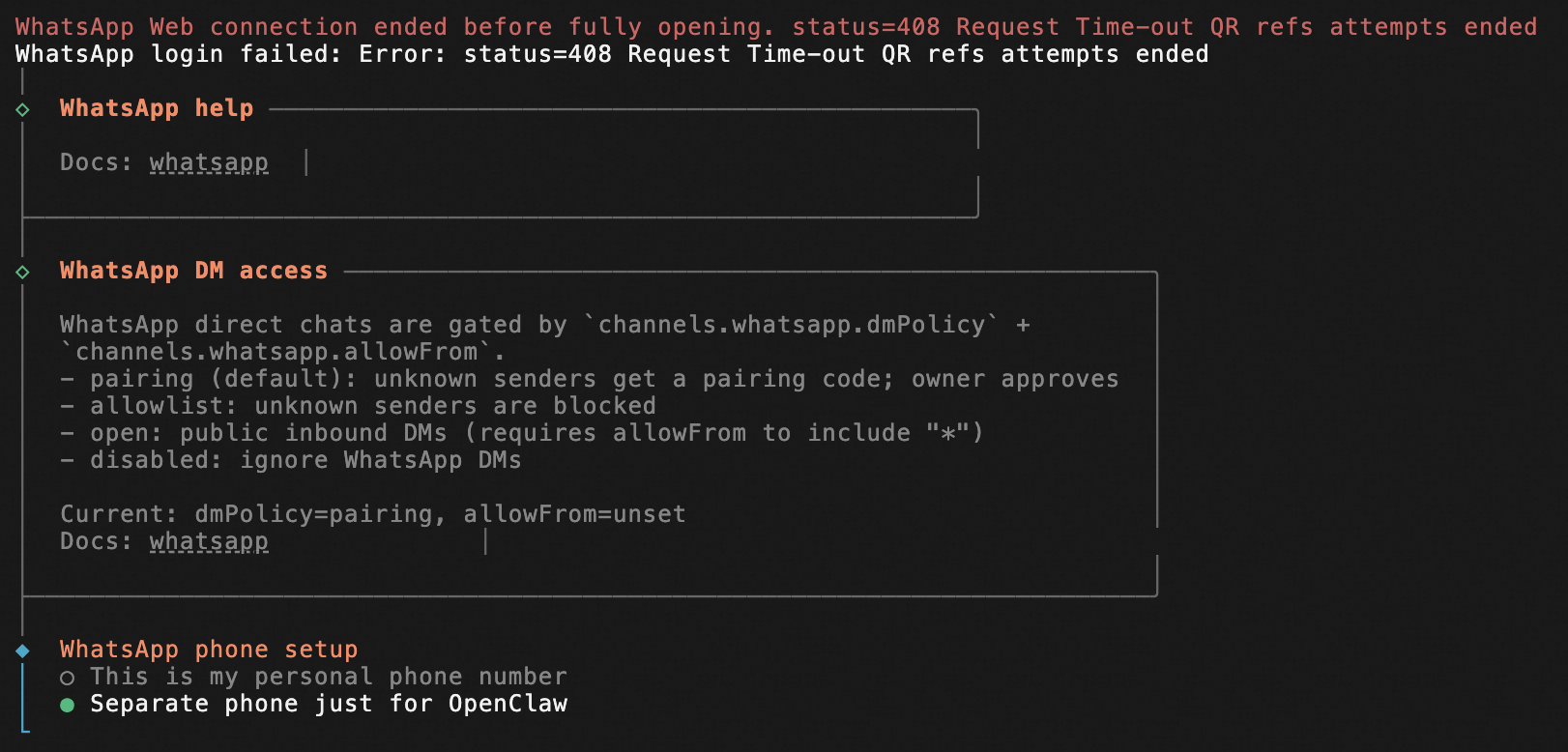
-
WhatsApp DM policy設定,預設選擇第一個
Pairing (recommended)即可。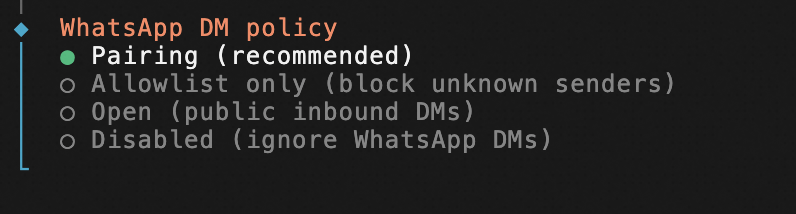
-
WhatsApp allowFrom設定,預設選擇第一個
Unset allowFrom (default)即可。
-
-
配置Skills,此處建議選擇
No,對於初次部署,限制許可權可以提升穩定性和安全性。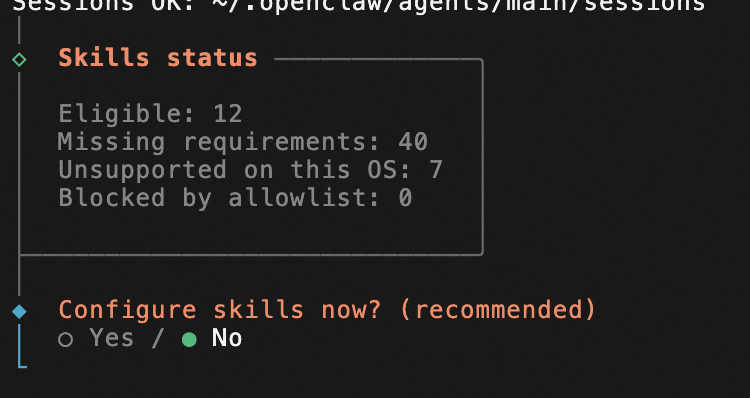
-
啟用 Hooks(若未出現此步驟,請忽略),推薦選擇
session-memory。
-
選擇
Restart重啟使配置生效。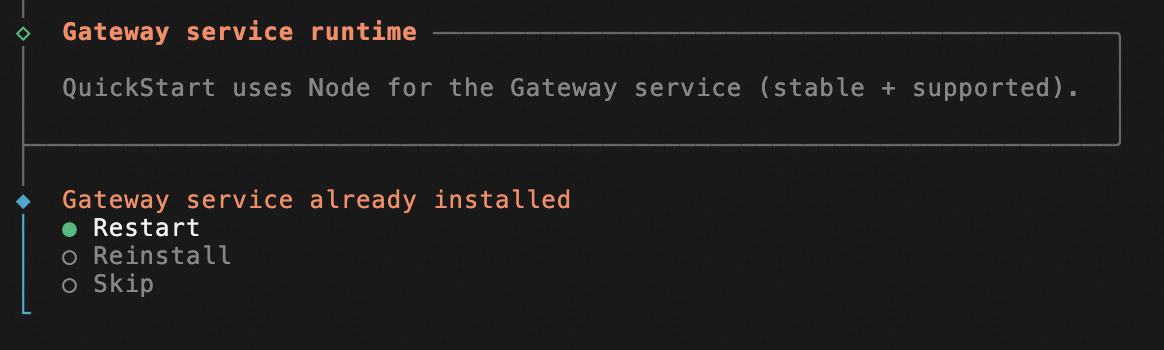
-
安裝命令補全功能(若未出現此步驟,請忽略),推薦選擇
No。重要此處如果選擇
Yes,後續OpenClaw啟動並執行時候容易導致伺服器CPU負載高,使得OpenClaw運行出現問題。 -
完成以上步驟之後,系統將自動完成部署,待設定精靈自動結束,返回命令列介面即為部署成功。
2. 測試機器人
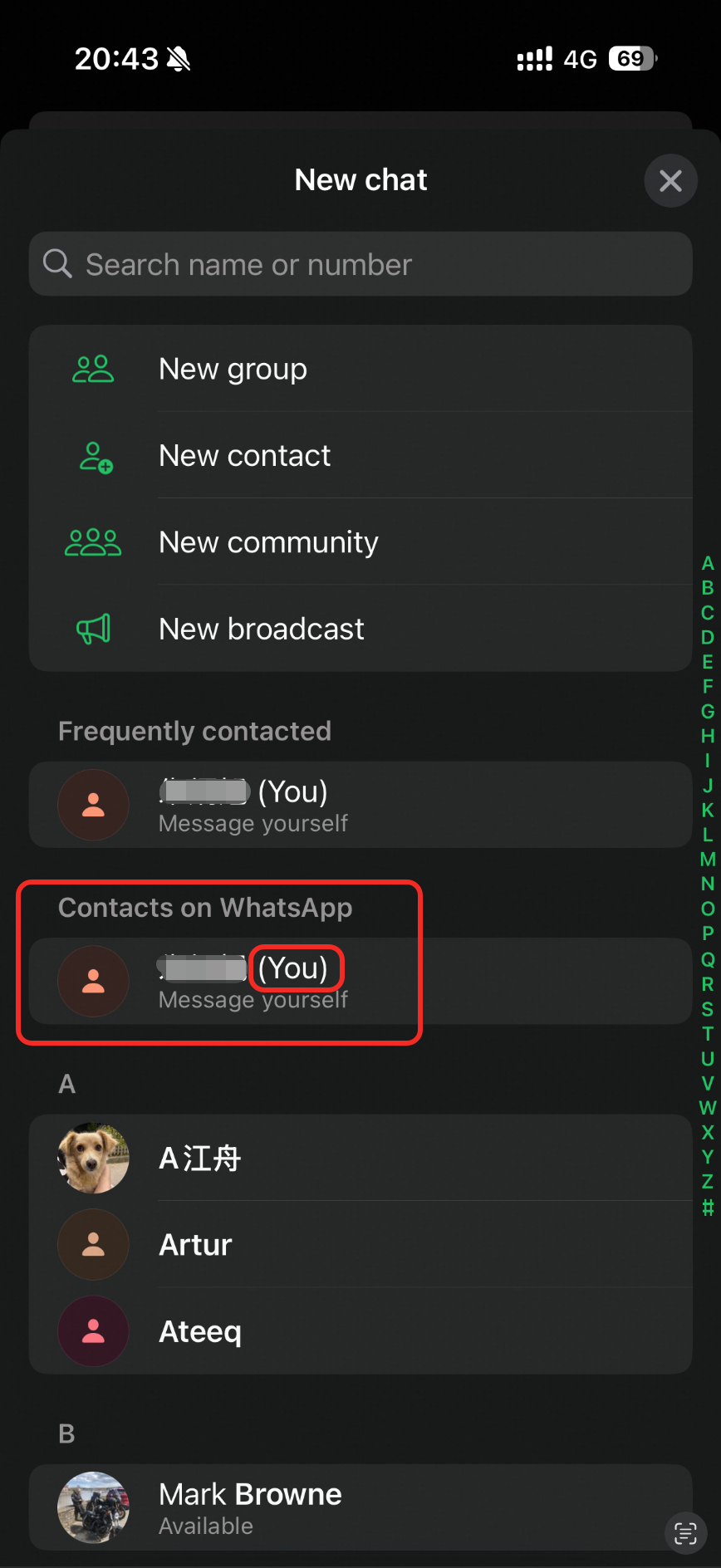
使用自己的WhatsApp帳號
-
在WhatsApp中選擇“給自己發訊息”。
-
首次對話,WhatsApp會發送一個配對碼,需要在伺服器中執行下方的命令完成配對。
-
遠端連線Simple Application Server後,輸入並執行以下命令。
重要需要將命令中的<code>替換為您在WhatsApp中收到的Pairing code,輸入時不加<>符號。
openclaw pairing approve whatsapp <code> -
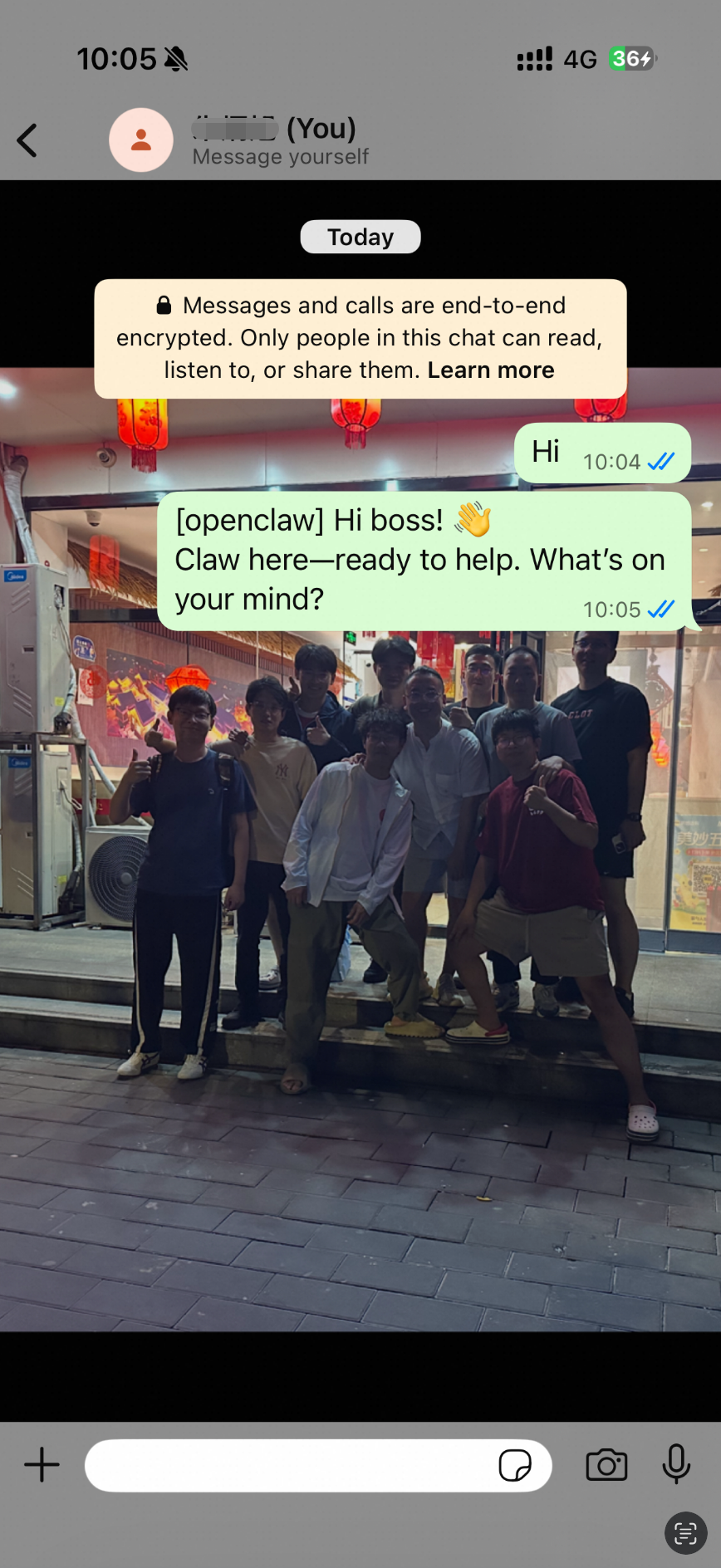
成功完成OpenClaw接入WhatsApp。
為OpenClaw準備了獨立帳號
-
在WhatsApp中添加這個帳號為好友,並發送訊息。
-
首次對話,WhatsApp會發送一個配對碼,需要在伺服器中執行下方的命令完成配對。
-
遠端連線Simple Application Server後,輸入並執行以下命令。
重要需要將命令中的<code>替換為您在WhatsApp中收到的Pairing code,輸入時不加<>符號。
openclaw pairing approve whatsapp <code> -
成功完成OpenClaw接入WhatsApp。
常見問題
選擇WhatsApp (QR link)後不出現二維碼。
如果選擇WhatsApp (QR link)後,安裝嚮導直接退出回到命令列介面,是由於dingtalk外掛程式和Whatsapp有衝突導致的。
解決方案:
-
執行命令卸載dingtalk外掛程式。
openclaw plugins uninstall dingtalk -
重啟伺服器。
-
重新運行
openclaw onboard。