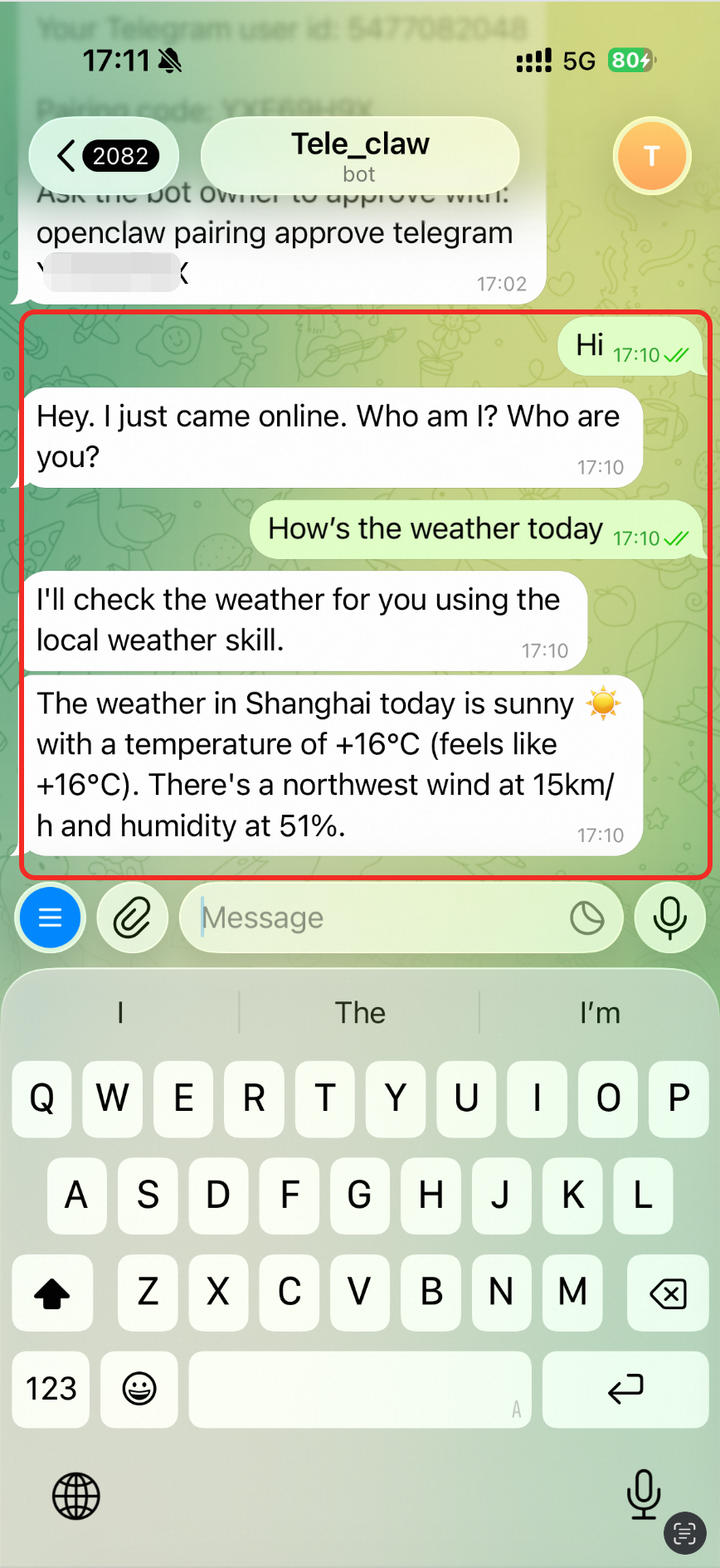
本文介紹將 OpenClaw服務與Telegram整合,實現在Telegram中通過自然語言直接與OpenClaw互動。
環境準備
配置訊息渠道前,需參考以下步驟或部署OpenClaw鏡像文檔購買並配置OpenClaw應用鏡像的Simple Application Server,若已完成可跳過此步驟。
步驟一、購買OpenClaw套餐
如果已購買Simple Application Server,可以跳過此步驟,以重設系統的方式部署OpenClaw(重設系統時選擇應用鏡像下的OpenClaw鏡像),但重設系統會清除Simple Application Server上的系統硬碟資料,請根據需要做好資料備份。具體操作,請參見重設系統。
在Simple Application Server頁面,預置了資源配置,如要更改配置項,請參考下面內容。
執行個體:記憶體必須2GiB及以上,可以根據自己的需求切換套餐。
地區:預設美國(維吉尼亞)。
重要中國內地地區的伺服器無法配置WhatsApp, Telegram,Discord,Slack等海外IM應用。
購買配置:預設12個月,可以根據自己的需求切換時間長度。
步驟二、配置OpenClaw
在Simple Application Server-控制台,單擊伺服器卡片中的執行個體ID,在伺服器概覽頁面單擊應用詳情頁簽。
在OpenClaw使用步驟地區中,單擊連接埠放通下的執行命令,可開放擷取OpenClaw服務運行連接埠的防火牆。
重要為了防止惡意掃描與定向攻擊,OpenClaw 在初始化時不再使用固定的預設連接埠,而是自動產生一個隨機連接埠,可在控制台查看OpenClaw的連接埠號碼。
連接埠放通將使服務暴露於公網,支援一鍵關閉 WebUI 公網訪問,詳見如何開啟/關閉OpenClaw WebUI的公網訪問?
單擊配置OpenClaw下的執行命令配置百鍊API key。
目前支援配置兩種類型的百鍊API Key:
Coding Plan 套餐專屬 API Key(推薦):採用固定月費模式,提供月度請求額度,超出時段限額的調用會報錯且不計費用,可避免產生超出預期的費用。
Coding Plan 目前支援
qwen3.5-plus、kimi-k2.5、MiniMax-M2.5、glm-5等模型,詳細的模型列表請參考Coding Plan概述。按Token用量計費的百鍊API Key。
API Key配置方式包括系統推薦及手動輸入。系統推薦會列出百鍊Coding Plan的API Key(成本可控),及離伺服器最近的百鍊模型服務的API Key(時延較低)。若需使用其他地區或者其他帳號的API Key可選擇手動輸入。
系統推薦(下拉選擇)
選擇完成後單擊下一步。
Simple Application Server所在地區
系統推薦的百鍊API Key對應地區
Coding Plan的API key對應地區
美國及歐洲地區
美國(維吉尼亞)
新加坡
中國香港及其他亞洲地區
新加坡
手動輸入
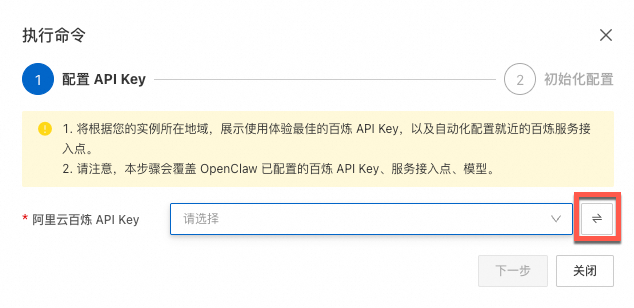
單擊按鈕切換至手動輸入,輸入百鍊API Key並選擇該API Key對應地區,單擊下一步。
 重要
重要手動設定需確保選擇的API Key對應地區正確,否則會導致模型無法正常調用。
單擊訪問Web UI面板下的擷取地址,擷取OpenClaw WebUI的地址,可以在Web頁面與OpenClaw的Agent對話。
可根據需求參考關閉OpenClaw WebUI的公網訪問一鍵關閉WebUI的公網存取權限。
(可選)查看Token。
在中單擊查看,查看並儲存Token。
警告請勿泄露包含 Token 的完整 URL。該連結包含身分識別驗證憑據,任何持有此連結的人都能直接繞過登入驗證,獲得 OpenClaw 控制台的管理員權限。
Telegram準備
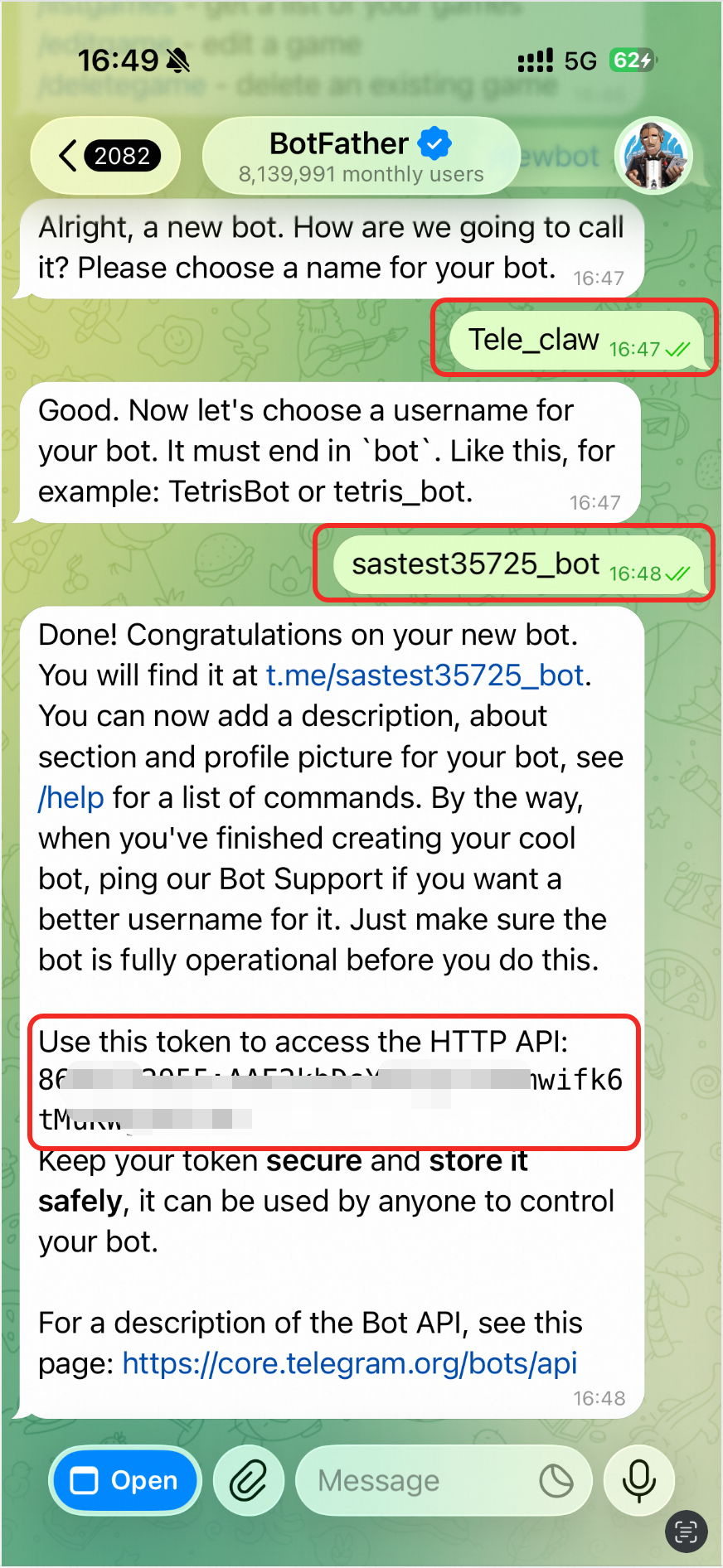
登入Telegram帳號,並搜尋
@BotFather,選中後點擊該連絡人。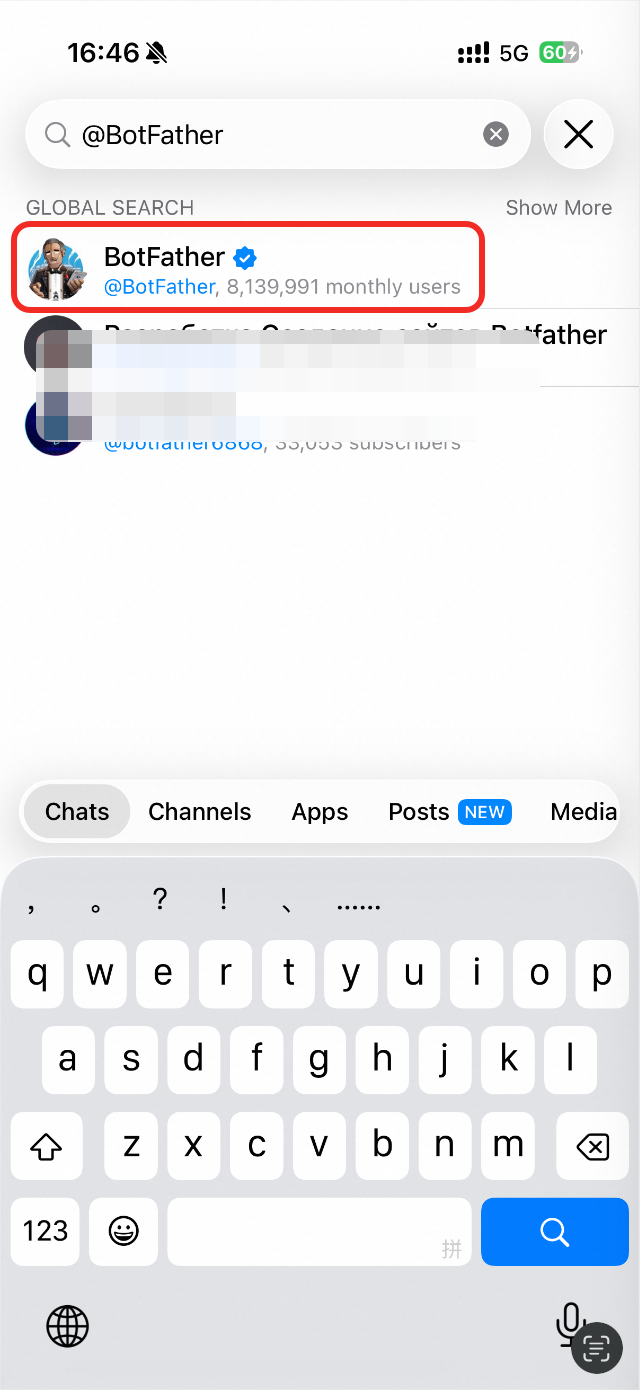
在對話方塊中輸入並發送
/newbot。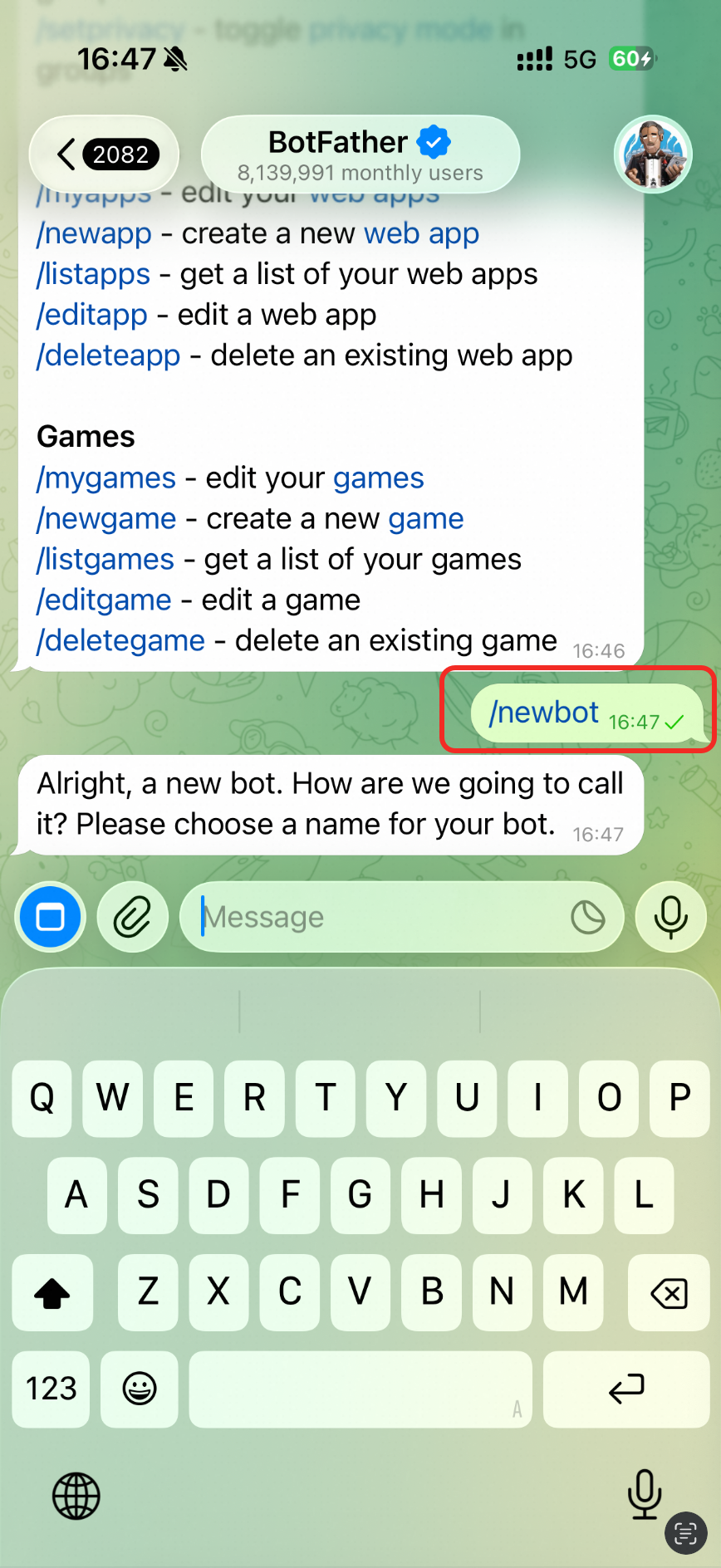
按提示輸入並發送Bot名稱和使用者名稱(注意:使用者名稱必須以
_bot結尾)。重要輸入完成後會收到一個token,請妥善儲存好勿對外泄露,後續在OpenClaw需要進行配置。
整合Telegram
1. 在OpenClaw嚮導中配置Telegram
在伺服器卡片中,單擊遠端連線。

在彈出的遠端連線對話方塊中,選擇Workbench一鍵串連,單擊立即登入。
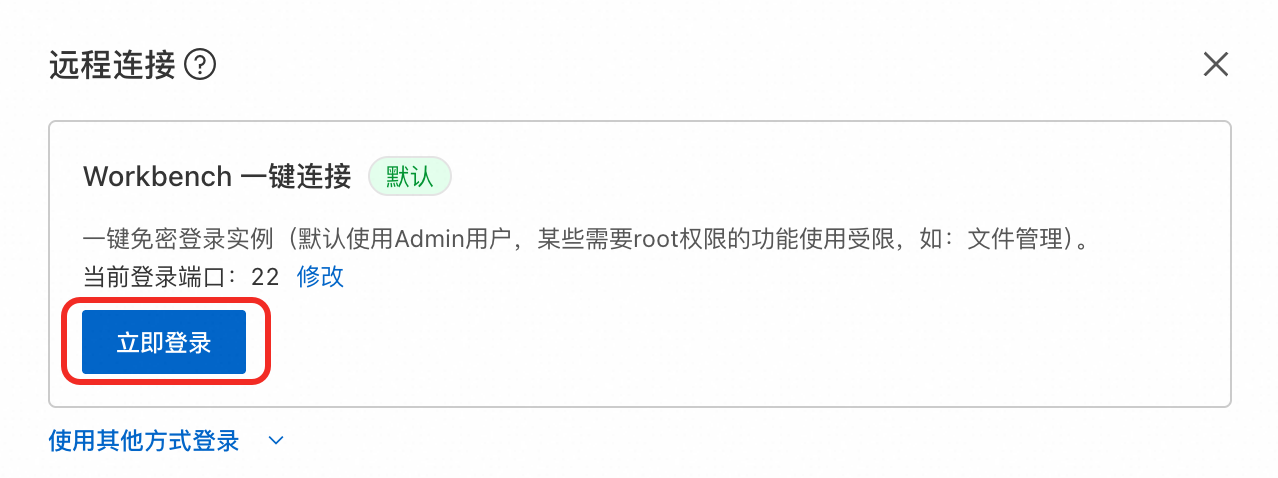
成功登入伺服器後,輸入如下命令,斷行符號執行命令。
說明接下來需要通過鍵盤來完成後續配置動作,可以通過鍵盤方向鍵控制選項,斷行符號表示選擇並確認。
openclaw onboard運行上面的命令後,將會出現一個確認選項:是否知曉風險,選擇
Yes繼續後續步驟。
配置
Onboarding模式,選擇QuickStart。
配置
Config handling,選擇Use existing values。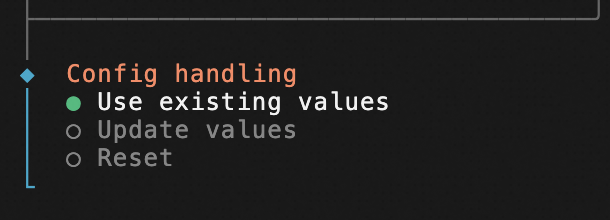
配置
Model/auth provider,選擇Skip for now->All providers->Keep current。說明如果前面步驟中已完成百鍊API key配置,可以按照教程跳過此步驟。如果尚未進行模型配置,需要在此步通過命令列配置模型API Key。
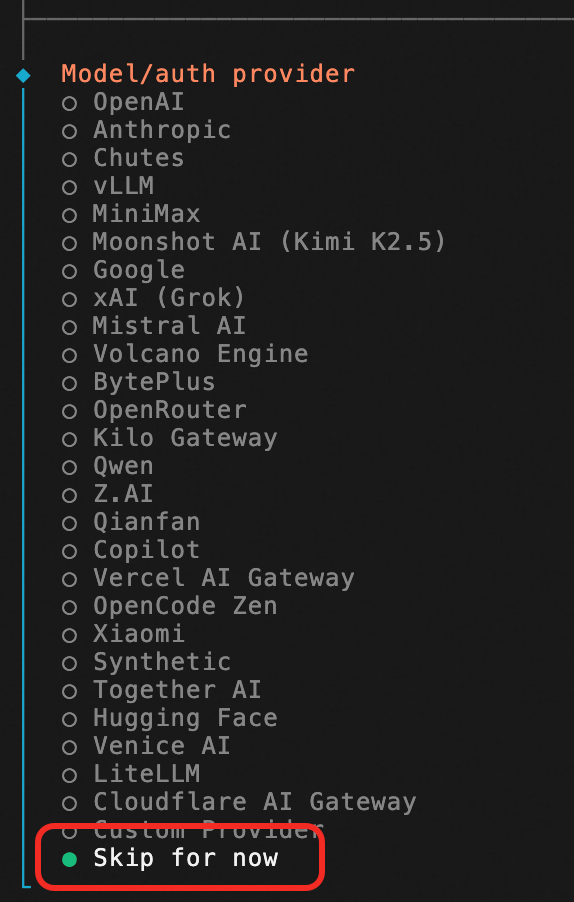
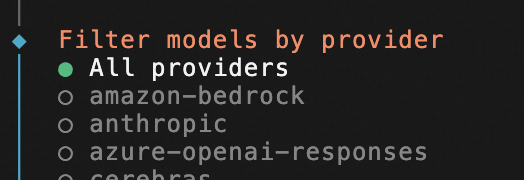
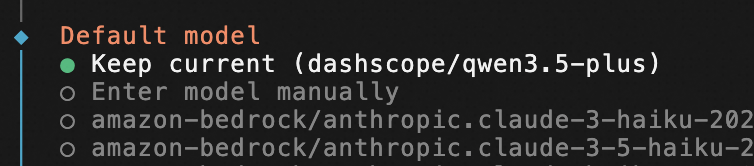
接下來進入
Select channel步驟,選擇Telegram (Bot API)。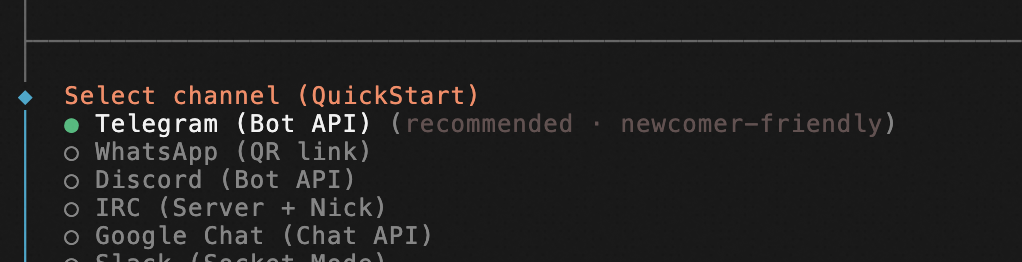
選擇
Enter Telegram bot token,然後輸入在Telegram中儲存的Telegram Bot token。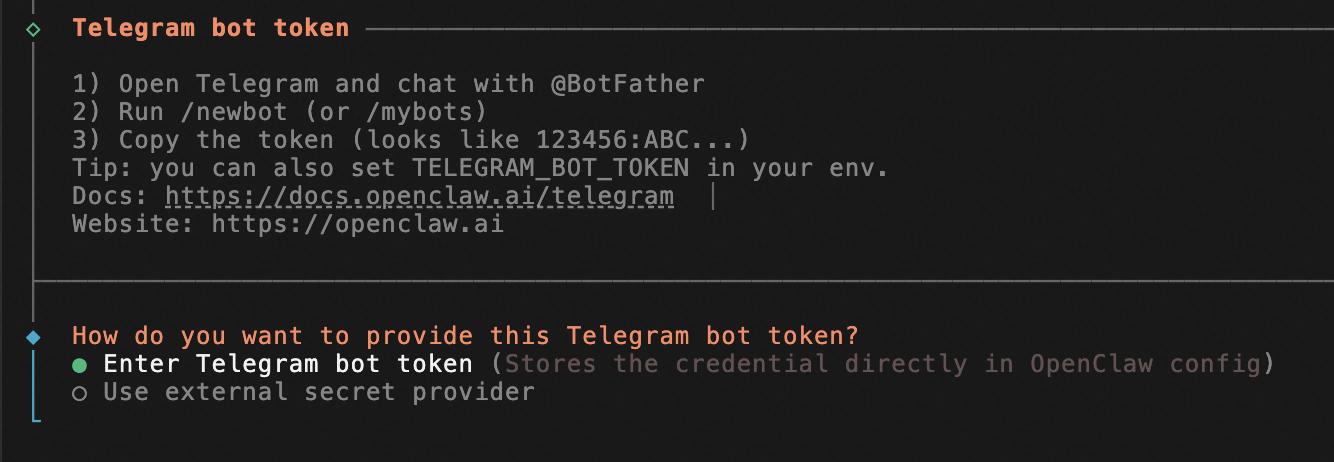
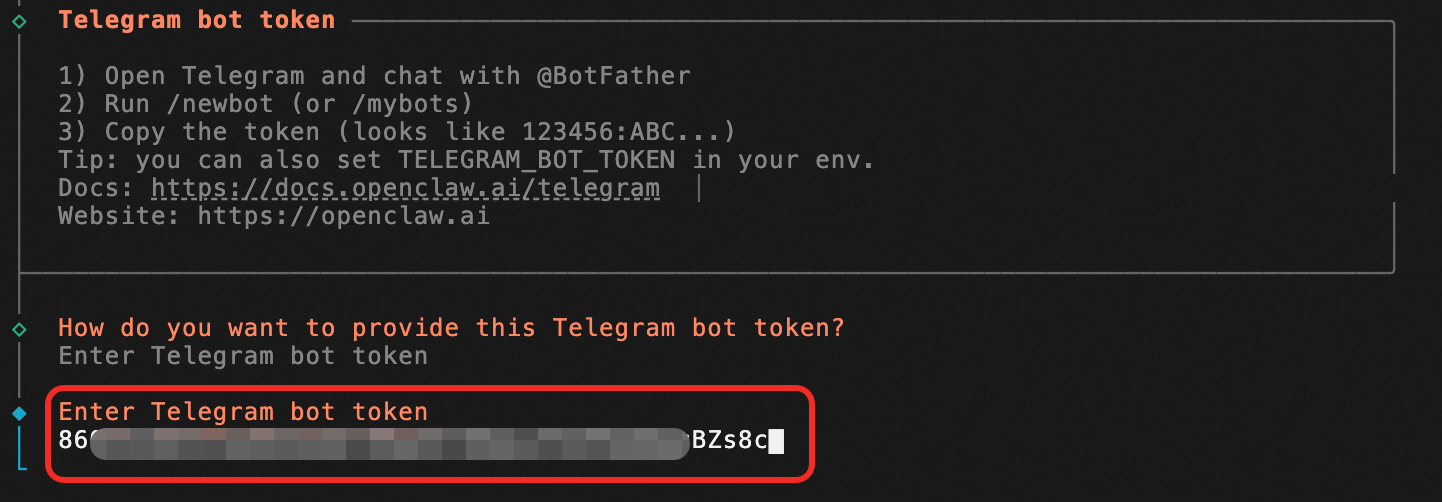
配置Skills,此處建議選擇
No,對於初次部署,限制許可權可以提升穩定性和安全性。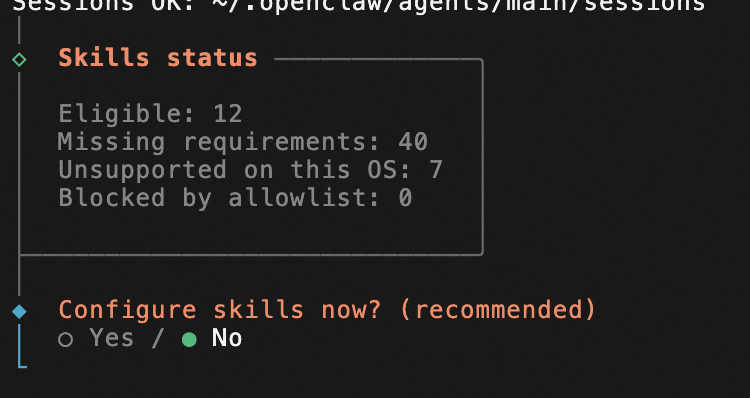
啟用 Hooks(若未出現此步驟,請忽略),推薦選擇
session-memory。
選擇
Restart重啟使配置生效。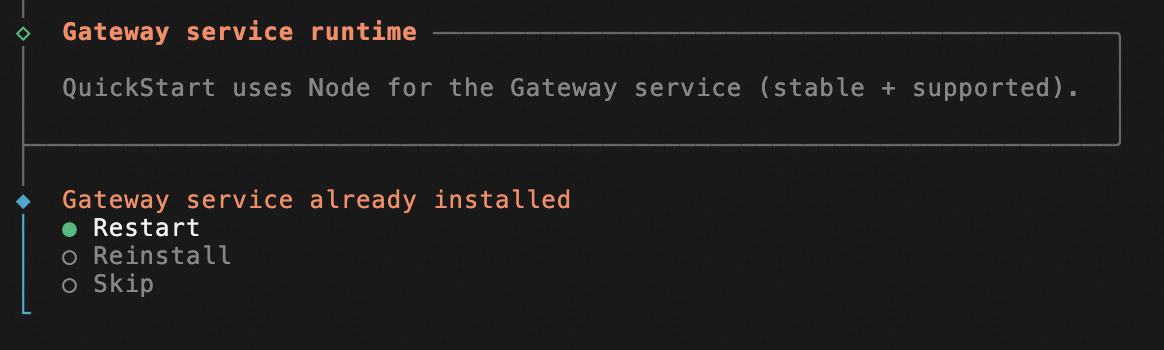
安裝命令補全功能(若未出現此步驟,請忽略),推薦選擇
No。重要此處如果選擇
Yes,後續OpenClaw啟動並執行時候容易導致伺服器CPU負載高,使得OpenClaw運行出現問題。完成以上步驟之後,系統將自動完成部署,待設定精靈自動結束,返回命令列介面即為部署成功。
2. 測試機器人
在BotFather的對話中,點擊對應連結開啟Bot對話方塊。
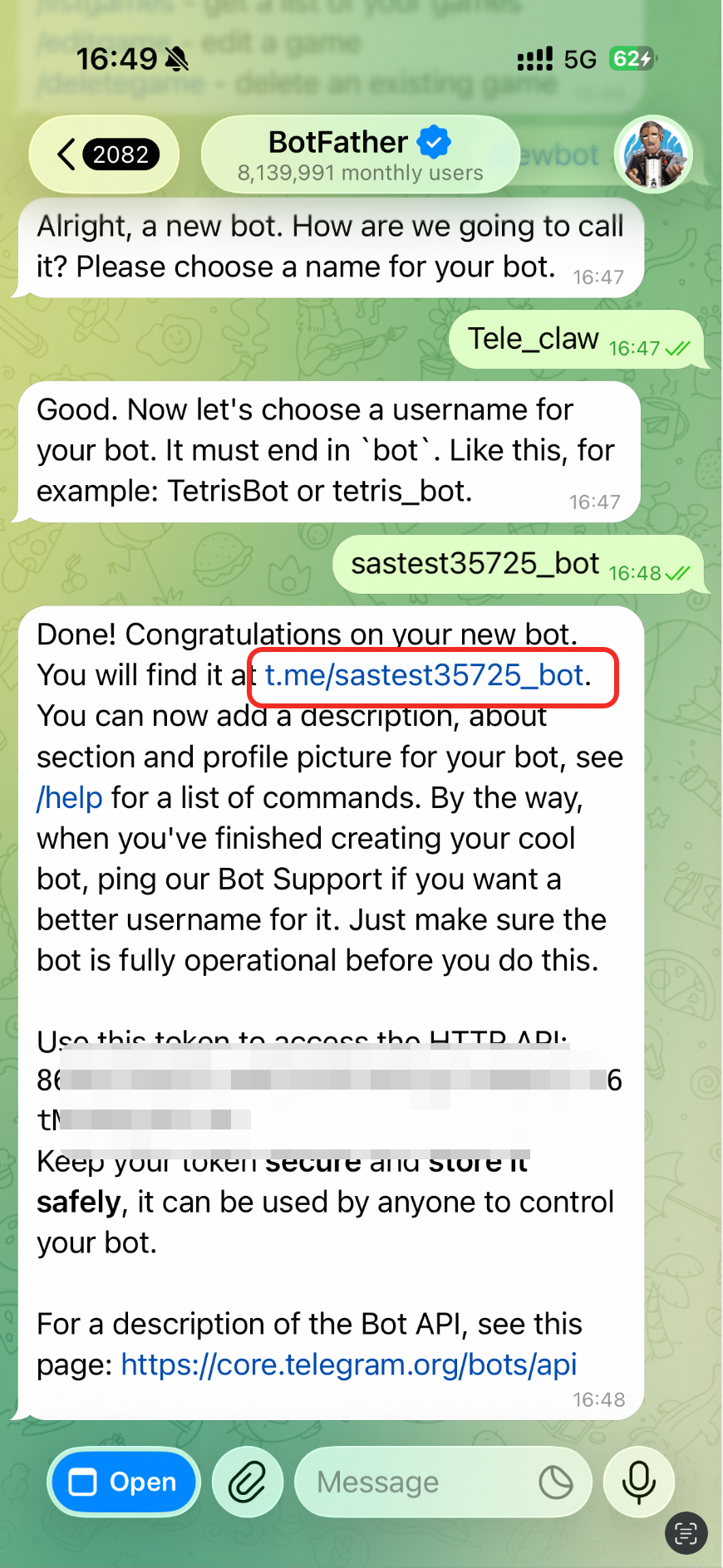
首次對話,Telegram Bot會發送一個配對碼,需要在伺服器中執行下方的命令完成配對。
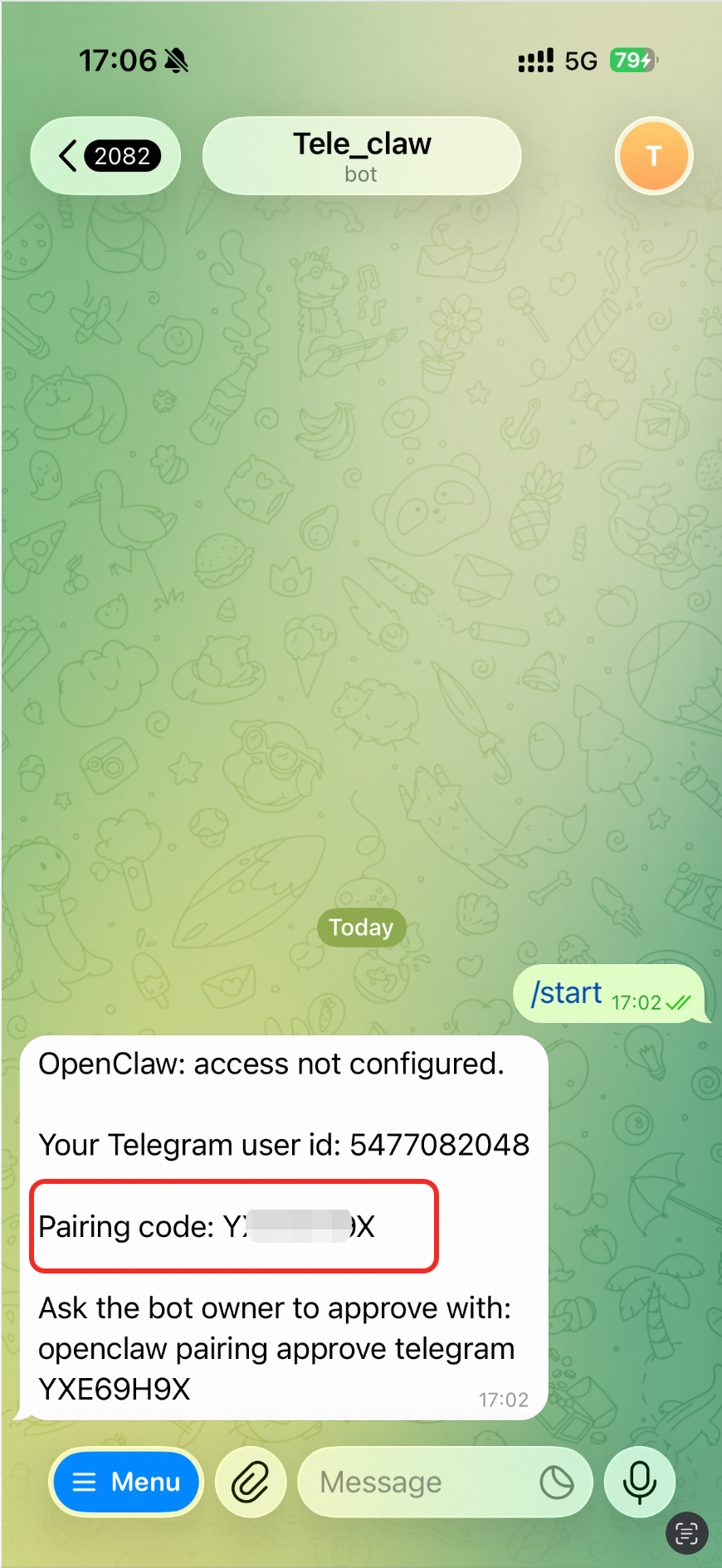
遠端連線Simple Application Server後,輸入並執行以下命令。
重要需要將命令中的
<code>替換為Telegram Bot發送的Pairing code,輸入時不加<>符號。openclaw pairing approve telegram <code>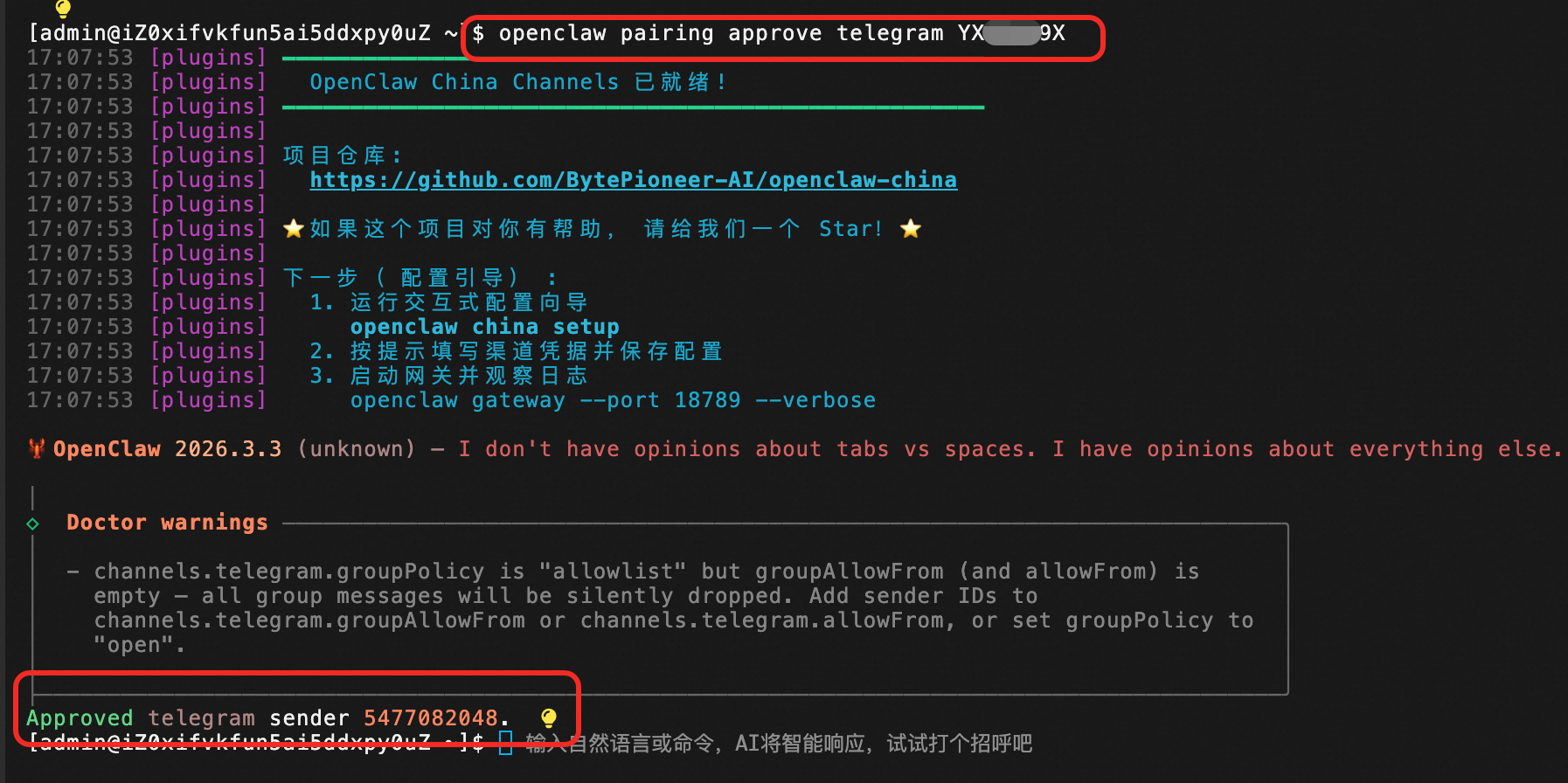
成功完成OpenClaw接入Telegram。