本文主要使用阿里雲提供的Docker應用鏡像在Simple Application Server上快速部署Docker環境,並使用Docker啟動Nginx容器。
關於Docker的更多資訊,請參見Docker概述。
您可以通過手動的方式部署Docker。具體操作,請參見手動部署Docker。
操作步驟
步驟一:部署Docker
如果您已購買Simple Application Server,可以通過重設系統時選擇Docker應用鏡像部署Docker,但重設系統會清除Simple Application Server上的系統硬碟資料,請您根據需要做好資料備份。具體操作,請參見重設系統。
在頁面左上方,單擊建立伺服器。
在Simple Application Server頁面,根據介面提示完成資源配置,具體配置項說明如下表所示。
說明不同地區及其執行個體規格類型支援的鏡像和套餐可能不同,具體請以控制台購買頁為準。
配置項
樣本
說明
執行個體
執行個體規格類型系列:通用型
套餐:$5/月
選擇執行個體規格類型系列:包括通用型、多公網IP型、國際型和容量型。不同規格類型系列的適用情境和特點,請參見執行個體規格類型系列。
說明如果您需要購買上一代套餐,在購買頁的右上方單擊返回舊版,根據介面提示購買。

選擇套餐:單擊
 ,可選擇更多套餐。套餐中包含vCPU、記憶體、系統硬碟、公網流量包等指標資訊。更多資訊,請參見執行個體規格指標說明。
鏡像
應用鏡像:Docker
鏡像版本:Docker 26.1.3
在應用鏡像頁簽下,選擇Docker鏡像。

地區
新加坡
請根據業務所在的地理位置選擇就近地區,降低網路延遲。伺服器建立後不支援更換地區,請謹慎選擇。
重要非中國內地地區,例如中國香港、新加坡等地區的伺服器,提供國際頻寬,因此,當您在中國內地訪問伺服器時,會有較大的網路延遲。因此建議選擇和您目標使用者所在地區最為接近的地區,可以進一步提升使用者訪問速度。更多資訊,請參見地區與網路連通性。
購買配置
數量:1
時間長度:1個月
數量:購買伺服器的台數,預設為1台。
時間長度:選擇購買伺服器的時間長度,預設為1個月。
按月購買:支援購買1個月、3個月和6個月。
按年購買:支援購買1年、2年和3年。
預設啟用自動續約功能,避免伺服器到期後忘記續約,導致伺服器釋放,從而影響您的業務。更多資訊,請參見續約伺服器。
按月購買:續約周期為1月。
按年購買:續約周期為1年。
完成配置後,單擊立即購買,根據介面提示完成付費操作。
請您根據頁面提示完成伺服器的購買。當Simple Application Server狀態從準備中變更為運行中後,表示Docker已部署完成。

步驟二:使用Docker
在伺服器頁面,找到通過Docker鏡像建立的Simple Application Server,然後單擊執行個體ID。
單擊應用詳情頁簽,在Docker使用步驟地區,單擊遠程登入伺服器。
您也可以在應用詳情查看Docker版本、Docker狀態、安裝路徑等資訊。

在彈出的遠端連線對話方塊中,單擊立即登入。
在伺服器內,使用Docker。
本文以拉取並運行Nginx容器為樣本。
運行以下命令,拉取Nginx鏡像。
sudo docker pull nginx運行以下命令,查看已有的本地鏡像。
sudo docker images如下圖所示,表示已拉取Nginx鏡像到本地。

運行以下命令,建立並後台運行Nginx容器,同時設定Nginx容器直接使用伺服器的
80連接埠。sudo docker run --name 容器別名 --network host -d 鏡像名稱(REPOSITORY)本樣本中,鏡像名稱為
nginx,容器別名樣本為nginx-test01,樣本命令如下所示。sudo docker run --name nginx-test01 --network host -d nginx說明實際的鏡像名稱以您運行
docker images命令後的查詢結果為準。運行以下命令,查看容器列表。
sudo docker ps查詢結果如下所示:

在本地主機的瀏覽器中,訪問
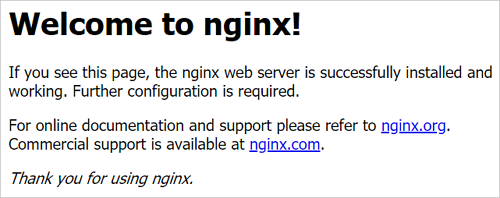
Simple Application Server公網IP。如下圖所示,表示已成功部署Nginx容器。如果無法訪問Nginx容器,請檢查Simple Application Server是否放開80連接埠。具體操作,請參見添加防火牆規則。