本文主要介紹能夠ping通Windows伺服器但是無法遠端連線的問題描述、問題原因及其解決方案。
問題描述
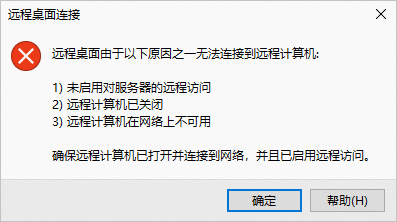
本地電腦可以ping通Windows伺服器,但無法遠端連線Windows伺服器,報錯資訊如下圖所示。
問題原因
可能原因如下:
Windows伺服器密碼錯誤。
Windows伺服器的Remote Desktop Service服務未啟動。
Simple Application Server控制台的防火牆沒有開放遠程連接埠,或者沒有關閉Windows系統的防火牆。
解決方案
請根據問題原因,選擇以下對應的解決方案:
方案一:檢查伺服器密碼是否正確
如果因為使用者密碼錯誤導致遠程伺服器失敗,請修改伺服器的密碼。具體操作,請參見管理伺服器密碼。
方案二:檢查是否啟動Remote Desktop Services服務
如果未啟動Remote Desktop Services服務,請啟動Remote Desktop Services服務。具體操作,請參見檢查遠端桌面服務。
方案三:檢查防火牆配置
檢查Simple Application Server控制台的防火牆:Windows系統的遠端連線連接埠預設為3389,請確保已開放伺服器的遠端連線連接埠。具體操作,請參見管理防火牆。
檢查Windows系統的防火牆:
通過管理主控台遠端連線Windows執行個體。具體操作,請參見通過VNC遠端連線Windows伺服器。
在功能表列選擇開始 > 控制台。
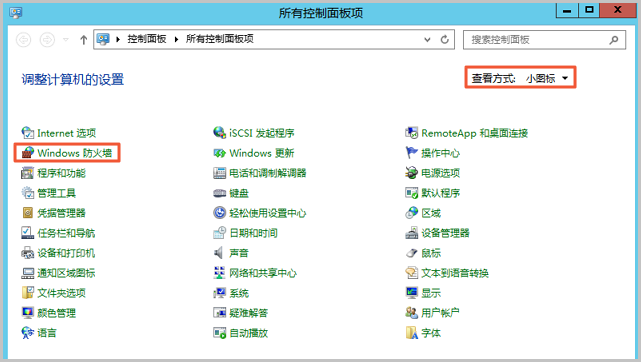
在所有控制台項視窗,查看方式選擇小表徵圖,單擊Windows 防火牆。
在Windows防火牆介面,單擊進階設定。
啟用防火牆配置。
在進階安全 Windows 防火牆, 單擊Windows防火牆屬性。

選擇啟用(推薦),單擊應用(A)。
建議將網域設定檔案、專用設定檔、公用設定檔選項卡下的防火牆全部啟用。

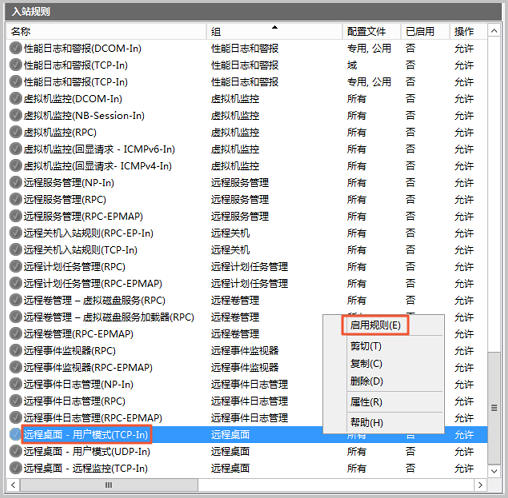
在進階安全 Windows 防火牆,單擊入站規則,在右側拉至最下方,按右鍵遠端桌面-使用者模式(TCP-In),選擇啟動規則(E)。
更多排查方法,請參見遠端連線FAQ。