微軟官方提供多種工具來分析Windows系統的記憶體使用量情況,除了系統內建的工作管理員(Task Manager)、資源監視器(Resource Manager)、效能監控器(Performance Monitor),還有SysInternals工具,SysInternals工具如RAMMap和PoolMon,可以用來分析記憶體問題。本文簡單介紹這些工具的使用方法,如果需要深入瞭解,請參考微軟相關連結。
本文檔以Windows 2012為例,不同版本的作業系統介面略有差異,請您以實際作業系統介面為準。
工作管理員
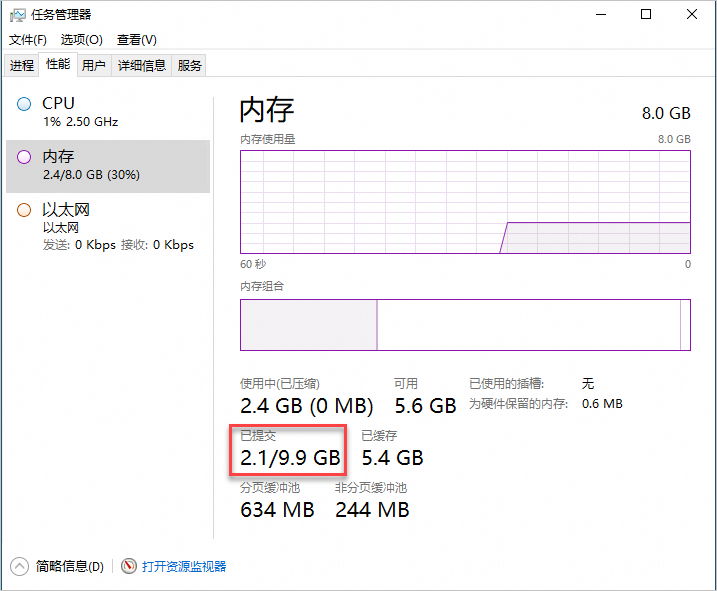
Windows系統可以使用工作管理員進行記憶體監控,監控可以顯示出詳細的記憶體佔用的進程。尤其是在效能中檢查虛擬記憶體的使用方式,可以通過已提交虛擬記憶體(Committed Bytes)/虛擬記憶體上限(Commit Limit)查看使用方式。如果已提交虛擬記憶體非常接近上限,那麼系統會出現效能問題。
遠端連線Windows伺服器。
在Windows案頭選擇
 > 工作管理員,開啟工作管理員。
單擊效能頁簽,在左側單擊記憶體,查看記憶體使用量情況。
資源監視器
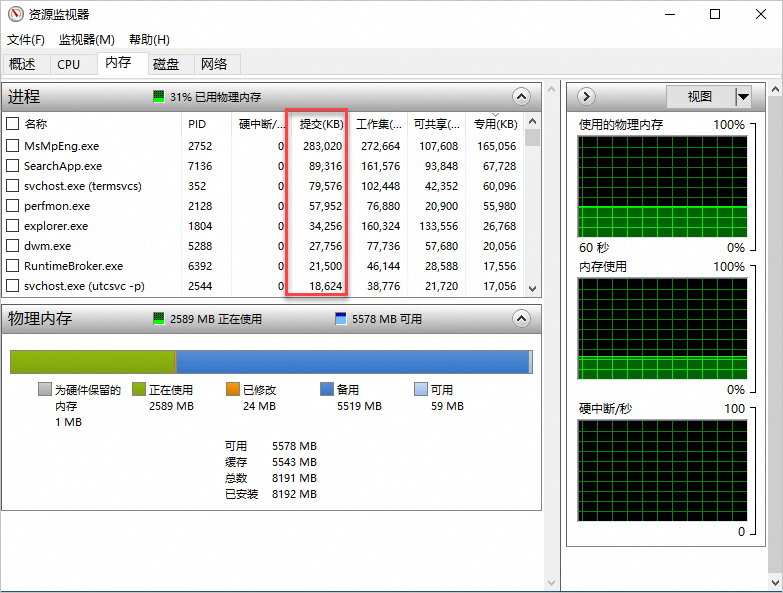
在資源監視器(Resource Manager)中查看記憶體的使用方式,尤其是每個進程的使用方式。
遠端連線Windows伺服器。
在Windows案頭左下角的工作列上的搜尋方塊中,輸入
資源監視器,搜尋並開啟資源監視器。單擊記憶體頁簽,查看各個進程的記憶體使用量情況。對於各個進程,請重點查看提交(KB)記憶體的大小,查看消耗記憶體較多的進程,並根據您的實際業務,判斷此進程是否正常。
實體記憶體的使用包含以下幾個部分。
給硬體保留的記憶體。
正在使用記憶體:由進程、驅動程式、作業系統使用的記憶體。
已修改記憶體:內容必須寫入磁碟才能用於其他用途的記憶體。
備用記憶體:包含未使用的快取資料和代碼的記憶體。
可用記憶體:不包含任何有價值資料,以及當進程、驅動程式、作業系統需要更多的記憶體時優先使用的記憶體。
緩衝:當檔案被開啟時,系統會把檔案儲存在緩衝中,方便下次迅速讀寫。Windows 2008 R2及以後版本,對這個緩衝的使用也做了限制,有一部分實體記憶體不會被緩衝使用,保證系統即使在緩衝過大的時候,也有可用實體記憶體,滿足程式使用需求。
效能監控器
效能監控器(Performance Monitor)是用於Windows監控和收集系統資源消耗的重要工具。
遠端連線Windows伺服器。
在Windows案頭左下角的工作列上的搜尋方塊中,輸入
效能監控器,搜尋並開啟效能監控器。在左上方選擇,查看。
效能監控器每秒採樣1次系統各類資源。
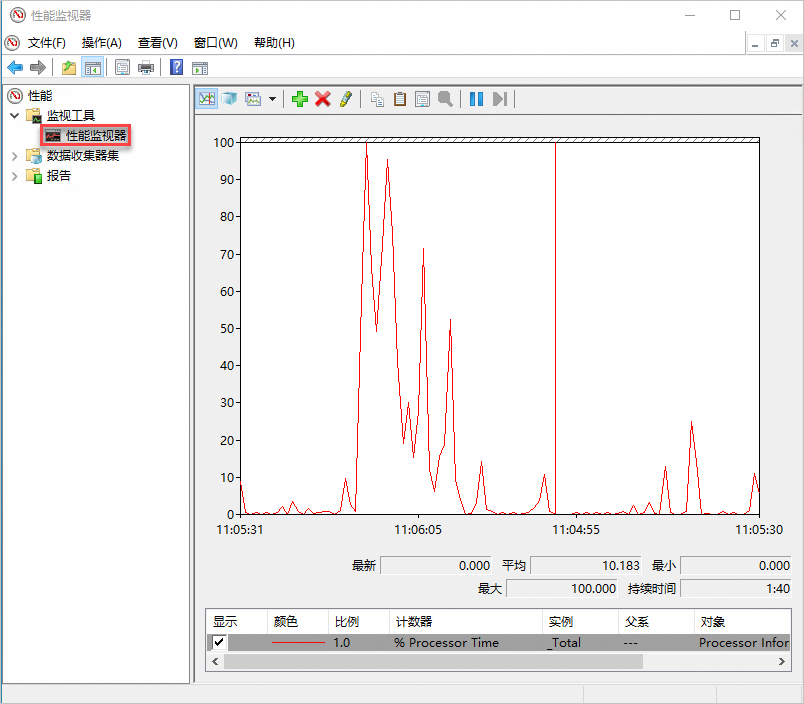
添加計數器並查看計數器的效能資料。
快速添加計數器
如果您需要即時檢查系統資源消耗的情況,單擊
 表徵圖,根據介面提示添加指定的計數器。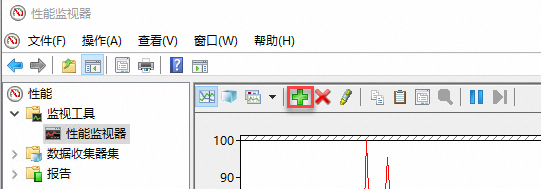
在效能監控器頁面,查看添加的計數器的效能資料。
使用者自訂添加計數器
在左側導覽列,選擇。
將滑鼠懸浮在使用者定義上,按右鍵建立,根據介面提示按需添加計數器。
例如:添加Logical Disk、Memory、System、Processor、 Process計數器,查看資源的即時運行情況,同時通過採樣間隔來定義收集頻率。例如,如果伺服器有記憶體泄露問題,且很久才能複現,建議配置採樣間隔為5秒;如果伺服器經常出現CPU異常,建議配置採樣間隔為1秒。
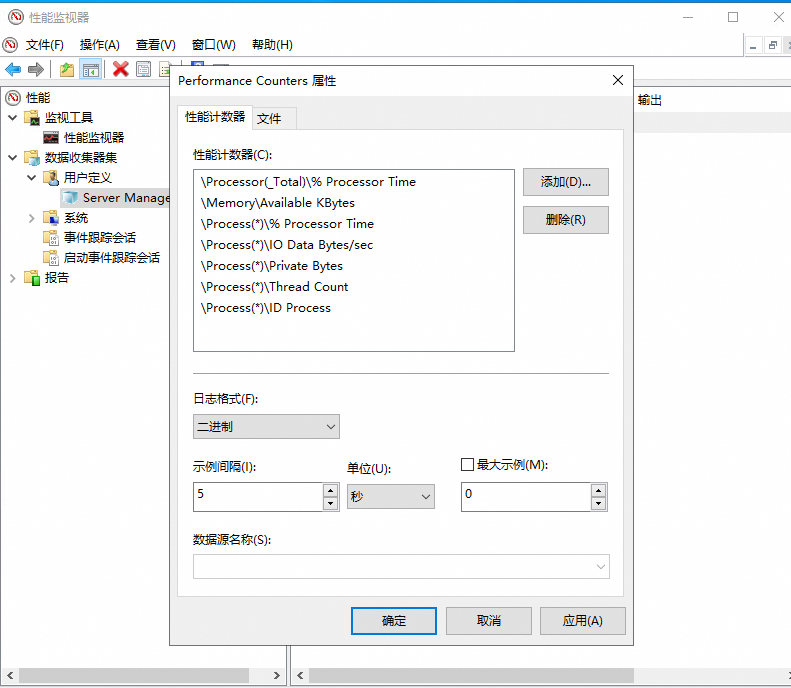
在效能監控器頁面,查看添加的計數器的效能資料。
RAMMap、Process Explorer和Poolmon
RAMMap
RAMMap是微軟官方的記憶體分析工具。有時在工作管理員的監控視窗中查看不到佔用記憶體異常的進程,但實體記憶體顯示已經負載的狀態,這種情況一般是系統底層有佔用記憶體的情況,可以通過RAMMap工具查看工作管理員中不顯示的系統佔用記憶體。
Process Explorer
Process Explorer是微軟的一款進程資源管理員,比Windows內建的工作管理員更加詳細。您可以通過Process Explorer查看進程的詳細資源佔用情況,例如開啟後也可以查看到進程的各類記憶體資源使用方式。

Poolmon
Poolmon是微軟提供的一款免費工具。對於Windows核心而言,其兩項核心的記憶體資源為非頁面緩衝池和頁面緩衝池,作業系統出現記憶體效能問題,很可能是記憶體資源消耗殆盡。雖然其他工具可以查看資源消耗的情況,但是如果需要定位到系統具體某個Pool Tag消耗的資源,需要使用Poolmon來定位。
檢查perfmon日誌來定位是哪個Pool Tag導致的資源消耗殆盡,例如,檢查到IoDn Tag導致資源消耗完,通過如下命令定位到是SafeDogFileGuard.sys,而後通過修正該應用解決。
findstr /m /l IoDn *.sys系統顯示類似如下。
