在建立ApsaraDB for SelectDB執行個體後,您需要串連執行個體,才能進行建庫、建表等相關操作。本文詳細介紹了如何使用視覺化檢視SQL編輯器串連SelectDB執行個體,並建立庫與表。旨在協助您快速使用SelectDB。如果您使用其他應用系統或用戶端(例如DMS或MySQL用戶端)串連SelectDB執行個體,請參見本文相關文檔。
前提條件
已建立SelectDB執行個體。如何操作,請參見第一步:建立SelectDB執行個體。
操作步驟
步驟一:設定admin帳號密碼
在建立SelectDB執行個體時,系統會預設建立admin帳號,在使用admin帳號登入執行個體前,您需要為其設定密碼。
訪問SelectDB執行個體列表,在頁面左上方選擇地區,單擊目標執行個體ID。
在執行個體詳情頁面,單擊頁面右上方的重設帳號密碼。
在重設帳號密碼彈窗,設定密碼後,單擊確定。
步驟二:串連執行個體
上述步驟完成後,頁面仍然會停留在執行個體詳情頁面。
在執行個體詳情頁面,單擊頁面右上方的資料開發與管理。
說明首次使用資料開發與管理,系統會提示將您本地公網IP添加到執行個體白名單分組webui_whitelist中,請仔細閱讀,單擊確定。
單擊下拉式清單中的SQL編輯器,進入SQL編輯器頁面。
如果成功進入SQL編輯器頁面,則表明串連SelectDB執行個體成功。
說明首次使用SQL編輯器時,如果您尚未登入WebUI系統,頁面將自動重新導向至WebUI登入頁面。您需要使用admin帳號進行登入。完成登入後,將進入SQL編輯器頁面。
如果您不是首次使用SQL編輯器,單擊SQL編輯器後,會直接進入SQL編輯器頁面。
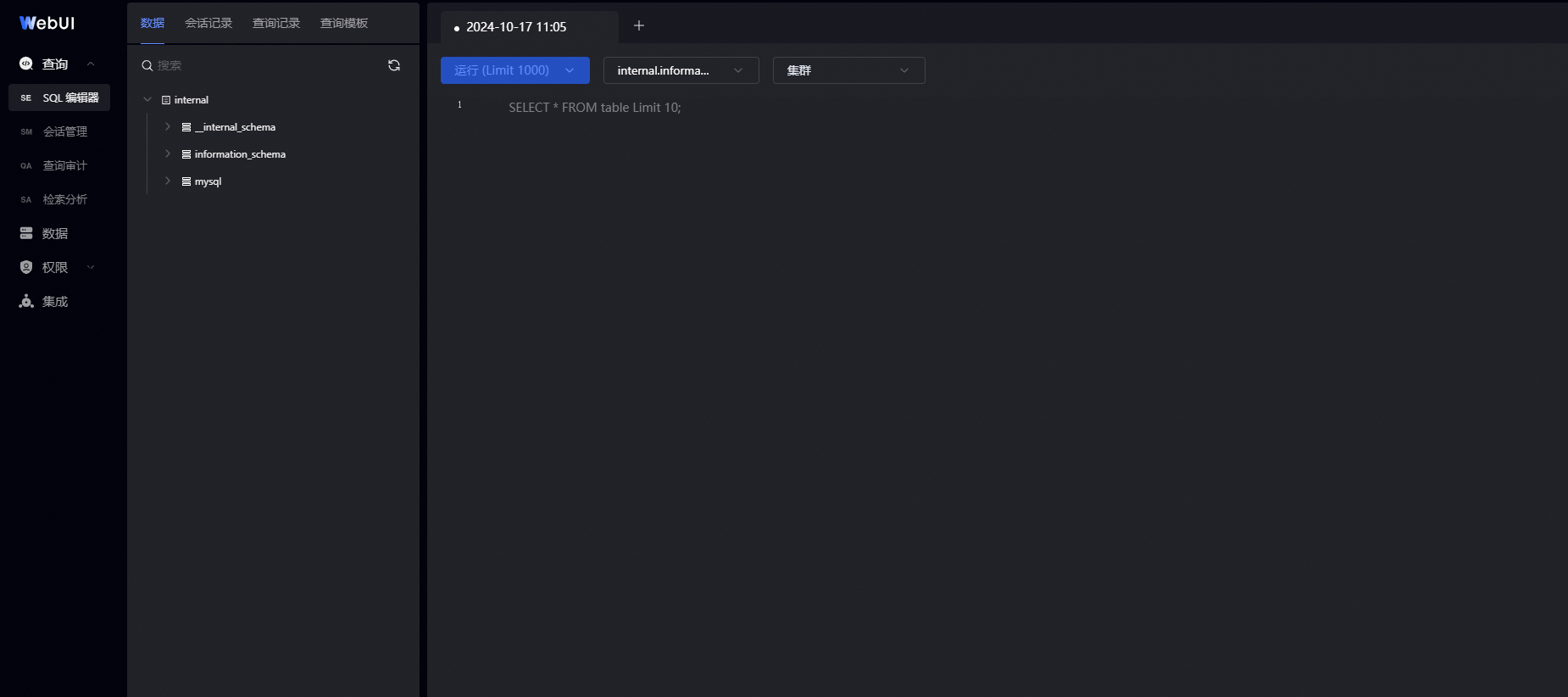
步驟三:建立資料庫
在SQL編輯器頁面,根據下述步驟輸入並執行以下語句。
CREATE DATABASE test_db;在頁面右上側的文字框中,輸入語句。
單擊運行(limit 1000)。
在頁面右下方的地區,執行結果顯示執行成功後,表示建庫成功。您也可以單擊頁面右上側的重新整理按鈕,查看建立的庫。
步驟四:建立表
在SQL編輯器頁面,根據下述步驟,輸入並執行以下語句。
CREATE TABLE test_tb
(
    k1 TINYINT,
    k2 DECIMAL(10, 2) DEFAULT "10.05",
    k3 CHAR(10) COMMENT "string column",
    k4 INT NOT NULL DEFAULT "1" COMMENT "int column"
)
COMMENT "my first table"
DISTRIBUTED BY HASH(k1) BUCKETS 16;
設定語句執行的目標庫與叢集。
在頁面右上側的第二個下拉框,選擇目標庫,第三個下拉框,選擇目的地組群。
在頁面右上側的文字框中,輸入語句。
單擊運行(limit 1000)。
在頁面右下方的地區,執行結果顯示執行成功後,表示建表成功。您也可以單擊頁面右上側的重新整理按鈕,查看建立的表。
步驟五:(可選)匯入並查詢資料
SelectDB支援多種資料匯入方式,此處以常用的Stream Load方式為例,將本地CSV格式的資料匯入至上述建立的test_tb表中。更多Stream Load的詳細介紹,請參見Stream Load。
添加白名單。
單擊執行個體詳情頁左側導覽列的數據安全,在資料安全頁,單擊建立白名單分組,將您本地環境的公網IP添加到執行個體的白名單中。
準備目標資料。
在本地環境準備一份資料,其格式為CSV,請參見test_tb.csv。
匯入資料。
開啟本地環境的終端,通過curl命令發起Stream Load任務,匯入資料。
文法
curl --location-trusted -u <username>:<password> -H "expect:100-continue" -H "column_separator:," [-H ""] -T <file_name> -XPUT http://<host>:<port>/api/<db
_name>/<table_name>/_stream_load
參數說明
參數名稱
參數說明
--location-trusted需要認證時,會將
username和password傳遞給被重新導向到的伺服器。-u指定ApsaraDB for SelectDB執行個體的使用者名稱和密碼。
-H指定本次Stream Load匯入請求的要求標頭(Header)內容。常見參數如下:
label:匯入任務的唯一標識。column_separator:指定匯入檔案中的資料行分隔符號,預設為\t。您也可以使用多個字元的組合作為資料行分隔符號。如果是不可見字元,則需要加\x作為首碼,使用十六進位來表示分隔字元。
-T指定需要匯入資料的檔案路徑。
-XPUTHTTP請求的Method,採用PUT要求方法,指定ApsaraDB for SelectDB的資料匯入地址,具體參數如下:
host:ApsaraDB for SelectDB執行個體的VPC地址或公網地址。說明如果您執行命令的終端所在裝置與您的SelectDB執行個體不在同一VPC下,您需使用公網地址,如何申請公網,請參見申請和釋放公網地址。
如果您執行命令為阿里雲產品,且與您的SelectDB執行個體處於同一VPC環境,建議您使用VPC地址。
port:ApsaraDB for SelectDB執行個體的HTTP連接埠號碼,預設為8080。說明您可以在ApsaraDB for SelectDB的執行個體詳情頁面查看ApsaraDB for SelectDB執行個體的串連地址和連接埠號碼。
db_name:資料庫名。table_name:資料表名。
樣本
curl --location-trusted -u admin:07b1**** -T C:\Users\****\Downloads\test_tb.csv -H "label:test123" -H "expect:100-continue" -H "column_separator:," selectdb-cn-vc****-public.selectdbfe.rds.aliyuncs.com:8080/api/test_db/test_tb/_stream_load查看匯入結果。
在SQL編輯器頁面,根據下述步驟輸入並執行以下語句。
SELECT * FROM test_tb;單擊運行(limit 1000),在頁面右下方的地區,執行結果顯示匯入範例資料的內容。
下一步
本文僅為您示範了如何串連SelectDB執行個體、如何使用SQL建立資料庫與表以及如何使用Stream Load匯入資料。如果您希望建立出符合您業務情境的資料庫表,強烈建議您學習SelectDB庫表設計要點,協助您快速選擇庫表屬性,避免因錯誤使用屬性而對業務造成不利影響。
相關文檔
相關API
通過API重設帳號密碼:重設帳號密碼
查詢執行個體白名單列表:查詢執行個體白名單IP
修改執行個體白名單列表:修改白名單