當您希望通過DBeaver進行高效的ApsaraDB for SelectDB可視化管理時,本文檔提供了DBeaver串連SelectDB執行個體的操作步驟,協助您快速提升資料庫操作的便捷性和效率。
前提條件
-
根據用戶端網路環境配置ApsaraDB for SelectDB執行個體網路:
-
用戶端位於阿里雲ECS伺服器,且與ApsaraDB for SelectDB執行個體位於同一VPC下,無需配置,擷取ApsaraDB for SelectDB執行個體的VPC 地址即可。
-
其他情況,請為ApsaraDB for SelectDB執行個體申請公網地址。具體操作,請參見申請和釋放公網地址。
-
-
已下載並安裝了DBeaver Community用戶端。DBeaver下載請前往DBeaver官方網站。
重要用戶端的資料庫連接器,需相容MySQL 5.7版本。
-
已將用戶端所在機器的IP地址加入到ApsaraDB for SelectDB執行個體的白名單中。具體操作,請參見設定白名單。
-
已擷取ApsaraDB for SelectDB的使用者名稱和密碼。
操作步驟
-
開啟DBeaver Community用戶端。
-
單擊
 表徵圖,選擇MySQL。
 -
在建立新串連頁面,配置串連參數。
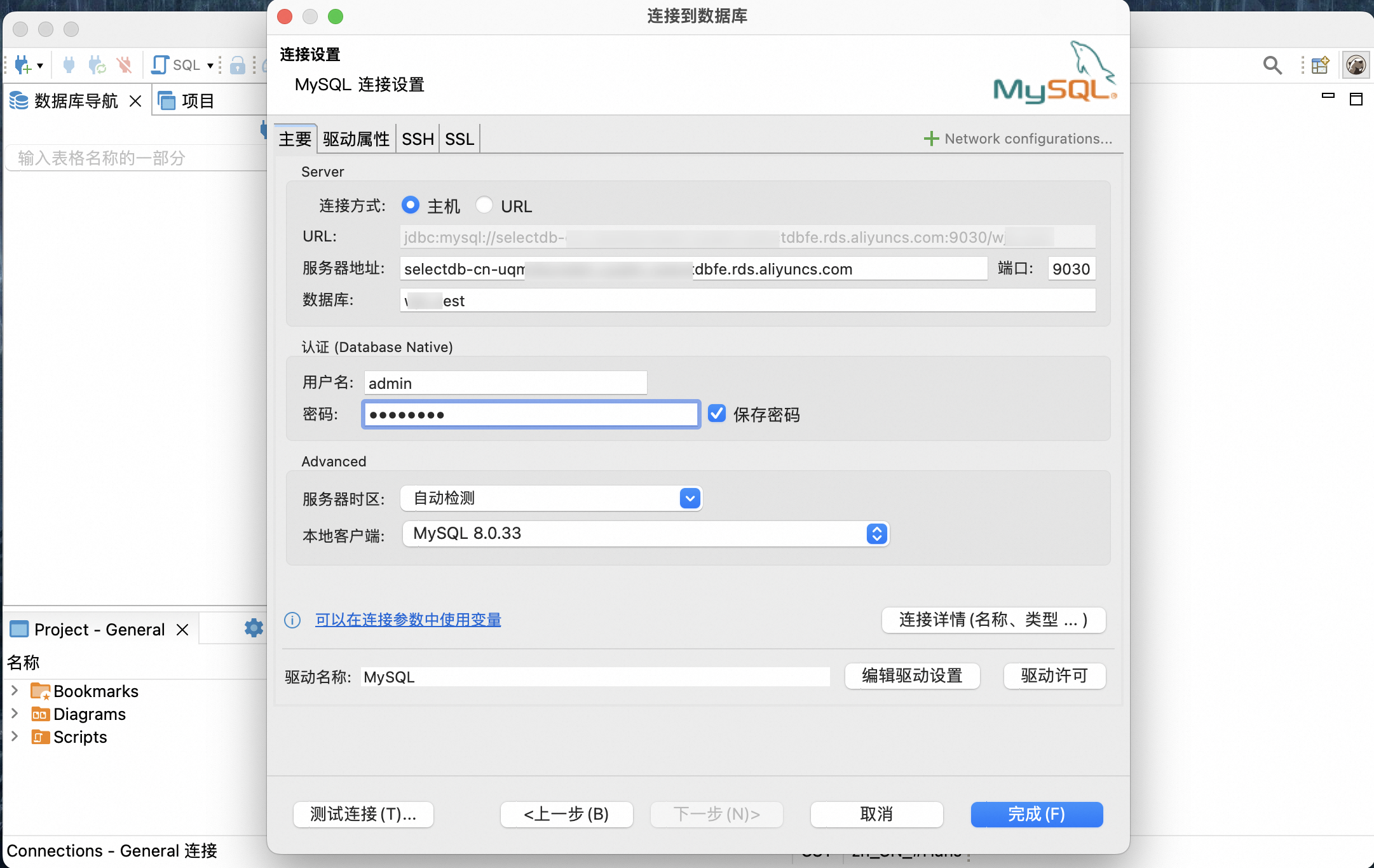
串連參數取值說明:
參數
參數說明
取值樣本
串連方式
選擇主机。
主機
伺服器位址
ApsaraDB for SelectDB執行個體的串連地址。您可以從雲資料庫 SelectDB 版控制台的執行個體詳情 > 網絡資訊中擷取VPC 地址(或公網地址)。
selectdb-cn-xxx-public.selectdbfe.rds.aliyuncs.com
連接埠
ApsaraDB for SelectDB執行個體的串連地址對應的連接埠。您可以從雲資料庫 SelectDB 版控制台的執行個體詳情 > 網絡資訊中擷取MySQL 協議連接埠。
9030
数据库
需要串連的資料庫名稱。
test_db
使用者名稱
ApsaraDB for SelectDB執行個體的使用者名稱。
admin
密碼
ApsaraDB for SelectDB執行個體對應使用者的密碼。
如果您忘記密碼,可前往執行個體詳情頁重設密碼。
TestPassd@
重要此密碼僅為樣本,請勿在實際業務中使用。
更多參數說明請參見DBeaver Community。
-
單擊完成。
串連成功樣本: