容器資產全景功能從叢集、容器、鏡像、應用等資產維度為您提供安全可視化的管控能力和雲上容器資產的網路拓撲,協助您提升管理容器資產安全的效率。使用該功能您可以輕鬆掌控容器資產的安全狀態,並瞭解容器資產間的網路連接情況。本文介紹如何查看您的容器資產全景。
應用情境
滿足等保合規要求
提供雲上資產的網路拓撲圖,可協助您滿足等保合規要求。
可視化能力
提供公網暴露連接埠的可視化能力,從叢集、容器、鏡像、應用等資產維度提供可視化安全管控能力。
前提條件
目的地組群所在伺服器已綁定旗艦版防護版本。
訂用帳戶模式:購買Security Center或升級版本時,版本選擇為旗艦版。
隨用隨付模式:購買Security Center時,主機及容器安全選擇是,然後為目的地組群所在伺服器完成旗艦版授權,具體操作請參見綁定伺服器防護版本(隨用隨付版)。
容器資產全景展示的鏡像漏洞資訊是從镜像安全扫描功能擷取的。如果有擷取鏡像安全風險的需求,您需要先開通鏡像安全掃描功能,並執行鏡像安全掃描操作。具體操作,請參見開通功能和執行鏡像安全掃描。
如果您未開通鏡像安全掃描功能,使用容器資產全景功能時,您只能查看當前叢集所在伺服器上存在的漏洞風險和叢集網路拓撲圖,無法查看叢集中存在的容器漏洞風險。為了提升容器運行環境的安全性,建議您開通鏡像安全掃描功能。
背景資訊
Security Center會每分鐘自動重新整理容器資產全景頁面的容器網路拓撲圖和叢集的安全風險資訊,以確保您查看到最新的網路拓撲圖和安全風險資訊。
操作步驟
在左側導覽列,選擇。
在資產總覽頁面,單擊容器資產全景頁簽。
在容器資產全景頁簽,查看您資產中的容器資產全景。
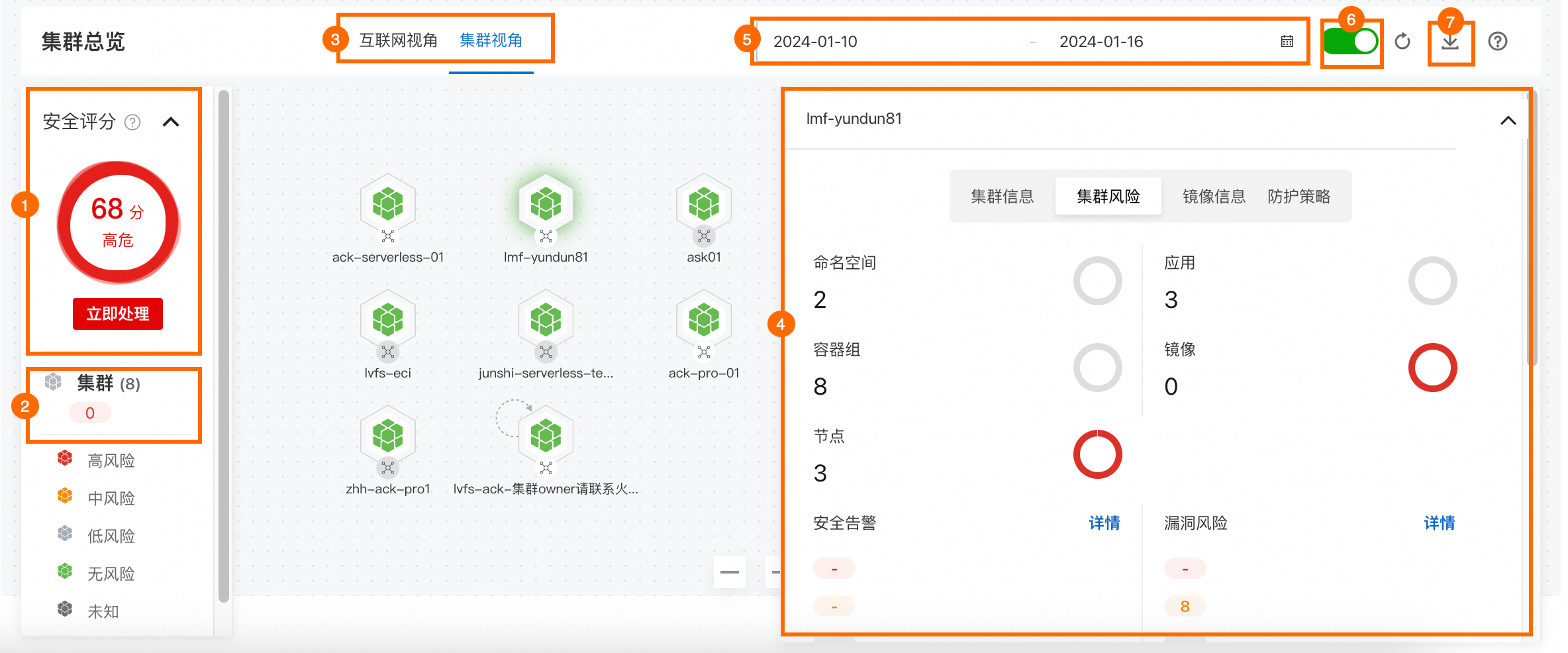
容器資產全景頁簽由以下7個功能區域組成,您可以單擊對應連結,查詢每個地區具體包含的資料和支援的操作說明:
序號
說明
①
查看您資產整體狀態的安全評分
Security Center根據您資產整體的安全狀態計算出的安全評分。安全評分越高說明您資產的安全隱患越少。關於安全評分更多資訊,請參見安全評分。
單擊立即處理展開安全風險面板,可處理您資產中的安全風險。
②
查看叢集數量和存在風險的資產數量
黑色數字表示叢集數量,紅色數字表示存在風險的資產數量。
單擊集群地區,可跳轉至頁面的叢集頁簽查看叢集的詳細資料。具體內容,請參見查看叢集資訊。
③
切換叢集網路拓撲的顯示視角
單擊叢集拓撲圖上方的互联网视角、集群视角切換拓撲圖的顯示視角。
④
查看叢集的基本資料和安全情況
在叢集拓撲圖中,單擊要查看的叢集表徵圖,右側面板會通過不同的頁簽為您展示該叢集的集群信息、集群风险、鏡像資訊和防護策略。
集群信息頁簽
查看該叢集的叢集名稱、叢集類型、地區和叢集狀態等叢集基本資料,還可查看該叢集中包含的命名空間、容器組、節點、應用和鏡像的數量。
集群风险頁簽
查看該叢集存在的安全警示、基準風險、鏡像應用漏洞等安全風險。單擊對應安全風險右側的詳情,跳轉到該資產的詳情或镜像安全扫描頁面的漏洞列表,查看並處理檢測出的安全風險詳情。處理安全風險的具體操作,請參見查看和處理警示事件、漏洞修複概述、查看鏡像安全掃描結果。
镜像信息頁簽
查看該叢集的鏡像列表。單擊未接入Security Center的鏡像倉的右側的立即接入,可跳轉到镜像安全扫描頁面,您可以在镜像安全扫描頁面將該鏡像倉接入Security Center。接入鏡像倉的具體操作,請參見接入鏡像倉庫。
容器全面防護頁簽
查看該叢集的防御详情(包括近7天攔截告警數、規則總數、防禦狀態)。單擊建立規則展開建立規則面板,可以為該叢集新增防護策略。
⑤
設定叢集網路拓撲顯示的時間範圍
在容器資產全景頁簽,預設顯示最近7天的容器資產全景資料流量情況。您可以按照您的需求篩選容器資產全景資料流量顯示的時間範圍。可選擇的時間範圍為最近1~7天。
⑥
開啟或關閉叢集的容器網路拓撲
所有叢集的容器網路拓撲功能預設關閉。
重要開啟容器網路拓撲功能會消耗少量的CPU資源,容器可視化能力也需要採集即時資料流量資料,導致日誌量增加。即使開啟全域日誌過濾功能,對容器可視化功能的流量去重過濾也是不生效的。因此,開啟容器网络拓扑後,會佔用更多的日誌儲存空間。建議您僅為需要查看風險狀態的叢集開啟容器網路拓撲功能。
您可以參考以下操作,開啟或關閉容器網路拓撲功能。開啟或關閉所有叢集的容器網路拓撲功能後,也支援關閉或開啟單個叢集的容器網路拓撲功能。
單擊集群总览右側的
 或
或 表徵圖,開啟或關閉所有叢集的容器網路拓撲功能。
在叢集拓撲圖中,單擊要查看的目的地組群表徵圖,在右側面板的叢集資訊頁簽,單擊容器网络拓扑右側的
或表徵圖,開啟或關閉單個叢集的容器網路拓撲。
開啟叢集的容器網路拓撲功能後,您可參考下文步驟5,查看目的地組群的容器網路拓撲圖,擷取容器網路拓撲中各節點的風險狀態。
⑦
匯出容器資產全景
單擊下載
 表徵圖,可匯出容器資產全景。匯出的容器資產全景為PNG格式。
如果開啟了叢集的容器網路拓撲功能(開啟方式參考上一步的⑥),容器網路拓撲圖以應用為節點,展示該叢集下所有容器之間的通訊鏈路。您可在叢集拓撲圖中,單擊目的地組群表徵圖下方的
 表徵圖,查看目的地組群的容器網路拓撲圖。
您也可以單擊要查看的叢集表徵圖,在右側面板的叢集資訊頁簽,單擊容器网络拓扑右側的查看。
說明對於超大叢集,進入叢集容器資產全景預設為收合狀態。

頁面左側提供了仅显示有连接的应用、显示端口信息、隐藏连接线三個功能。您可按照您對容器內網路拓撲圖的展示需求,開啟或關閉相應的功能。
頁面左側還顯示該叢集下的全部命名空間。您可通過單擊命名空間右側的
 或
或 表徵圖隱藏或顯示該命名空間,也可通過單擊該命名空間右側的
 或
或 表徵圖,在容器資產全景中展開或收合該命名空間下的應用。
展開命名空間下應用後,單擊容器資產全景中的應用表徵圖,可以查看該應用的pod信息、鏡像資訊和網路連接。
在pod信息資訊頁簽,將滑鼠指標懸浮在pod名稱上,會彈出pod详情對話方塊,單擊對話方塊中的查看资产,可跳轉到頁面查看該容器組的漏洞風險、告警风险等資訊。
