終端裝置列表為您全面、直觀地展示企業使用者終端接入辦公安全平台的資訊。本文介紹如何查看接入的終端資訊。
背景資訊
依託阿里雲POP節點,對終端裝置訪問企業內部辦公應用的流量加速,而未安裝辦公安全平台SASE(Secure Access Service Edge)用戶端的終端裝置將無法訪問企業內部辦公應用。當終端裝置安裝SASE用戶端後,您可以通過終端列表即時查看企業辦公終端線上狀態、版本資訊以及網路訪問流量等,協助您提升企業辦公終端的管理效率。
操作步驟
登入辦公安全平台控制台。
在左側導覽列,選擇。
在終端列表頁面查看註冊終端數量、終端線上趨勢以及註冊終端和非註冊終端列表資訊。並對終端進行配置。
查看註冊終端數
從終端總數、Windows終端、macOS終端、Linux終端、Android終端、iOS終端及無影案頭,這幾個維度展示終端的個數。
查看終端線上趨勢
直觀地展示指定時間段終端裝置線上趨勢圖及其峰值。
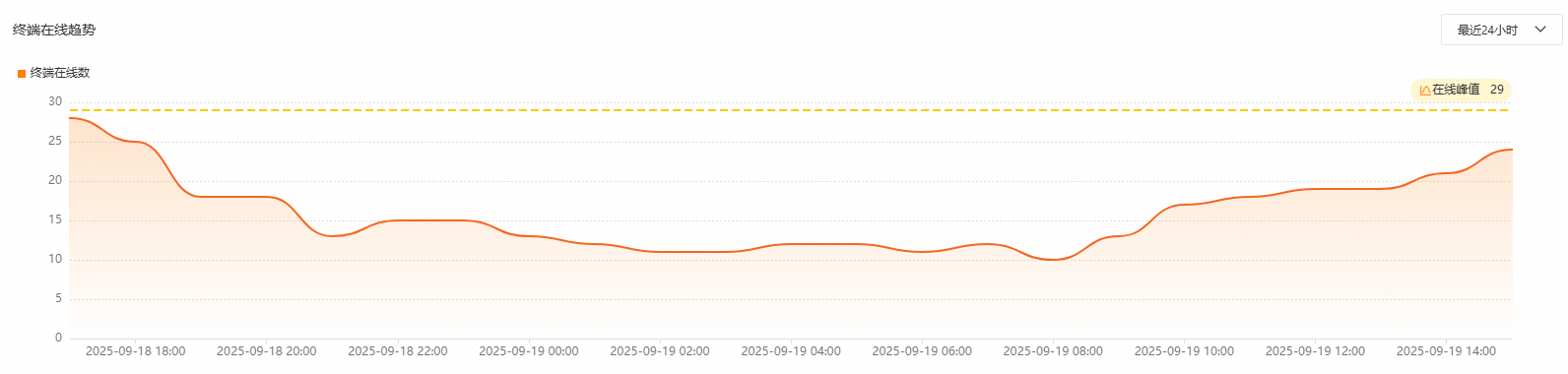
設定趨勢圖顯示的時間範圍:目前支援最近24小時、最近7天、最近1個月、最近3個月。
單擊 ,展開時間設定下拉框,選擇您要設定的時間範圍。
設定最近1個月和最近3個月時,您需要先開啟SLS服務。詳細資料,請參見日誌分析。
查看終端列表
終端列表中展示登入終端和非註冊終端的相關資訊。
查看登入終端資訊
匯總Windows、Windows無影、macOS、Linux、iOS、Android、Harmony等終端裝置資訊。您可以查看終端名稱、终端标签、作業系統、裝置歸屬、所屬部門、所属用户、共用設定、MAC地址等資訊。並支援對終端裝置進行如下操作。
匯入公司裝置
單擊匯入公司裝置。
在匯入公司裝置對話方塊中單擊下載匯入模版,填寫公司裝置MAC地址資訊後,通過拖拽上傳檔案或查看本地檔案方式上傳檔案,然後單擊確定。
上傳完成後,您可以單擊已上傳MAC地址,查看已匯入的公司裝置。
設定預設展示項
單擊列表右上方的
 表徵圖,在設定預設展示項對話方塊,勾選您需要的展示項。然後單擊確定。包括終端名稱、作業系統、系統版本、所屬部門、所属用户等。
設定終端共用
全域共用:開啟全域共用後,所有辦公裝置允許多個員工帳號訪問。
單擊全域共用,開啟全域共用。
關閉共用:關閉全域共用後,所有辦公裝置只允許最近一次登入的帳號登入。
單擊關閉共用,關閉全域共用。
共用設定:開啟共用設定後,該終端裝置允許多個員工的帳號訪問;關閉共用設定後,該終端裝置只允許最近一次登入的帳號登入。
在目標終端的共用設定列,手動啟用或者關閉指定終端裝置的共用。
匯出終端資訊
全量匯出
單擊列表右上方的
 ,匯出所有註冊終端資訊。
大量匯出
單擊大量匯出,大量匯出在當前頁面勾選的終端裝置資訊。
查詢終端資訊
支援按照版本號碼、終端標籤、終端狀態、裝置歸屬、共用狀態、使用者名稱、部門、MAC地址、終端名稱、終端IP、辦公區、系統SN碼等條件式篩選終端列表。
日誌採集
單擊日誌採集,可以將終端的日誌資訊採集,並下載日誌。
終端處置
單擊目標終端操作列的终端处置,可對該終端執行鎖定和掛失操作。
說明設定鎖定後,SASE會立即中斷終端串連的企業內部辦公應用。如果企業員工需要解除鎖定裝置,請聯絡企業管理員進行處理。
設定掛失後,SASE會立即中斷終端串連的企業內部辦公應用。如果企業員工需要解除裝置掛失,可以在SASE用戶端的終端管理進行掛失裝置,或者聯絡企業管理員進行處理。
大量操作
單擊大量操作,可對當前頁面勾選的終端裝置進行大量刪除、批量解绑、开启设备共享、关闭设备共享、批量更改设备归属和大量匯出操作。
查看終端詳情
單擊目標終端名稱。
在詳情頁面查看終端的基礎資訊、軟體資訊、在线状态和日志采集任務等。
重要iOS和Android裝置暫不支援查看軟體資訊和線上狀態。
線上狀態功能需確保用戶端版本為4.x及以上。
基礎資訊:終端裝置的基礎資訊(例如:作業系統、版本、MAC地址等)、裝置狀態(使用者名稱、所屬部門、裝置狀態等)、歷史登入賬戶。
軟體資訊:終端裝置已安裝的軟體相關資訊,包括軟體名稱、出品公司、版本和安裝時間。
在线状态:終端裝置線上狀態熱力圖。
日志采集:日誌採集工作清單,您可以單擊立即采集,建立日誌採集任務。
查看非註冊終端資訊
匯總啞終端、賬密白名單終端裝置。並支援對終端裝置進行如下操作。
啞終端
查看:單擊哑终端,此時終端列表顯示所有啞終端資訊。
添加:單擊添加終端,輸入MAC地址、MAC位址遮罩、设备厂商、裝置名稱、裝置類型,逐條添加裝置。您也可以單擊匯入裝置,通過上傳檔案的方式大量新增裝置。
說明如果您設定MAC地址:cc:46:d6:00:00:00,MAC位址遮罩:ffff-ff00-0000,則表示匹配所有MAC地址以cc:46:d6開頭的裝置。
編輯:如果您需要修改已有的啞終端裝置資訊,可以定位到待修改的啞終端裝置,單擊右側操作列編輯即可修改該裝置資訊。
匯出:單擊
 ,匯出所有啞終端裝置資訊。
禁用:如果您需要禁用已有的啞終端裝置資訊,可以定位到待禁用的啞終端裝置,單擊右側操作列禁用即可修改該裝置資訊。
刪除:如果您的業務不再需要某個啞終端裝置,可以定位到待刪除的啞終端裝置,單擊右側操作列刪除即可刪除該裝置資訊。可選擇多個終端裝置大量刪除。
重要終端裝置被刪除後,如果後續再使用該終端登入SASE用戶端,需要重新註冊該終端裝置。
賬密白名單
查看:單擊账密白名单,此時終端列表顯示所有賬密白名單資訊。
添加:單擊添加賬密,輸入MAC地址、设备厂商、裝置名稱、裝置類型、帳號、密碼,逐條添加裝置。您也可以單擊匯入裝置,通過上傳檔案的方式大量新增裝置。
編輯:如果您需要修改已有的賬密白名單裝置資訊,可以定位到待修改的賬密白名單裝置,單擊右側操作列編輯即可修改該裝置資訊。
匯出:單擊
,匯出所有啞終端裝置資訊。刪除:如果您的業務不再需要某個賬密白名單裝置,可以定位到待刪除的賬密白名單裝置,單擊右側操作列刪除即可刪除該裝置資訊。可選擇多個終端裝置大量刪除。
重要終端裝置被刪除後,如果後續再使用該終端登入SASE用戶端,需要重新註冊該終端裝置。
設定並查看終端標籤
單擊全部標籤欄右側的添加按鈕,可支援添加手动标签和自动标签。
手动标签:添加標籤後,需在終端列表的终端标签列下手工綁定標籤。
自动标签:可根據指定規則,自動為終端添加標籤。支援設定多個規則,規則間的關係可設定為 AND(需同時滿足所有規則)或 OR(滿足任一規則即可)。
在全部標籤下可查看當前所有標籤。滑鼠移動到指定標籤名稱上,單擊 ,可編輯或刪除該標籤。編輯或刪除後,已綁定該標籤的終端會自動更新為編輯後的標籤或自動移除該標籤。
自动标签不可編輯。