本文介紹如何配置外發策略中的自訂傳輸通道。
功能概述
在辦公安全平台中,當外發管理原則動作為只審計時,支援通過自訂傳輸通道增強策略靈活性和適用性。管理員可根據業務需求,新增並配置傳輸通道,實現精細化管控與全面審計。
功能特點
靈活擴充傳輸通道:在預設支援的傳輸通道(如即時通訊、郵箱、FTP、網盤等)基礎上,新增了自訂傳輸通道的功能。管理員可以根據企業內部的特殊需求,添加新的傳輸通道類型。
精準適配業務情境:自訂傳輸通道能夠更好地匹配企業內部特有的資料轉送方式,例如專用的檔案分享權限設定工具、內部開發的應用程式或其他非標準的資料轉送渠道。
全面審計能力:配置為“只審計”的策略會對新增的自訂傳輸通道中的檔案外發行為進行記錄,並產生詳細的審計日誌,確保所有操作可追溯。
集中化管理:自訂傳輸通道的配置整合在辦公安全平台的策略中心頁面,方便管理員統一管理和維護。
操作步驟
登入辦公安全平台控制台。
在左側導覽列,選擇。
在自定义通道頁簽中,單擊新增通道。
在新增通道面板中,參考如下內容配置。
基本資料:設定通道名称。
通道配置:支援選擇软件通道或Web应用,選擇後自動切換對應配置。
通道类型:選擇具體的通道類型。根據選擇的通道配置不同,支援選擇的通道類型不同。
依據所選通道配置,完成相應設定。
通道配置
配置項
說明
软件通道
終端系統
Windows
進程名稱:輸入應用程式名稱(例如DingTalk.exe)。
安裝目錄:輸入應用安裝目錄。
不检测以下路径文件:不對路徑下的所有檔案進行檢測。
macOS
进程名称:輸入應用程式名稱(例如DingTalk.app)。
安裝目錄:輸入應用安裝目錄。
bundleID:輸入應用標識。
不检测以下路径文件:不對路徑下的所有檔案進行檢測。
進程名稱:確定進程需要配置兩個條件,進程名稱/安裝目錄,其中進程名稱為必填項,過濾條件為 and 關係,配置忽略大小寫。
安裝目錄:若未指定安裝目錄,則會匹配該應用的所有安裝目錄。
bundleID:查看應用標識請參考如何查看BundleID。
說明進程名稱為完全符合(目標內容必須與設定的標準完全一致),安裝目錄和bundleID為包含匹配(只要目標內容中包含了設定標準的部分)。
不檢測以下路徑檔案:訪問應用內檔案,可能導致誤判,可以對該類型的目錄添加白名單,不進行檢測。例如DingTalk緩衝目錄。
Windows:\AppData\Roaming\DingTalk\
macOS:/Library/Application Support/DingTalkMac
Web应用
應用地址
URL:指定檔案外發相關請求地址。支援泛網域名稱。
連接埠:指定檔案外發相關請求連接埠號碼。
路徑:指定檔案外發相關請求路徑。
例如需要檔案外發至https://www.aliyun.com/api/file。
URL:www.aliyun.com
多級網域名稱需要配置泛網域名稱(*.aliyun.com)。
連接埠:443
說明HTTPS請求預設連接埠號碼為443,可以不填寫。
路徑:/api/file
不检测以下后缀文件:輸入不進行檢測的檔案尾碼(例如xlsx、txt等)。
單擊確定。
如何查看BundleID
在macOS系統中,BundleID是用於唯一標識一個應用程式的字串。它是應用的基本屬性之一,並且在整個系統中必須是唯一的。
方法一(推薦)
通過SASE的軟體管理功能擷取BundleID。
在左側導覽列,選擇。
在軟體統計頁簽中的終端類型選擇macOS,並輸入軟體名稱。
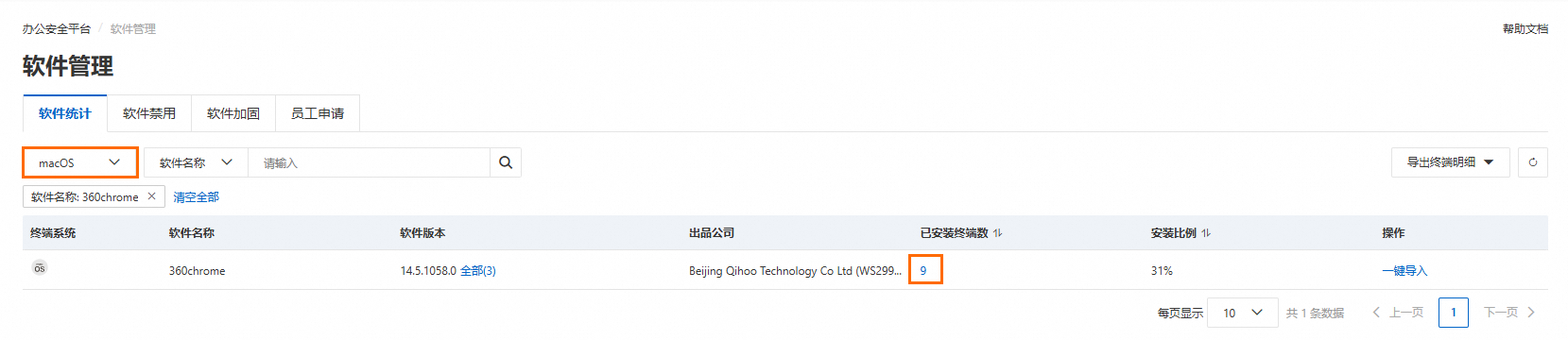
單擊已安裝終端數列的數字,在已安裝終端明細面板中查看BundleID。
同一款應用,從不同渠道下載安裝,可能導致BundleID不同。您需要查詢具體終端、所屬使用者對應的BundleID。若無法找到對應終端或所屬使用者可在新增通道配置中添加多條BundleID。

方法二
通過終端命令擷取BundleID。
開啟macOS系統終端。
輸入codesign -dvvv命令,並將待加入的應用拖入終端中並執行命令。
例如:codesign -dvvv /Applications/DingTalk.app。
執行完成後從Identifier中擷取BundleID。
