本文介紹如何通過SASE的敏感性資料檢測、即時阻斷、傳輸通道管控、智能審計和許可權管理,有效管控代碼外發行為,保障企業核心資產安全。
情境樣本
某企業為保護核心代碼資產,同時滿足不同業務情境的需求,決定對代碼外發行為實施分級管控,以滿足不同類型的代碼外發行為,具體分為以下三類:
Git渠道:嚴格管控Git渠道(如雲效Codeup)進行的代碼外發行為。對於可信任代碼倉庫可添加白名單。配置白名單後,SASE不再對該代碼倉庫的外發行為進行管控或攔截。
非Git渠道:對指定來源的渠道代碼外發進行管控。
其他類型:針對非指定來源的代碼外發,僅進行日誌審計。
功能描述
通過不同管控措施,可以有效保護資料的安全性,具體措施如下:
Git渠道代碼管控:
全量阻斷:對Git渠道代碼倉庫的外發行為進行即時攔截。
審批機制:高風險外發操作需經過審批次程序,審批通過後方可執行。
審計記錄:所有操作均被記錄至審計日誌,確保可追溯性。
代碼倉庫白名單:對於已信任的Git渠道代碼倉庫,配置白名單。
非Git渠道代碼管控:
智能阻斷:對從指定代碼倉庫下載或匯出的代碼外發行為進行即時攔截。
審批機制:對於指定來源的代碼倉庫外發行為需經過審批次程序,審批通過後方可執行。
審計記錄:所有操作均被記錄至審計日誌,確保可追溯性。
其他類型代碼:僅進行審計記錄。
前提條件
已購買SASE互連網訪問安全的辦公資料保護版。更多資訊,請參見辦公安全平台計費概述、新手指引。
企業辦公終端安裝的SASE App的版本不低於4.3.1。
已添加策略生效的使用者組。具體步驟,請參見添加使用者組。
配置審批次程序
用於對代碼外發行為配置策略時選擇審批次程序,審批通過後方可執行代碼外發。
登入辦公安全平台控制台。
在左側導覽列,選擇,單擊创建流程。
在创建审批流程面板中,按照如下內容配置審批次程序,並單擊確定。
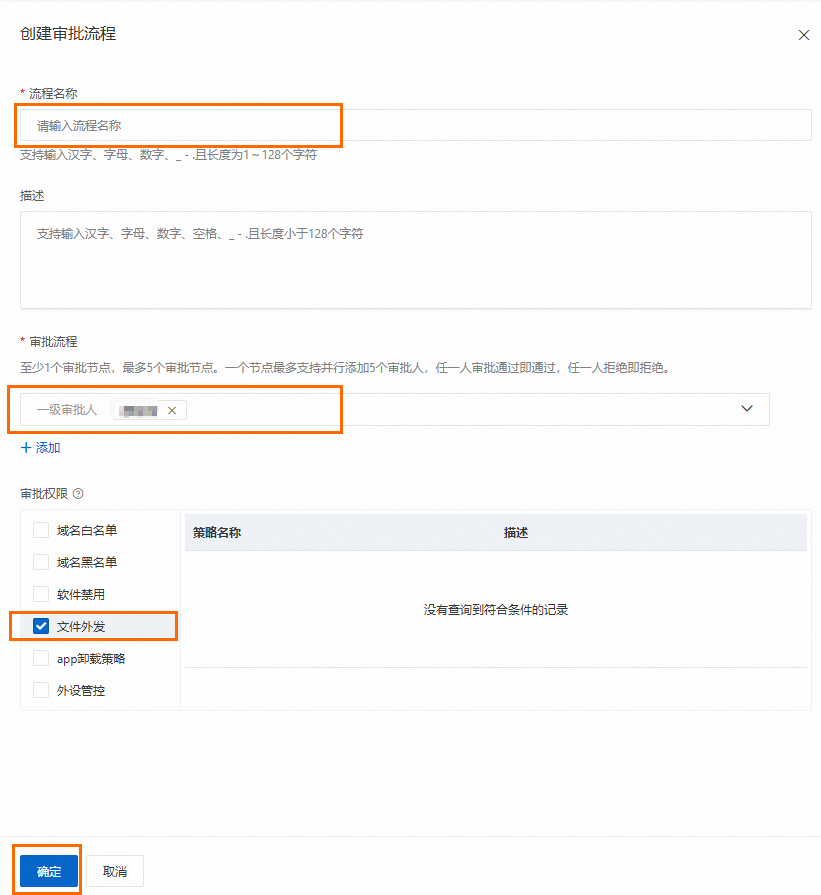
配置代碼外發策略
為實現代碼外發行為的精細化分級管控,您需要基於不同代碼類型的特點,配置差異化的多重外發策略,以滿足不同代碼類型在外發時的安全需求。
配置Git渠道外發攔截策略
為確保Git渠道代碼倉庫的外發行為安全可控,需通過即時攔截機制對外發操作進行管控,所有外發請求必須經過審批次程序,審批通過後方可執行。對於已信任的Git代碼倉庫可添加白名單,配置白名單後,SASE不再對該代碼倉庫的外發行為進行管控或攔截。
配置外發攔截策略
在左側導覽列,選擇頁簽,並單擊建立策略。
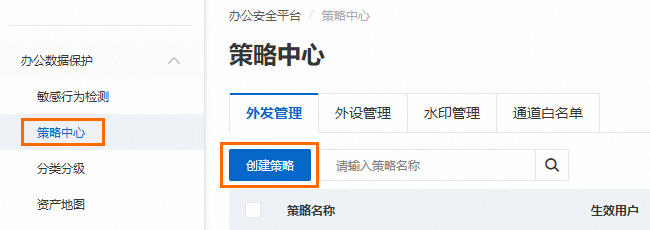
按照如下內容配置,其他配置項保持預設即可,並單擊確定。
配置項
說明
策略名稱
配置策略名稱稱。
風險等級
選擇极高。
動作
選擇拦截并提示。
阻断类型
選擇全量阻断。
傳輸通道
選擇Git。
生效範圍
設定生效使用者組。可添加多個使用者組。
審批流配置
選擇支持员工报备审批。並在選擇審批次程序下拉式清單中選擇自訂的審批次程序。
弹窗提示配置
設定攔截代碼外發的提示資訊。支援設定中文和英文兩種提示資訊。
配置通道白名單
Git渠道的代碼倉庫可以配置白名單,SASE將不再對其外發行為進行管控或攔截。
在左側導覽列,選擇,單擊添加。
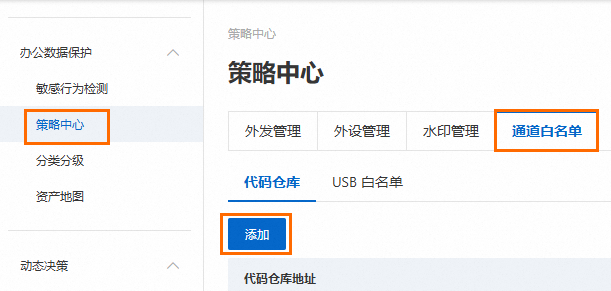
在添加白名单面板中,配置Git渠道代码仓库地址。並單擊確定。
配置指定渠道外發攔截策略
為實現指定來源的代碼倉庫外發策略,您需依次配置資料來源、檔案識別規則,並建立攔截策略。
步驟一:配置資料來源
您可以配置多個資料來源,統一對代碼倉庫進行管控。
在左側導覽列,選擇,單擊新增应用。
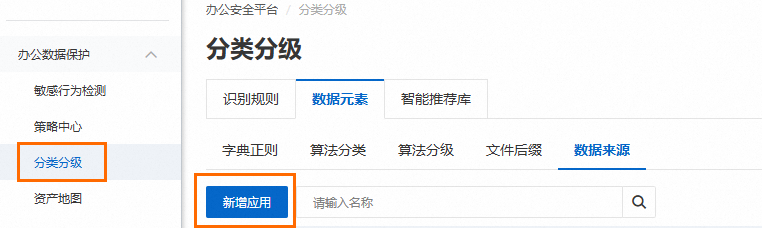
在新增应用面板,按照如下內容,配置應用。並單擊確定。
配置項
說明
應用程式名稱
配置應用程式名稱。
應用地址
設定代碼倉庫URL和檔案路徑。單擊添加設定多條應用地址。參考如下配置。
URL:codeup.aliyun.com
路徑:depot/project(專案檔路徑)
步驟二:建立識別規則
識別規則用於檢測來自自訂的資料來原始碼,在外發操作時進行管控或攔截。
在頁簽中,單擊。
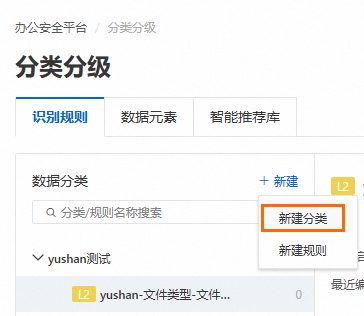
在新建分类對話方塊中設定分類名稱,並單擊確定。
單擊,在新建规则面板中,按照如下內容配置,並單擊確定。
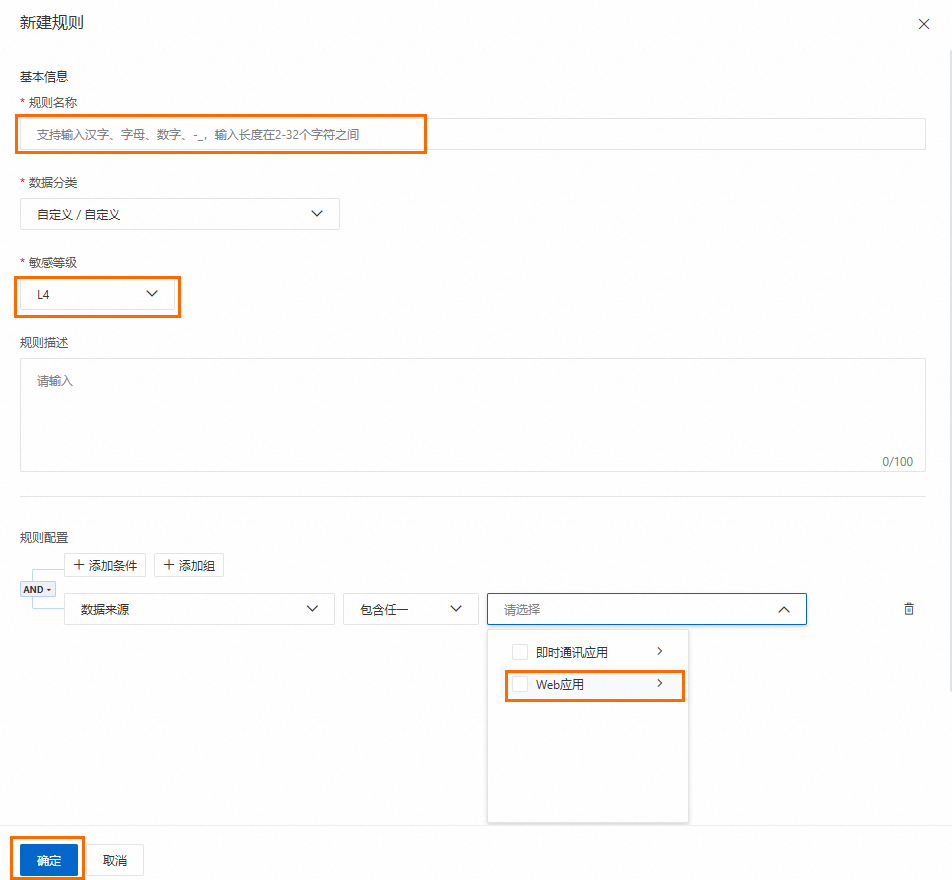
步驟三:建立代碼外發攔截策略
在左側導覽列,選擇。
在外发管理頁簽,單擊建立策略。
在建立策略面板中,根據如下內容配置策略,其他配置保持預設即可,並單擊確定。
配置項
說明
策略名稱
配置策略名稱稱。
風險等級
選擇极高。
動作
動作:選擇拦截并提示。
阻断类型:選擇智能阻断。
数据识别规则配置
選擇自訂的資料來源的代碼的識別規則。
傳輸通道
根據實際業務需要,配置檢測代碼外發的傳輸通道。
生效範圍
設定生效使用者組。可添加多個使用者組。
審批流配置
選擇支持员工报备审批。並在選擇審批次程序下拉式清單中選擇自訂的審批次程序。
弹窗提示配置
設定攔截檔案外發的提示資訊。支援設定中文和英文兩種提示資訊。
配置其他類型代碼外發審計策略
對於非Git渠道或非指定渠道的代碼外發行為,僅進行審計記錄。
在左側導覽列,選擇。
在外发管理頁簽,單擊建立策略。
在建立策略面板中,根據如下內容配置策略,其他配置保持預設即可,並單擊確定。
配置項
說明
策略名稱
配置策略名稱稱。
風險等級
選擇低。
動作
動作:選擇只審計。
数据识别规则配置
選擇自訂的資料來源的代碼的識別規則。
傳輸通道
根據實際業務需要,配置檢測代碼外發的傳輸通道。
生效範圍
設定生效使用者組。可添加多個使用者組。
審批流配置
選擇支持员工报备审批。並在選擇審批次程序下拉式清單中選擇自訂的審批次程序。
弹窗提示配置
設定攔截檔案外發的提示資訊。支援設定中文和英文兩種提示資訊。
查看審計日誌
所有的檔案外發行為都會記錄日誌,您可以在日誌審計中查看外發操作及處置動作。
在左側導覽列,選擇。
在敏感檔案檢測頁簽中,查詢企業員工外發的敏感檔案日誌。
單擊詳情,可查看指定檔案的檔案資訊、關鍵資訊、敏感報文、命中策略、辦公終端、外發途徑、帳號資訊等。
