在用戶端通過Smart Access Gateway(Smart Access Gateway)App執行個體接入阿里雲後,您可以在Smart Access Gateway管理主控台查看、訂閱用戶端的串連日誌。
前提條件
用戶端可通過SAG App執行個體接入阿里雲。具體操作,請參見SAG App快速入門。
步驟一:開啟串連日誌功能
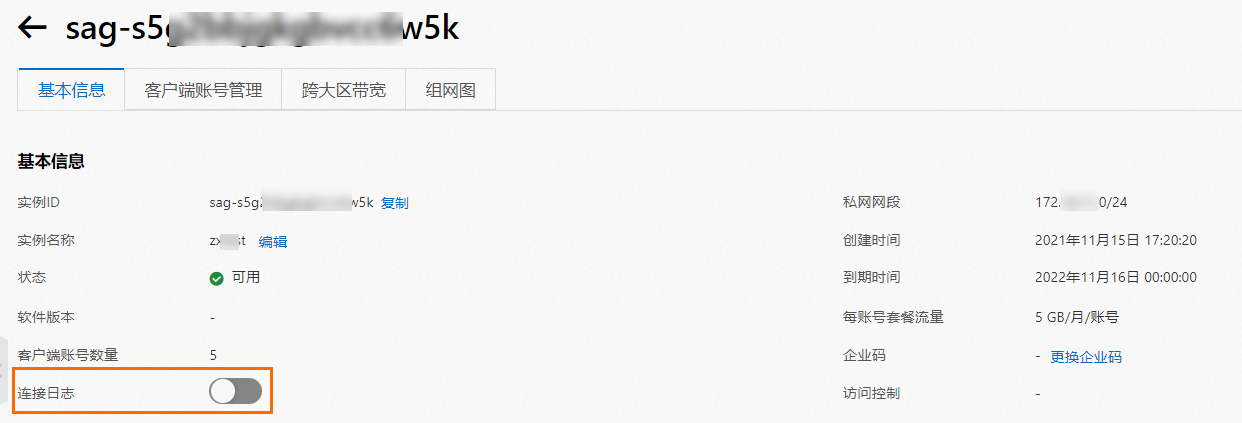
在查看用戶端的串連日誌前,您需要先為SAG App執行個體開啟串連日誌功能。開啟後,系統會自動開始記錄當前SAG App執行個體下所有用戶端的串連資訊,然後產生串連日誌。
在左側導覽列,選擇。
在頂部功能表列,選擇目的地區域。
在App執行個體管理頁面,找到目標SAG App執行個體,單擊SAG App執行個體ID。
在SAG App執行個體詳情頁面的基本資料頁簽,找到串連日誌資訊項,開啟串連日誌功能。
步驟二:查看用戶端串連日誌
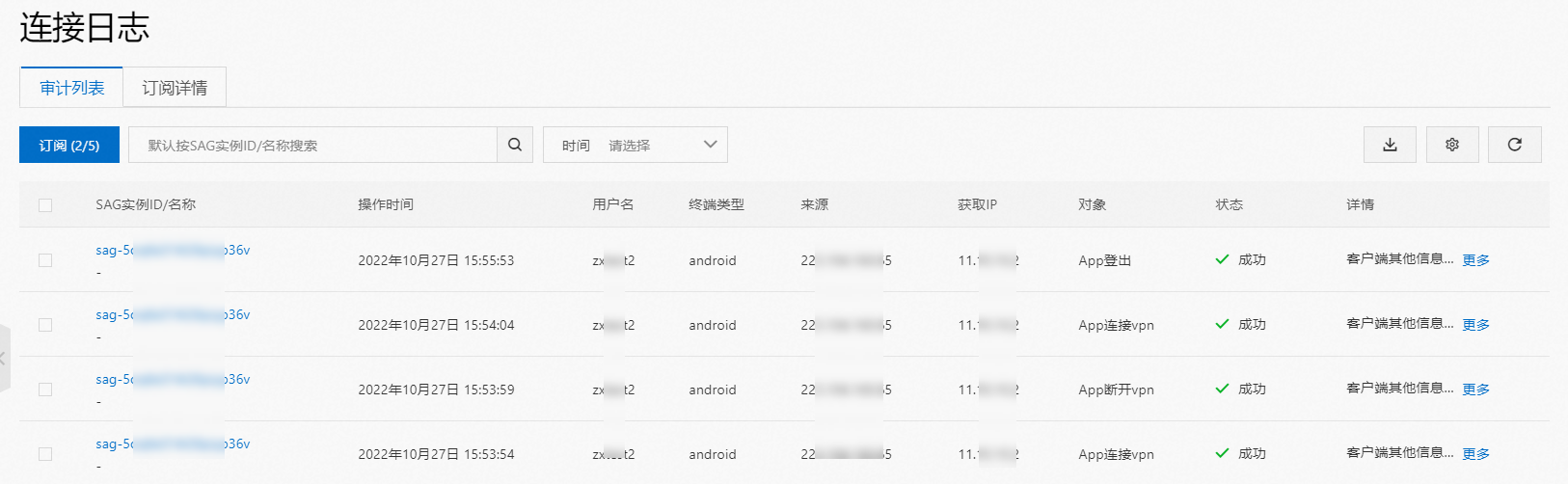
為SAG App執行個體開啟串連日誌功能後,您可以在串連日誌頁面查看SAG App執行個體下用戶端的串連日誌。
在左側導覽列,選擇。
在串連日誌頁面的審計列表頁簽下,查看用戶端的串連日誌。
步驟三(可選):訂閱用戶端串連日誌
如果您需要重點關注某些用戶端的串連狀態,您可以使用訂閱功能,訂閱後,系統會定時向您發送這些用戶端的串連日誌。
在左側導覽列,選擇。
在串連日誌頁面的審計列表頁簽,單擊訂閱。
在建立訂閱對話方塊,根據以下資訊進行配置,然後單擊確定。
重要在建立訂閱時,您可以訂閱的資訊均來自審計列表頁簽下的資料。
例如,SAG App執行個體A開啟了串連日誌功能,SAG App執行個體下存在用戶端1、用戶端2和用戶端3。用戶端1和用戶端2通過SAG App執行個體接入了阿里雲,用戶端3從未通過SAG App執行個體接入阿里雲。在這種情境下,系統只能記錄到用戶端1和用戶端2的串連資訊,無法記錄到用戶端3的串連資訊,即審計列表頁簽下只會產生用戶端1和用戶端2的串連日誌,不會產生用戶端3的串連日誌。因此,在建立訂閱時您只能訂閱用戶端1和用戶端2的串連日誌,無法訂閱用戶端3的串連日誌。
配置項
說明
郵箱
輸入要接收串連日誌的郵箱地址。
如果需要輸入多個郵箱地址,郵箱地址之間使用半形逗號(,)分隔。
發送時間段
指定系統發送串連日誌的時間。
SAG執行個體ID/名稱
選擇訂閱的SAG App執行個體。
系統預設訂閱已統計到的SAG App執行個體下所有用戶端的串連日誌。
使用者名稱
選擇訂閱的用戶端的使用者名稱。
重要在您選擇用戶端後,請確保用戶端所屬的SAG App執行個體已被訂閱,否則系統不會向您發送當前用戶端的串連日誌。
終端類型
選擇訂閱的用戶端的終端類型。
系統預設訂閱已統計到的所有類型的用戶端的串連日誌。
來源
選擇訂閱的用戶端的來源。僅取值:全部。
擷取IP
選擇訂閱的用戶端的IP地址。僅取值:全部。
對象
選擇訂閱的用戶端的行為。
App登入:表示用戶端已接入阿里雲。
App串連vpn:表示用戶端已串連內網。
App斷開vpn:表示用戶端已斷開內網串連。
App登出:表示用戶端與阿里雲已中斷連線。
建立訂閱後,您可以在訂閱詳情頁面,查看已建立的訂閱資訊。

更多操作
操作 | 步驟 |
匯出串連日誌 | 您可以將系統當前已產生的用戶端串連日誌匯出至指定的郵箱。
|
下載串連日誌 | 您可以將系統當前已產生的用戶端串連日誌下載至您的本地。
|
修改訂閱資訊 | 建立訂閱後,您可以隨時修改訂閱資訊。
|
取消訂閱 | 如果當前您暫時不再需要接收某些用戶端的串連日誌,您可以取消訂閱。
|
刪除訂閱 | 如果您不再需要接收某些用戶端的串連日誌,您可以刪除訂閱。 在刪除訂閱前,您需要先取消當前訂閱。具體操作,請參見取消訂閱。
|
關閉串連日誌功能 | 如果您不再需要關注某些SAG App執行個體下用戶端的串連狀態,您可以為SAG App執行個體關閉串連日誌功能,關閉後,系統將不再記錄該SAG App執行個體下用戶端的串連資訊。
|
 表徵圖。
表徵圖。