本文為您介紹如何通過Smart Access Gateway(Smart Access Gateway)vCPE將已經部署在Microsoft Azure平台中的網路接入阿里雲,實現阿里雲和Azure互連。
前提條件
-
您已經在Azure平台部署了雲端服務。部署詳情請諮詢Microsoft Azure平台。
- 您已經在阿里雲平台建立了Virtual Private Cloud(Virtual Private Cloud)並部署了相關雲端服務。具體操作,請參見搭建IPv4專用網路。
-
您已經瞭解阿里雲VPC中雲端服務所應用的安全性群組規則,並確保安全性群組規則允許Azure內的資源訪問阿里雲VPC內的資源。具體操作,請參見查詢安全性群組規則和添加安全性群組規則。
-
您已在阿里雲VPC中建立了ECS執行個體。具體操作,請參見自訂購買執行個體。
情境說明
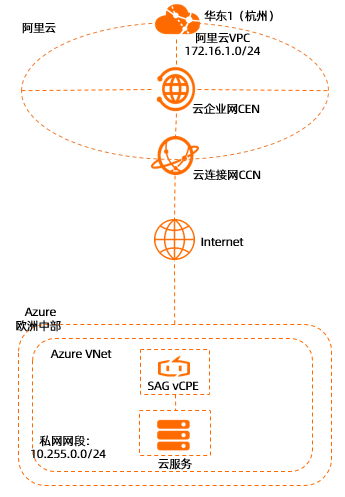
本文以下圖情境為例,為您介紹如何通過SAG vCPE實現多雲互連。某企業已經在Azure平台的歐洲中部地區和阿里雲平台的華東1(杭州)地區分別部署了雲端服務。該企業計劃使用SAG vCPE產品將兩個雲端服務連通,實現資源互訪。
您可以在Azure虛擬網路VNet(Virtual Network)內的一台虛擬機器中部署SAG vCPE鏡像,使該虛擬機器作為一台SAG vCPE裝置幫您串連阿里雲。SAG vCPE裝置串連至阿里雲後,可通過阿里雲雲串連網和雲企業網實現Azure VNet內資源與阿里雲VPC內資源的互訪。
部署流程

當您需要配置同地區的Azure平台的雲端服務通過SAG vCPE訪問阿里雲上服務資源的情境時,無需配置雲上網路互聯的步驟。本文以跨地區情境配置流程為例。
步驟一:建立SAG vCPE執行個體
您需要在SAG管理主控台建立SAG vCPE執行個體,建立後您可以通過SAG vCPE執行個體管理SAG vCPE裝置。
-
在智能接入网关頁面,選擇。
-
在Smart Access GatewayvCPE軟體版頁面,根據以下資訊配置SAG vCPE執行個體資訊,然後單擊立即購買並完成支付。
配置
說明
区域
選擇SAG vCPE執行個體所屬的地區。本文選擇 德國(法蘭克福) 。
執行個體名稱
輸入SAG vCPE執行個體的名稱。
執行個體類型
預設為SAG-vCPE。
版本
預設為基础版。
使用方式
選擇SAG vCPE裝置的使用方式。預設為雙機備份。
雙機備份方式下一個SAG vCPE執行個體中預設可以串連兩台SAG vCPE裝置。您可以配置兩台SAG vCPE裝置為主備模式,共同幫您將本端網路接入阿里雲,提高您網路的可用性。本文中只使用主裝置。
带宽峰值
網路通訊的頻寬峰值。單位:Mbps。
購買數量
選擇需要建立的SAG vCPE執行個體的數量。本文設定為1。
购买时长
選擇購買時間長度。
-
返回SAG管理主控台,在頂部功能表列,選擇已建立執行個體的地區。
-
在左側導覽列,選擇。
-
在智能接入网关頁面,單擊已建立的執行個體ID。
-
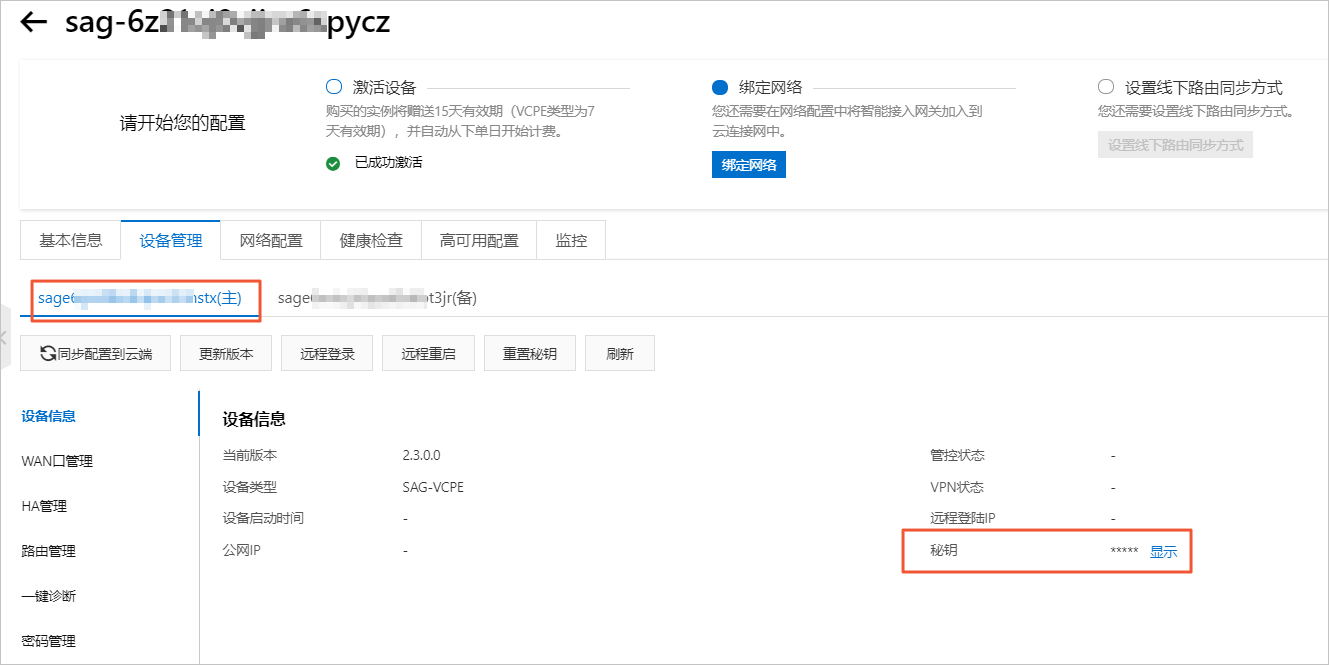
在執行個體詳情頁面,單擊裝置管理頁簽,查看並記錄當前SAG vCPE主裝置的序號和密鑰,用於後續SAG vCPE執行個體和SAG vCPE裝置的綁定。
步驟二:部署SAG vCPE鏡像
為實現Azure和阿里雲的雲端服務互連,您需要在Azure雲端服務所屬的VNet中建立一個虛擬機器,作為SAG vCPE鏡像的宿主機。SAG vCPE鏡像部署完成後,該虛擬機器可作為SAG vCPE裝置為您提供服務,串連Azure雲端服務至阿里雲。
-
在Azure VNet內建立一個虛擬機器。
建立Azure虛擬機器的具體操作請參見Azure平台相關文檔。請確保建立的Azure虛擬機器,滿足以下條件:
-
執行個體安裝的作業系統類型:64位,Ubuntu 18.04。
-
虛擬機器安裝了3.10.0-957.21.3.el7.x86_64或以上規格的核心版本。
-
虛擬機器有單獨的可串連公網的網卡。
-
虛擬機器支援遠程登入。
-
虛擬機器未運行業務系統。
-
虛擬機器的vCPU個數需在1個及以上,記憶體需在2 GB及以上。
推薦您使用2核vCPU、4 GB記憶體或以上規格的虛擬機器,該規格下虛擬機器的加密私網頻寬可達350 Mbps(1024位元組)以上。
-
-
登入Azure虛擬機器,並根據以下資訊將指令碼下載至虛擬機器的/root目錄下。具體操作,請參見Azure平台相關文檔。
重要-
您可以將指令碼下載到自訂路徑內,請注意後續執行指令碼時路徑需修改為您的自訂路徑。
-
指令碼下載後,請勿修改指令碼內容以及指令碼名稱。
-
如果您的虛擬機器部署在中國內地地區,請通過以下命令下載指令碼。
wget -O /root/sag_vcpe_v2.3.0_deployment.sh https://sdwan-oss-shanghai.oss-cn-shanghai.aliyuncs.com/vcpe_vm/sag_vcpe_v2.3.0_deployment.sh -
如果您的虛擬機器部署在非中國內地地區,請通過以下命令下載指令碼。
wget -O /root/sag_vcpe_v2.3.0_deployment.sh https://sdwan-oss-shanghai.oss-accelerate.aliyuncs.com/vcpe_vm/sag_vcpe_v2.3.0_deployment.sh
-
-
為指令碼賦予可執行許可權。
chmod +x /root/sag_vcpe_v2.3.0_deployment.sh -
執行指令碼。
/root/sag_vcpe_v2.3.0_deployment.sh -n sage6nniq3**** -k **** -t azure -w eth0下表為您提供參數說明。關於指令碼的更多參數資訊,請參見指令碼參數說明。
參數
說明
-n
SAG vCPE裝置的序號。
-k
SAG vCPE裝置的密鑰。
-t
安裝SAG vCPE鏡像的宿主機所在的平台。取值:
-
aliyun(預設值):表示SAG vCPE鏡像部署在阿里雲Elastic Compute Service(Elastic Compute Service)中。
-
aws:表示SAG vCPE鏡像部署在Amazon EC2中。
-
azure:表示SAG vCPE鏡像部署在Microsoft Azure平台的虛擬機器中。
-
如果您的SAG vCPE鏡像部署在本網的伺服器中,則本參數的取值可為aliyun、ens、aws、azure之外的任意英文字元。
-w
WAN口的網卡名稱。您可以通過
ifconfig或ip -br address命令查看宿主機的網卡名稱。 -
-
執行指令碼時,系統會自動檢測部署環境是否滿足需求。如果部署環境相關的組件安裝不完整,系統會出現下圖提示,請輸入:yes,系統將自動幫您安裝相關組件。

-
如果檢測到部署環境已經滿足需求,則會直接開始部署SAG vCPE鏡像,鏡像部署完成後系統會出現下圖提示。

-
查看部署結果。
部署完成後,執行
docker ps命令,查看系統中是否已有以下兩個容器:root@test:~# docker ps CONTAINER ID IMAGE COMMAND CREATED STATUS PORTS NAMES 0cxxx99 vsag-core "sh -c 'mkdir -p /li…" 6 hours ago Up 6 hours vsag-core caxxx26 centos:7 "/sbin/init" 6 hours ago Up 6 hours vsag-manager-base root@test:~#如果系統已包含vsag-core和vsag-manager-base兩個容器,則證明部署成功。
步驟三:配置阿里雲側網路
SAG vCPE鏡像部署完成後,您還需要在SAG管理主控台對SAG vCPE裝置進行網路設定,以便SAG vCPE裝置能正常接入阿里雲。
-
配置線下路由同步方式。
-
在頂部功能表列,選擇目的地區域。
-
在智能接入网关頁面,找到目標執行個體,在操作列單擊网络配置。
-
在頁簽,單擊添加靜態路由。
-
在添加靜態路由對話方塊中,輸入Azure雲端服務所在的私網網段,然後單擊确定。
添加完成後,靜態路由列表中顯示已添加的網段
10.255.0.0/24。
-
綁定雲串連網。
雲串連網是SAG的重要組成部分,SAG通過雲串連網將您的網路接入阿里雲。
-
建立雲串連網。具體操作,請參見建立雲串連網。
雲串連網所在地區需和SAG vCPE執行個體所在地區相同。
-
在左側導覽列,選擇。
-
在智能接入网关頁面,找到目標執行個體,在操作列單擊网络配置。
-
在執行個體詳情頁面,選擇頁簽。
-
在已绑定同账号实例地區下,單擊添加網路,選擇已建立的雲串連網執行個體,然後單擊确定。
-
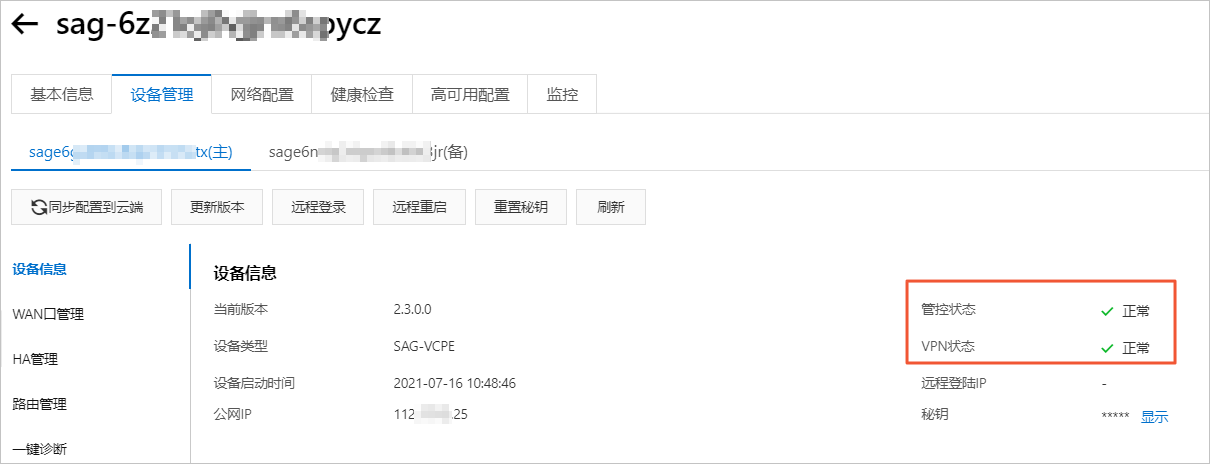
在您綁定雲串連網後,在裝置管理頁簽下,查看SAG vCPE裝置的VPN狀態和管控狀態,兩者均為正常則表示SAG vCPE裝置已接入阿里雲。
-
-
建立並配置雲企業網。
您需要通過以下操作將SAG vCPE執行個體串連到雲企業網,並在雲企業網中載入已建立的VPC執行個體。操作完成後,SAG vCPE執行個體和阿里雲上VPC執行個體可學習到對方的路由,SAG vCPE裝置可與阿里雲VPC內的資源互連。
-
在左側導覽列,單擊雲串連網。
-
在雲串連網頁面,找到目標雲串連網執行個體,在操作列單擊绑定云企业网。
-
在绑定云企业网面板,選擇要綁定的雲企業網執行個體,然後單擊确定。
您可以通過以下兩種方式選擇目標雲企業網執行個體,本文選擇建立CEN。
-
選擇現有CEN:如果您已經建立了雲企業網,您可以單擊下方文字框,選擇已建立的雲企業網執行個體進行綁定。
-
建立CEN:如果您未建立過雲企業網,您可以在下方文字框中,輸入雲企業網執行個體名稱,系統會為您建立雲企業網執行個體並自動進行綁定。
-
-
將已經建立的阿里雲VPC執行個體,綁定到此雲企業網中。具體操作,請參見建立VPC串連。
-
步驟四:配置Azure側網路
為實現Azure和阿里雲資源互連,您還需要根據以下資訊在Azure側進行網路設定,具體配置命令或操作請諮詢Azure平台。
-
在Azure中建立一個路由表。
在路由表列表頁面,單擊+ 建立。
-
將Azure雲端服務所在的子網關聯至該路由表。
關聯完成後,在路由表的子網頁面中,可查看到已關聯的子網名稱、位址範圍及所屬虛擬網路等資訊。
-
在Azure路由表中添加去往阿里雲的路由。
-
地址首碼:輸入阿里雲雲端服務所在私網網段。
-
下一個躍點類型:選擇虛擬設備。
-
下一個躍點IP地址:輸入部署了SAG vCPE鏡像的虛擬機器的私網IP地址。
-
-
找到部署了SAG vCPE鏡像的虛擬機器的私網網路介面,開啟網路介面的IP轉寄功能。
步驟五:雲上網路互聯
配置完Azure側網路後,您需要為已建立的雲企業網購買頻寬包以及設定跨地區串連,以實現在阿里雲華東1(杭州)地區部署的雲端服務通過SAG vCPE與在歐洲中部的Azure平台部署的雲端服務實現資源互訪。
如果您要實現Azure平台的雲端服務通過SAG vCPE訪問同地區的阿里雲服務資源的情境時,您無需配置此步驟。
-
購買頻寬包。
-
登入雲企業網管理主控台。
-
在Cloud Enterprise Network執行個體頁面,找到目標雲企業網,單擊雲企業網執行個體ID。
-
在雲企業網執行個體詳情頁面,選擇頁簽,單擊購買頻寬包(預付費)。
-
在購買頁面,根據以下資訊配置頻寬包,然後單擊立即購買並完成支付。
配置
說明
云企业网
選擇需購買頻寬包的雲企業網執行個體。本文選擇建立的雲企業網執行個體。
地區-A
選擇參與互連的網路執行個體所在的地區。本文選擇中國內地。
地區-B
選擇要互連的地區。本文選擇歐洲。
計費方式
顯示頻寬包的計費方式。預設顯示為按頻寬計費。
頻寬值
根據業務需要選擇頻寬包的頻寬值。單位:Mbps。
带宽包名称
輸入自訂頻寬包的名稱。
购买时长
選擇頻寬包的購買時間長度。本文預設顯示1个月。
選中到期自動續約可開啟頻寬包自動續約功能。
-
-
建立跨地區串連。
-
在Cloud Enterprise Network執行個體頁面,找到目標雲企業網,單擊雲企業網執行個體ID。
-
在雲企業網執行個體詳情頁面,選擇頁簽,單擊購買頻寬包(預付費)。
-
在连接网络实例頁面,配置跨地區串連資訊,然後單擊确定创建。
配置
說明
執行個體類型
串連網路的執行個體類型。本文選擇跨地域。
地域
選擇要互連的地區。本文選擇華東 1 (杭州)。
转发路由器
系統自動顯示要互連地區下轉寄路由器的執行個體ID。
连接名称
自訂跨地區串連名稱。
对端地域
選擇要互連的對端地區。本文選擇德国(法兰克福)。
转发路由器
系統自動顯示對端地區下的轉寄路由器的執行個體ID。
带宽分配方式
跨地區串連支援从带宽包分配和 按流量付費 這兩種頻寬分配方式。
本文選擇从带宽包分配。
带宽包实例
選擇雲企業網執行個體已綁定的頻寬包執行個體。本文選擇已建立的頻寬包執行個體。
带宽
輸入跨地區串連的頻寬值。單位:Mbps。
默认链路类型
跨地區串連支援多種鏈路類型,不同鏈路類型提供不同品質的流量傳輸服務。
高級配置
保持預設配置,即選中全部進階配置選項。
-
步驟六:測試連通性
完成上述操作後,阿里雲VPC中部署的服務和Azure側的服務資源已經可以互相通訊。以下內容為您展示如何測試阿里雲VPC與Azure側的服務資源之間的連通性。
本文阿里雲VPC中建立的ECS執行個體安裝了Alibaba Cloud Linux作業系統,如果您使用的是其他動作系統,關於如何使用ping命令請參見您的作業系統手冊。
-
登入阿里雲VPC內的ECS執行個體。具體操作,請參見選擇ECS遠端連線方式。
-
通過ping命令,訪問Azure VNet中一個雲端服務虛擬機器,驗證兩個Virtual Private Cloud絡間的通訊是否正常。
如下所示,表示阿里雲VPC中的資源與Azure VNet中的資源可正常通訊。
[root@iZbp          mmSZ ~]# ping 10.255.0.6
PING 10.255.0.6 (10.255.0.6) 56(84) bytes of data.
64 bytes from 10.255.0.6: icmp_seq=1 ttl=61 time=231 ms
64 bytes from 10.255.0.6: icmp_seq=2 ttl=61 time=231 ms
64 bytes from 10.255.0.6: icmp_seq=3 ttl=61 time=231 ms
64 bytes from 10.255.0.6: icmp_seq=4 ttl=61 time=231 ms
^Z
[1]+  Stopped                 ping 10.255.0.6
[root@iZbp          rSZ ~]#