本文將指導您使用Smart Access Gateway雙機直掛組網的方式,通過靜態路由接入上雲,提高網路的可用性。
情境樣本
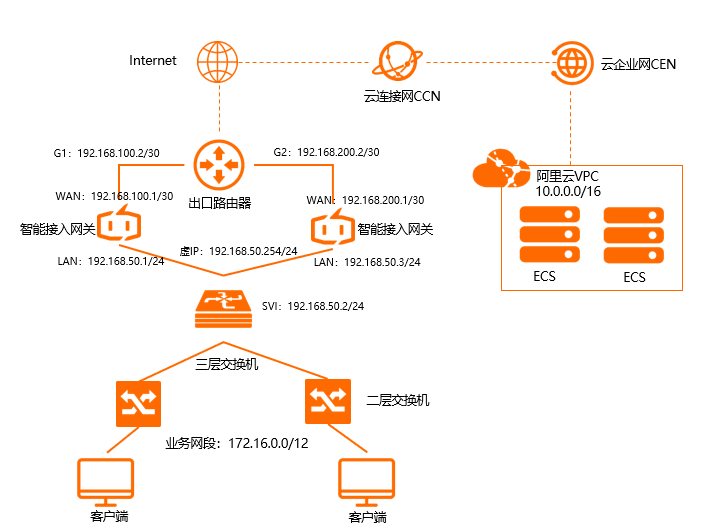
本教程以下圖所示的本網架構為例。三層交換器下聯兩台二層交換器,本地用戶端和伺服器通過二層交換器接入,兩台Smart Access Gateway直掛到三層交換器上互為備份將本地機構接入阿里雲。
前提條件
-
您已經在阿里雲華北2(北京)地區建立Virtual Private Cloud(Virtual Private Cloud)。具體操作,請參見建立和管理專用網路。
-
您已經建立雲企業網,且雲企業網已經載入了VPC。具體操作,請參見建立雲企業網執行個體。
網段規劃
以下為本情境網段規劃樣本值,如您需要自行規劃網段,請確保要互連的網段沒有重疊。
|
專案 |
IP地址 |
|
阿里雲北京VPC網段 |
10.0.0.0/16 |
|
出口路由器地址 |
連接埠G1:192.168.100.2/30 |
|
連接埠G2: 192.168.200.2/30 |
|
|
Smart Access Gateway1 |
|
|
Smart Access Gateway2 |
|
|
三層交換器 |
|
|
本地機構 |
172.16.0.0/12 |
步驟一:購買Smart Access Gateway
您在Smart Access Gateway管理主控台購買裝置後,阿里雲會將Smart Access Gateway裝置寄送給您,並建立一個Smart Access Gateway執行個體方便您管理網路設定。
-
在智能接入网关頁面,選擇。
-
在購買頁面,根據以下資訊配置Smart Access Gateway,然後單擊立即購買。
-
区域:Smart Access Gateway使用地區。本樣本選擇中國內地。
-
執行個體類型:選擇Smart Access Gateway裝置規格。本樣本選擇SAG-1000。
-
已有SAG硬體:選擇是否已有Smart Access Gateway硬體裝置。本樣本選擇否。
-
版本:Smart Access Gateway裝置版本。本樣本使用預設標準版。
-
購買數量:Smart Access Gateway裝置購買數量。本樣本選擇2。
-
区域:Smart Access Gateway使用的頻寬地區。該地區類型和Smart Access Gateway裝置使用地區保持一致,且無法修改。
-
執行個體名稱:Smart Access Gateway執行個體名稱。
名稱長度為2~128個字元,以大小寫字母或中文開頭,可包含數字、半形句號(.)、短劃線(-)和底線(_)。
-
带宽峰值:選擇通訊網路的頻寬峰值。本樣本選擇30 Mbps。
-
购买时长:選擇購買時間長度。
-
-
確認訂單資訊,然後單擊購買。
-
在彈出的收貨地址對話方塊,填寫網關裝置的收貨地址,然後單擊立即購買。
-
在彈出支付頁面,單擊確認支付。
-
您可以在Smart Access Gateway執行個體頁面查看是否下單成功。Smart Access Gateway裝置會在下單後兩個工作日內發貨。您可以根據以下操作步驟查看物流狀態。
-
在智能接入网关頁面,找到目標Smart Access Gateway執行個體。
-
在操作列選擇
 >查看物流資訊。
 -
在訂單查詢面板查看物流資訊。
-
下單成功後,Smart Access Gateway執行個體的狀態列顯示為待發貨。
步驟二:啟用綁定Smart Access Gateway裝置
收到網關裝置後,請檢查裝置配件是否完整,詳情請參見SAG-1000裝置說明。
-
在頂部功能表列,選擇目的地區域。
-
在智能接入网关頁面,找到目標執行個體。
-
在目標執行個體操作列單擊啟用。
-
單擊目標執行個體ID,在Smart Access Gateway執行個體詳情頁面,單擊裝置管理頁簽,輸入Smart Access Gateway裝置序號。
選擇硬體類型,然後單擊添加裝置。
-
單擊添加裝置。
-
重複同樣的步驟,將第二台Smart Access Gateway裝置綁定到該執行個體。
步驟三:串連Smart Access Gateway裝置
啟用、綁定Smart Access Gateway裝置後,您還需要將Smart Access Gateway串連到本地機構中。
在執行此操作前,請保持網關裝置啟動且4G訊號正常,已經串連到阿里雲。本操作以Smart Access Gateway1為例進行配置,請根據同樣的步驟和網路規劃配置Smart Access Gateway2。
-
在智能接入网关頁面,找到目標網關執行個體ID。
-
在Smart Access Gateway執行個體詳情頁面,單擊裝置管理頁簽。
-
在頁簽左側地區,單擊連接埠角色指派。
-
在連接埠角色指派頁面,單擊目標連接埠操作列下的修改,修改連接埠角色,然後單擊确定。
本樣本本地機構使用WAN(連接埠5)和LAN(連接埠4),更多連接埠詳情請參見分配連接埠角色。
-
通過網線,將Smart Access Gateway的WAN(連接埠5)串連到出口路由器的G1連接埠上。
-
通過網線,將Smart Access Gateway的LAN(連接埠4)串連到三層交換器的G11連接埠上。
步驟四:連接埠配置
串連好網關裝置後,您可以在Smart Access Gateway管理主控台對裝置進行連接埠配置。
本操作以Smart Access Gateway1為例進行配置,請根據同樣的步驟和網路規劃為Smart Access Gateway2配置連接埠。
-
在智能接入网关頁面,單擊目標網關執行個體ID。
-
在Smart Access Gateway執行個體詳情頁面,單擊裝置管理頁簽。
-
在頁簽左側地區,單擊 LAN口管理 。
-
在 LAN(連接埠4) 地區,單擊 編輯 。
-
在 LAN(連接埠4)配置 頁面,根據以下資訊配置連接埠,然後單擊 確定 。
Smart Access Gateway1:
-
連線類型 :選擇 靜態IP 。
-
介面地址 :LAN連接埠IP地址。本樣本輸入 192.168.50.1 。
-
掩碼地址 :LAN連接埠IP位址遮罩。本樣本輸入 255.255.255.0 。
Smart Access Gateway2:
-
連線類型 :選擇 靜態IP 。
-
介面地址 :LAN連接埠IP地址。本樣本輸入 192.168.50.3 。
-
掩碼地址 :LAN連接埠IP位址遮罩。本樣本輸入 255.255.255.0 。
-
-
在頁簽左側地區,單擊WAN口管理。
-
在WAN(連接埠5)地區,單擊编辑。
-
在WAN(連接埠5)配置頁面,根據以下資訊配置連接埠,然後單擊确定。
Smart Access Gateway1:
-
連線類型:選擇靜態IP。
-
IP地址:WAN連接埠IP地址。本樣本輸入192.168.100.1。
-
掩碼:WAN連接埠IP位址遮罩。本樣本輸入255.255.255.252。
-
網關 :網關IP地址。本樣本輸入192.168.100.2。
Smart Access Gateway2:
-
連線類型:選擇靜態IP。
-
IP地址:WAN連接埠IP地址。本樣本輸入192.168.200.1。
-
掩碼:WAN連接埠IP位址遮罩。本樣本輸入255.255.255.252。
-
網關:網關IP地址。本樣本輸入192.168.200.2。
說明配置網關後,Smart Access Gateway裝置會添加一條預設路由。
-
步驟五:配置路由
Smart Access Gateway的WAN口和LAN口配置好後,您需要配置線下路由同步方式將本地機構路由同步到雲上,同時配置靜態路由為雲上流量去往本地機構指定出口。
本操作以Smart Access Gateway1為例進行配置,請根據同樣的步驟和網路規劃為Smart Access Gateway2進行配置。
-
在智能接入网关頁面,單擊目標網關執行個體ID。
-
在Smart Access Gateway執行個體詳情頁面,單擊網路設定頁簽。
-
在頁簽左側地區,單擊線下路由同步方式。
-
選擇靜態路由,然後單擊添加靜態路由,配置靜態路由資訊,然後單擊确定。
靜態路由添加為本地機構要和雲上互連的網段:172.16.0.0/12。
-
保持在該Smart Access Gateway執行個體頁面,單擊裝置管理頁簽。
-
在頁簽左側地區,單擊路由管理,然後單擊添加靜態路由。
-
在添加靜態路由頁面,添加去往本地機構的靜態路由。
參數
說明
目標網段
Smart Access Gateway1:172.16.0.0/12
Smart Access Gateway2:172.16.0.0/12
下一跳IP
Smart Access Gateway1:192.168.50.2
Smart Access Gateway2:192.168.50.2
連接埠
兩台Smart Access Gateway均選擇連接埠4(LAN)
步驟六:配置HA
本情境中通過配置HA來解決Smart Access Gateway單點路由失效的問題。
本操作以Smart Access Gateway1為例進行配置,請根據同樣的步驟和網路規劃為Smart Access Gateway2進行配置。
- 登入Smart Access Gateway管理主控台。
-
使用以下任意一種方式進入裝置管理頁面。
-
單擊目標Smart Access Gateway執行個體ID,進入目標Smart Access Gateway執行個體詳情頁面,單擊裝置管理。
-
選擇目標Smart Access Gateway執行個體操作列的
 > 裝置管理。
-
-
在裝置管理頁面,單擊HA管理。
-
在HA資訊地區,單擊
 表徵圖。
表徵圖。 -
在HA配置頁面,選擇HA模式。
配置詳情請參見下表。
配置
說明
HA模式
兩台Smart Access Gateway均選擇靜態。
連接埠
兩台裝置均選擇LAN4(LAN)。
虛IP
Smart Access Gateway的虛擬IP地址,此情境中兩台Smart Access Gateway均使用192.168.50.254。
-
單擊保存。
步驟七:配置三層交換器和出口路由器
由於不同廠商的交換器配置命令有所區別,具體請參考廠商的配置手冊。以下樣本僅作參考。
-
交換器
說明同一個Smart Access Gateway裝置運行OSPF協議介面的網路類型需要配置為p2p,否則不能正確地計算路由。
配置連接埠IP: interface GigabitEthernet 0/12 switchport access vlan 10 //將串連Smart Access Gateway1 LAN口的連接埠劃分到VLAN 10下 interface GigabitEthernet 0/14 switchport access vlan 10 //將串連Smart Access Gateway2 LAN口的連接埠劃分到VLAN 10下 interface vlan 10 ip address 192.168.50.2 255.255.255.0 //用戶端網關地址 ip route 0.0.0.0 0.0.0.0 192.168.50.254 //交換器去往外網的路由。 -
出口路由器路由配置
配置靜態路由
ip route 192.168.100.1 255.255.255.252  192.168.100.2  //出口路由器去往Smart Access Gateway1的路由
ip route 192.168.200.1 255.255.255.252  192.168.200.2  //出口路由器去往Smart Access Gateway2的路由
步驟八:配置網路連接
在配置好網關裝置後,您需要配置網路連接,將本網接入阿里雲。
-
建立雲串連網。
-
在左側導覽列,單擊雲串連網。
-
在雲串連網,單擊创建云连接网。
-
在创建云连接网頁面,配置雲串連網名稱,然後單擊确定。
雲串連網名稱長度為2~100個字元,以大小寫字母或中文開頭,可包含數字、底線(_)和短劃線(-)。雲串連網建立成功後,在雲串連網列表頁面可查看新建立的執行個體(執行個體ID以
ccn-開頭),此時執行個體尚未綁定雲企業網和Smart Access Gateway,可在操作列單擊綁定雲企業網進行後續配置。
-
配置網路連接。
-
在智能接入网关頁面,單擊需要進行網路設定的執行個體操作列的网络配置。
-
在绑定网络详情頁簽下,單擊添加網路,選擇雲串連網並選擇網路執行個體,單擊确定。
-
綁定雲企業網。
-
在左側導覽列,單擊雲串連網。
-
單擊需要綁定雲企業網的雲串連網執行個體操作列的绑定云企业网。
-
在绑定云企业网頁面,選擇要綁定的雲企業網執行個體,單擊确定。
綁定後,雲串連網中的網關裝置便可以和雲企業網執行個體中已載入的網路執行個體(VPC或VBR)通訊。彈窗中提供 選擇現有CEN 和 建立CEN 兩種綁定方式,選擇 選擇現有CEN 後在下拉框中選取目標雲企業網執行個體。
-
配置安全性群組。
配置一條允許本地機構訪問VPC的安全性群組規則。具體操作,請參見添加安全性群組規則。
步驟九:訪問測試
完成上述配置後,您可以通過本地機構的用戶端訪問VPC中部署的雲資源驗證配置是否生效。